

اضبط دقة أعمال DTF على 300 نقطة في البوصة (DPI) عند حجم الطباعة النهائي، دون استثناء. الاستثناء الحقيقي الوحيد هو الرسومات الضخمة المصممة للمشاهدة من مسافة بضعة أقدام، مثل رسومات الظهر الكبيرة، حيث لا تزال الدقة من 150 إلى 200 نقطة في البوصة تبدو حادة. للتأكد من أي ملف، اضرب العرض المطبوع بالبوصة في 300 وتحقق من أن عرض البكسلات مطابق.
باختصار:
- يجب دائمًا ضبط أعمال DTF على 300 نقطة في البوصة عند حجم الطباعة النهائي، مع استثناءات فقط للصور الضخمة التي تُشاهد من مسافة بعيدة.
- لا تتطلب دقات الطابعات الأصلية بين 720 و1440 نقطة في البوصة ملفات بدقة أعلى، لأنها تؤثر على وضع الحبر، وليس على التفاصيل.
- يجب أن تكون الملفات بتنسيق PNG أو TIFF مع شفافية حقيقية ونمط ألوان RGB، مع تجنب ملفات JPG المسطحة لضمان طباعة دقيقة للطبقة البيضاء السفلية.
- من الضروري التحقق من أبعاد البكسلات مقابل الحجم النهائي في برنامج التصميم، لأن ملفًا يحمل علامة 300 نقطة في البوصة ولكن تم تغيير حجمه دون إعادة أخذ العينات قد ينتج عنه طباعة ضبابية.
- يساعد طلب عينة طباعة قبل الطلبات الكبيرة في تحديد مشكلات الدقة أو الشفافية التي قد تسبب نتائج ضبابية أو غير مثالية.
جدول المحتويات
- ما الدقة التي يجب أن تكون عليها أعمال DTF؟
- كيفية حساب أبعاد البكسلات لملفات DTF
- ما تنسيق الملف وإعدادات الألوان التي تحتاجها ملفات DTF؟
- لماذا تكون بعض مطبوعات DTF ضبابية، وكيفية إصلاحها؟
- قائمة التحقق قبل تحميل ملف DTF
- كيفية تطبيق Transfer Kingz لمعايير جودة طباعة DTF هذه
- أكثر المشكلات التي أراها في ملفات DTF
- افحص ملفات DTF الخاصة بك قبل الالتزام بطلب كامل
- أين يمكنك التحقق بنفسك من معايير جودة طباعة DTF هذه
- المصادر
ما الدقة التي يجب أن تكون عليها أعمال DTF؟
300 نقطة في البوصة عند حجم الطباعة النهائي هو الرقم الذي تبني حوله كل ورشة DTF جادة متطلبات ملفاتها، وهو ليس رقمًا دائريًا عشوائيًا. تصف الدقة عدد نقاط الحبر التي تسقط في كل بوصة من المخرج، وعند 300 نقطة في البوصة، تتوقف العين البشرية عن اكتشاف البكسلات الفردية على مسافات المشاهدة القياسية للقمصان والسترات ذات القلنسوة وحقائب القماش. تحت هذا الحد، تصبح الحواف ناعمة وتبدأ النصوص الدقيقة في الظهور بشكل ضبابي تحت الإضاءة العادية.
هناك فرق بين دقة أعمال التصميم والدقة الأصلية للطابعة يقع فيه الكثير من المصممين لأول مرة. تعمل طابعات DTF نفسها بدقات أصلية تتراوح بين 720 و1440 نقطة في البوصة، وهو ما يبدو وكأنه يتطلب ملفات بدقة فائقة. لكنه لا يفعل. تشير الدقة الأصلية إلى مدى دقة وضع رأس الطباعة لنقاط الحبر، وليس إلى كمية بيانات البكسلات التي يحتاج عملك الفني إلى توفيرها. ملفك بدقة 300 نقطة في البوصة يزود بالفعل بتفاصيل أكثر مما يمكن للعين البشرية تمييزه عند مسافة الارتداء المعتادة، لذا فإن الدقة الأصلية الأعلى للطابعة تنعّم التدرجات والانتقالات اللونية بدلًا من طلب المزيد من البكسلات منك.
تكون الدقة الأقل مقبولة في حالات محددة:
- المطبوعات كبيرة التنسيق التي تُشاهد من مسافة بضعة أقدام مقبولة بإعدادات دقة أقل، لأن التفاصيل الدقيقة تهم أقل عند مسافات المشاهدة المعتادة.
- الرسومات البسيطة ذات اللون المسطح وبدون تفاصيل دقيقة، لأنه لا يوجد شيء يمكن للدقة المنخفضة أن تجعله ضبابيًا.
- الرسومات الترويجية بحجم كبير أو كبيرة جدًا المصممة للاستخدام على المسرح أو في الفعاليات بدلًا من الفحص عن قرب.
رفع دقة ملف إلى 600 أو 1200 نقطة في البوصة «للاحتياط» لا يمنحك أي ميزة. تستقر معايير طباعة DTF عند 300 نقطة في البوصة لأن هذا هو الحد الأقصى للتفاصيل المرئية على الأقمشة. أي شيء يتجاوز ذلك يزيد فقط من حجم الملف ويبطئ التحميل دون زيادة حدة أي حافة.
كيفية حساب أبعاد البكسلات لملفات DTF
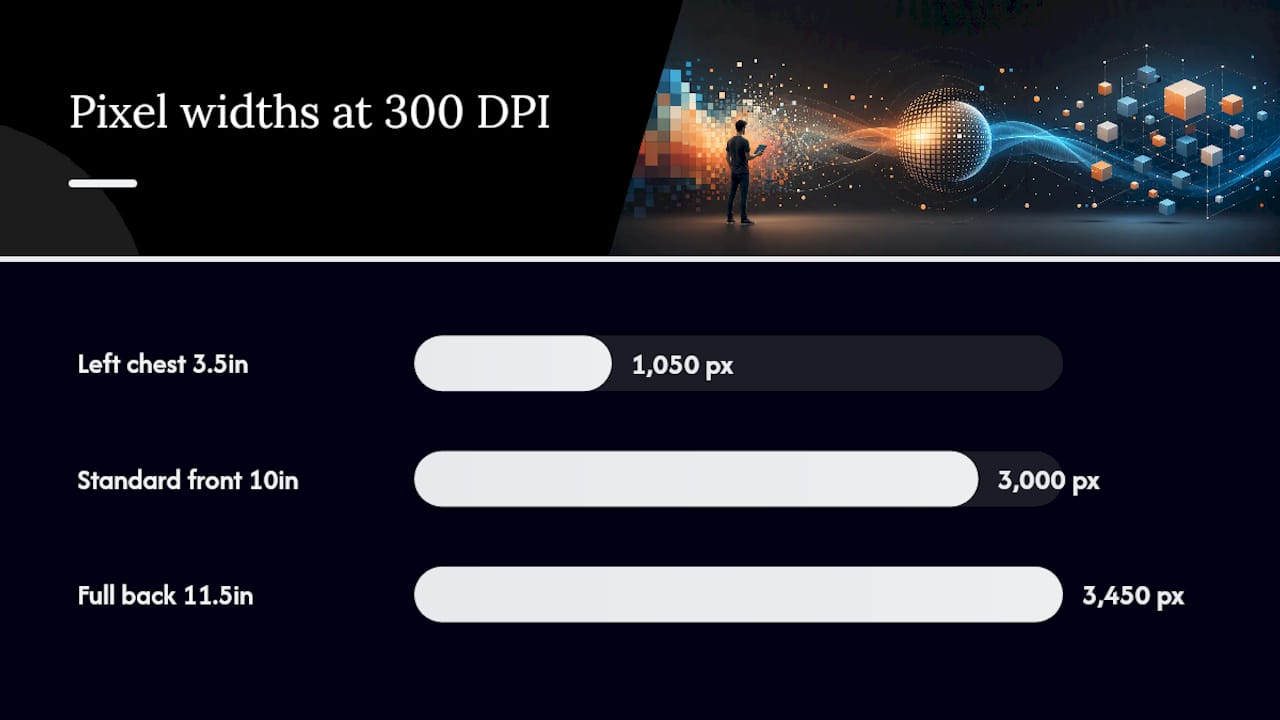
المعادلة وراء كل قرار لدقة طباعة DTF بسيطة: البكسلات تساوي البوصة مضروبة في الدقة. بمجرد معرفة الحجم النهائي لتصميمك، يتبع عدد البكسلات تلقائيًا.
- شعار الصدر الأيسر، بعرض 3.5 بوصة: 3.5 × 300 = 1,050 بكسل عرضًا.
- طباعة أمامية قياسية، بعرض 10 بوصات: 10 × 300 = 3,000 بكسل عرضًا.
- تصميم كامل للظهر، بعرض 11.5 بوصة: 11.5 × 300 = 3,450 بكسل عرضًا.
طبق نفس الحساب على البعد الرأسي، وستحصل على حجم مساحة العمل قبل فتح أي أداة تصميم.
في فوتوشوب، تحقق من صورة > حجم الصورة وانظر إلى حقل الدقة. إذا كانت القراءة أقل من 300 وكان مربع «إعادة أخذ العينات» مفعلًا، فإن رفع الرقم سيؤدي إلى تمديد البكسلات الموجودة بدلًا من إضافة تفاصيل حقيقية. قم بإلغاء تفعيل إعادة أخذ العينات أولًا إذا كنت تقوم فقط بتصحيح علامة الدقة على ملف يحتوي بالفعل على عدد كافٍ من البكسلات. يتجاوز إليستريتور معظم هذا لأن أعمال الفن الشعاعي تتوسع دون فقدان الجودة. فقط أكد إعدادات التصدير الخاصة بك تحت ملف > تصدير > التصدير للشاشات لتستهدف 300 نقطة في البوصة عند الأبعاد المقصودة. يعمل جيمب بشكل متطابق تقريبًا مع فوتوشوب. استخدم صورة > حجم الطباعة لضبط الأبعاد المادية والدقة معًا.
عندما يكون العمل الفني المصدر صغيرًا جدًا، فإن تحويله إلى مسارات شعاعية في إليستريتور أو أداة مثل Vectorizer يحافظ على حواف حادة بأي حجم. يمكن لتكبير الحجم بعناية في فوتوشوب أن يمدد ملفًا بنسبة 10 إلى 15% دون فقدان مرئي، ولكن إذا دفعت إلى أبعد من ذلك بكثير، فإن الحواف الناعمة تتحول إلى كتلة ضبابية.
نصيحة احترافية: قبل تصدير أي شيء، قم بالتكبير إلى 100% في المحرر الخاص بك وتصفح التصميم بأكمله. إذا بدا ضبابيًا على شاشتك بالحجم الكامل، فسيبدو ضبابيًا على القميص.
ما تنسيق الملف وإعدادات الألوان التي تحتاجها ملفات DTF؟
PNG أو TIFF، خلفية شفافة، نمط ألوان RGB. هذه الإعدادات الثلاثة تحل معظم مشكلات رفض الملفات التي يراها الموردون.
يحافظ PNG وTIFF على الشفافية، وهو أمر مهم للغاية لـ DTF لأن الطبقة البيضاء السفلية للطابعة تحتاج إلى معرفة بالضبط أين يبدأ تصميمك وأين ينتهي. يقوم JPG بتسطيح كل شيء على خلفية صلبة، وتُطبع تلك الخلفية كمستطيل مرئي حول عملك الفني، لأن الملف لا يحتوي على أي طريقة لتخزين البكسلات الشفافة.
في نمط الألوان، التزم بـ RGB ما لم يطلب المورد خلاف ذلك تحديدًا. قد يبدو الأمر مقلوبًا إذا كنت قد عملت في الطباعة بالأوفست أو الطباعة بالشاشة الحريرية، حيث يحكم CMYK كل شيء، لكن سير عمل DTF يمر عبر RIP (معالج صور راستر) يتعامل مع تحويل RGB إلى CMYK بالإضافة إلى الطبقة البيضاء السفلية من جانبه. قد يؤدي تقديم ملف قمت بالفعل بتحويله إلى CMYK إلى إخماد الألوان، لأنك تطلب من RIP إعادة تفسير بيانات تم ضغطها بالفعل مرة واحدة.
قبل التصدير، قم بالمرور على هذا:
- تأكد من أن مساحة العمل تطابق أبعاد البكسلات التي حسبتها عند 300 نقطة في البوصة.
- قم بتسطيح أو حذف أي طبقات شبه شفافة أو ظلال أو توهجات أقل من العتامة الكاملة، لأن الشفافية الجزئية يمكن أن تسبب التصاقًا متقطعًا في طبقة الحبر الأبيض.
- احفظه بتنسيق PNG، ثم مرره عبر برنامج ضغط للحفاظ على حجم الملف تحت حد تحميل المورد الخاص بك دون المساس بالدقة.
لماذا تكون بعض مطبوعات DTF ضبابية، وكيفية إصلاحها؟
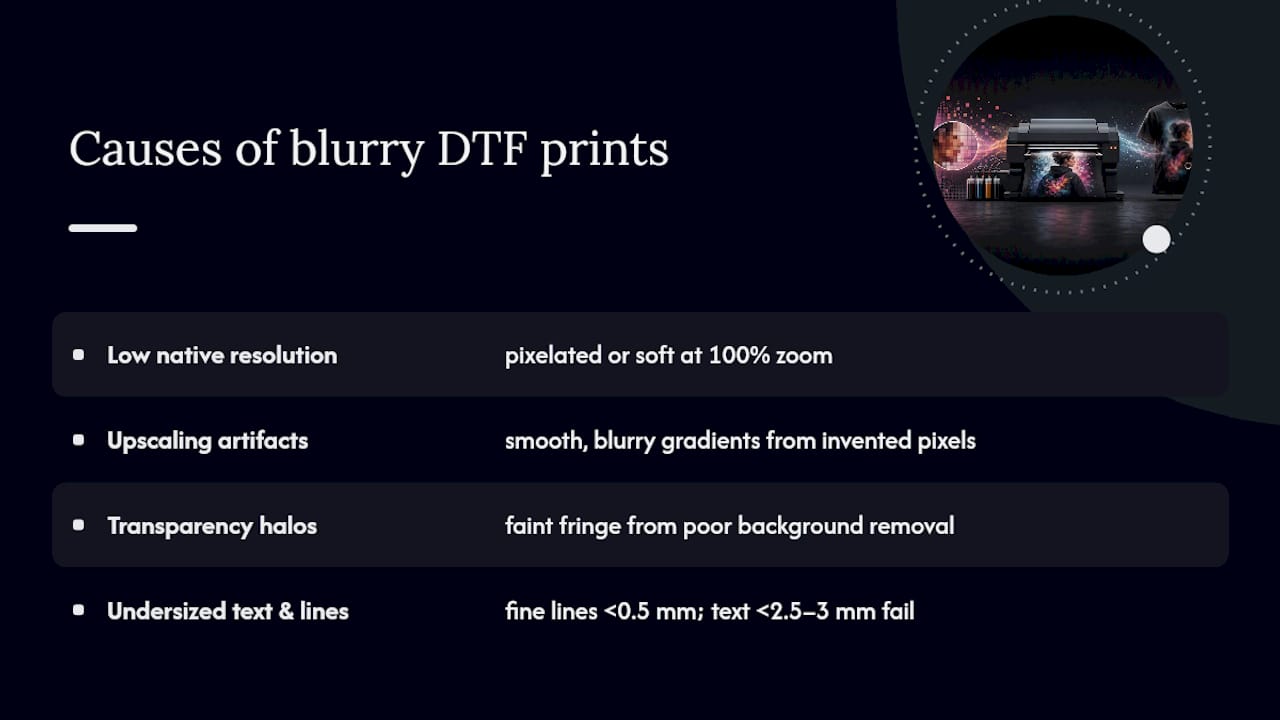
يمكن تتبع المطبوعات الضبابية دائمًا إلى أحد أربعة أسباب، ولكل منها بصمة مميزة إذا كنت تعرف أين تنظر.
الدقة الأصلية المنخفضة هي المتهم الأكثر شيوعًا. قم بالتكبير إلى 100% في المحرر الخاص بك. إذا بدت الحواف مبكسلة أو ناعمة عند مستوى التكبير هذا، فستبدو بنفس الطريقة على القماش، لأن شاشتك تعرض لك بيانات البكسلات الفعلية. تظهر تشوهات تكبير الحجم كنوع مختلف قليلًا من النعومة: تدرجات ناعمة وضبابية حيث كانت الخطوط الحادة، لأن البرامج اخترعت بكسلات لم تكن موجودة أبدًا في الملف الأصلي. غالبًا ما يمر تمديد متواضع بنسبة 10 إلى 15% دون ملاحظة، لكن مضاعفة أبعاد شعار صغير في فوتوشوب نادرًا ما تصمد، وإعادة بناء التصميم بتنسيق شعاعي تتفوق على تمديده في كل مرة.
هالات الشفافية تظهر كحلقة أو شريط خافت حول حواف التصميم، عادة ما يكون متبقيًا من إزالة خلفية سيئة لم تنظف تمامًا البكسلات الملطفة على طول الحدود.
يفشل النص الصغير جدًا والخطوط الرفيعة لسبب مادي، وليس بسبب الدقة. الخطوط الدقيقة التي تقل عن 0.5 مم تقريبًا والنصوص التي تقل عن 2.5 إلى 3 مم يمكن أن تتشقق، أو تمتلئ، أو تختفي تمامًا بمجرد انتقال الفيلم إلى القماش، بغض النظر عن مدى ارتفاع إعداد الدقة لديك.
قبل تقديم طلب كبير، اسأل موردك عن الدقة الأصلية وإعدادات الشاشة التي يستخدمها RIP الخاص بهم، وما إذا كانت معالجة الطبقة البيضاء السفلية لديهم تتضمن حد أدنى محددًا للعتامة، لأن تلك الإعدادات تتفاعل مباشرة مع مدى التسامح الذي يحتاجه ملفك.
قائمة التحقق قبل تحميل ملف DTF
قم بتشغيل هذه القائمة قبل كل تحميل، وليس فقط في المرة الأولى:
- تحقق من أن أبعاد البكسلات تطابق حجمك النهائي عند 300 نقطة في البوصة (تحتاج الطباعة الأمامية بعرض 10 بوصات إلى 3,000 بكسل).
- تأكد من أن نوع الملف هو PNG أو TIFF بخلفية شفافة حقيقية، وليس خلفية بيضاء.
- قم بتسطيح الشفافيات الإشكالية وتحقق مرة أخرى من أن نمط الألوان هو RGB ما لم يُطلب خلاف ذلك.
- تحقق من تباعد أوراق Gang-sheet، مع استهداف حوالي 0.25 إلى 0.5 بوصة بين التصميمات، وتأكد من أن ملفك يقع تحت حد تحميل المورد.
نصيحة احترافية: عندما تكون دقة الألوان أو ملمس القماش مهمًا لطلب كبير، قم بتشغيل عينة نقل واحدة أولًا. إنها تكلف أقل من إعادة طباعة خمسين قميصًا لأن اللون الأحمر بدا برتقاليًا.
كيفية تطبيق Transfer Kingz لمعايير جودة طباعة DTF هذه
تبني Transfer Kingz متطلبات ملفاتها الخاصة حول نفس الأرقام المذكورة هنا: 300 نقطة في البوصة عند الحجم المقصود، ملفات PNG بخلفية شفافة حقيقية، تباعد معقول لأوراق Gang-sheet، وحدود تحميل محددة للحفاظ على حركة الملفات الكبيرة عبر النظام دون توقف. لا شيء من هذا عشوائي. إنها نفس الحسابات ونفس منطق التنسيق الذي يحكم أي سير عمل DTF، ويُطبق باستمرار على كل طلب يصل.
للقراء الذين يريدون النسخة الخاصة بالعلامة التجارية من هذه القواعد مفصلة بعمق أكبر، فإن دليل متطلبات أعمال الفن التفصيلي يغطي توقعات إعداد الملف سطرًا بسطر. إذا كنت لا تزال تتعرف على أدوات مثل فوتوشوب أو إليستريتور لإعدادات التصدير الخاصة بـ DTF، فإن دليل إعداد ملفات النقل يشرح جانب المحرر خطوة بخطوة.
- القاعدة القياسية: 300 نقطة في البوصة عند حجم الطباعة النهائي، لا استثناءات لطلبات الملابس القياسية.
- قاعدة التنسيق: PNG بشفافية حقيقية، أبدًا ليس JPG مسطحًا.
- قاعدة التباعد: أوراق Gang-sheet مبنية بفجوات متسقة بين التصميمات لتجنب أخطاء القص.
- قاعدة التحميل: ملفات محسنة للبقاء تحت حدود حجم المنصة دون التضحية بالدقة.
أكثر المشكلات التي أراها في ملفات DTF
أكبر خطأ على الإطلاق ليس الدقة المنخفضة. إنه المصممون الذين يتحققون من الدقة في محررهم دون التحقق من أبعاد البكسلات الفعلية مقابل حجم الطباعة النهائي. يمكن أن يقول ملف «300 نقطة في البوصة» في بياناته الوصفية ويظل سيئًا إذا قام شخص ما بتغيير حجم مساحة العمل دون إعادة أخذ العينات بشكل صحيح أولًا.
إذا بدا ضبابيًا على شاشتك بدقة كاملة، فلن ينقذه أي قدر من تسمية الدقة. هذا التحقق الوحيد يلتقط معظم الأخطاء التي تسبب إعادة الطباعة قبل أن تصل أبدًا إلى الطابعة.
لحل المشكلات بعمق بمجرد أن تخرج الطباعة بشكل خاطئ، فإن دليل استكشاف الأخطاء وإصلاحها يفصل الإصلاحات لمشكلات الحواف، وانزياحات الألوان، ومشاكل الالتصاق حسب العرض.
— أنتوني
افحص ملفات DTF الخاصة بك قبل الالتزام بطلب كامل
تقوم Transfer Kingz بمراجعة أعمال الفن عند التحميل، مما يعني أن ملفًا بأبعاد بكسلات خاطئة أو خلفية شفافة مفقودة يتم تمييزه قبل أن يصل أبدًا إلى الإنتاج، وليس بعد أن تخرج خمسون قميصًا بشكل خاطئ.

إذا لم تكن متأكدًا مما إذا كان شعارك سيصمد عند 10 بوصات أو ما إذا كان تباعد ورقة Gang-sheet الخاص بك ضيقًا بما يكفي، اطلب عينة طباعة واحدة قبل الالتزام بطلب بالجملة. إنها أرخص تأمين ضد إعادة الطباعة. اختبارات العينات متاحة بدون متطلبات حد أدنى للطلب، مما يجعل فحص المطبوعات قبل تقديم طلب دفعة كاملة فعالًا من حيث التكلفة. توجه إلى صفحة نقل DTF في دالاس لبدء طلب، وحمّل ملفك، وشاهد بالضبط كيف سيبدو قبل أن تطبع على نطاق واسع.
أين يمكنك التحقق بنفسك من معايير جودة طباعة DTF هذه
تحقق من هذه الأرقام مقابل قائمة التحقق لأعمال DTF، ودليل إعدادات الدقة وDPI، ومرجع DPI على ويكيبيديا للتعريف الفني وراء الحسابات.
المصادر
- إعداد أعمال الفن لطباعة DTF: قائمة التحقق من الملف من 5 نقاط (2026)
- دليل دقة طباعة DTF: إعدادات DPI لمطبوعات مثالية 2026
- إعداد ملف طباعة DTF: شرح الدقة وDPI وإعدادات الملف – Castle Ink
0 تعليقات