

قم بضبط سير عملك، ومطابقة ورقك مع ملف ICC مناسب، وإجراء معاينة برمجية قبل الالتزام، وتشغيل طباعة نمط واحدة للتحقق. هذا التسلسل المكون من أربع خطوات يحقق أكبر وأسرع المكاسب عندما تريد تحسين حيوية الألوان في المطبوعات. كل ما عدا ذلك هو مجرد تحسين.
إليك قائمة مراجعة سريعة يمكنك تنفيذها الآن:
- قم بمعايرة شاشتك باستخدام مقياس ألوان للأجهزة (X-Rite ColorMunki أو Datacolor Spyder) وأعد إنشاء ملف التعريف كل 3-6 أشهر
- قم بتثبيت ملف ICC الخاص بالورق لمزيج الطابعة/الورق الخاص بك قبل فتح الملف
- قم بالتحويل باستخدام نية العرض الصحيحة (الإدراكية للصور المشبعة، واللونية النسبية للألوان المحايدة)
- اختر وسائط مطلية أو واسعة النطاق بدلاً من الورق غير المطلي عندما تكون الحيوية هي الأولوية
- قم بتشغيل طباعة نمط على ورقة واحدة مع إجراء تعديلات تدريجية قبل الالتزام بدورة إنتاج كاملة
- استهدف دقة 300 DPI كحد أدنى للأعمال الفنية الفوتوغرافية أو الغنية بالتفاصيل
نصيحة احترافية: إذا تخطيت طباعة النمط، فأنت تدفع فعلياً سعر الإنتاج الكامل مقابل تخمين. ورقة اختبار واحدة لا تكلف شيئاً تقريباً مقارنة بإعادة طباعة عمل كامل.
يعد معيار ملف تعريف الألوان الدولي (ICC)، ومواصفات توازن الرمادي G7، والحد الأدنى لدقة 300 DPI ثلاثة معايير تفصل بين الحيوية المتوقعة والحظ. تبني Transferkingz سير عمل نقل DTF الخاص بها حول هذه المعايير الثلاثة.
النقاط الرئيسية
تتطلب الحيوية المتوقعة نظاماً معايرًا، وليس إعداداً واحداً: قم بمعايرة شاشتك، ومطابقة ملف ICC الخاص بك مع ورقك، وإجراء معاينة برمجية قبل التحويل، والتحقق من خلال طباعة نمط قبل كل دورة إنتاج.
| النقطة | التفاصيل |
|---|---|
| معايرة الشاشة وملف التعريف | استخدم X-Rite ColorMunki أو Datacolor Spyder؛ أعد إنشاء ملف التعريف كل 3-6 أشهر واضبط السطوع على ~120 نيت. |
| التعديل بنطاق واسع، والتحويل في وقت متأخر | اعمل في Adobe RGB أو ProPhoto RGB؛ حول إلى CMYK المخرجة فقط في الخطوة النهائية مع تحميل ملف ICC الصحيح. |
| الورق والحبر يحددان النطاق | توفر الوسائط المطلية/اللامعة ومجموعات أحبار النطاق الموسع (7 ألوان) أعلى تشبع مدرك. |
| طباعة نمط قبل الإنتاج | اطبع شبكة مصغرة مع تعديلات تدريجية؛ أكد أفضل عينة قبل الالتزام بدورة كاملة. |
| يحتاج DTF إلى مواصفات الركيزة | تحدد كثافة الطبقة البيضاء الأساسية ولون الركيزة حيوية DTF أكثر من أي تعديل ألوان على مستوى الملف. |
جدول المحتويات
- كيف يساعدك إطار عمل 6 C في الحصول على حيوية متسقة؟
- لماذا تعتبر معايرة الشاشة مهمة جداً لنتائج الطباعة؟
- كيف يجب أن تجهز ملفات المصدر لحماية الحيوية؟
- كيف تحول إلى CMYK وتجري معاينة برمجية دون فقدان الحيوية؟
- أي خيارات للورق والحبر والطابعة تحدث فرقاً فعلياً في الحيوية؟
- ما إعدادات RIP وبرنامج تشغيل الطابعة التي تزيد التشبع دون إفساد الألوان المحايدة؟
- كيف تثبت طباعة النمط والعينات المادية إعداداتك؟
- ما الذي يسبب طباعات باهتة أو منزاحة وكيف تصلحها بسرعة؟
- قائمة مراجعة ما قبل الإرسال إلى الإنتاج
- كيف ينطبق سير العمل هذا تحديداً على نقل DTF والملابس؟
- الجزء الذي تتجاهله معظم الأدلة
- المصادر
كيف يساعدك إطار عمل 6 C في الحصول على حيوية متسقة؟
الحيوية هي خاصية للنظام. غيّر متغيراً واحداً بمعزل عن غيره وقد ترى تحسناً طفيفاً. ابنِ نظاماً متسقاً وستتراكم المكاسب عبر كل عمل. يضع 6 C لإدارة الألوان من Printing.org هذا الإطار بالضبط: الاتساق، المعايرة، التوصيف، التحويل، التحكم، والامتثال. كل C هو نقطة تفتيش في سير العمل من الشاشة إلى الركيزة.
فكر فيه كتسلسل من ثلاث خطوات: المعايرة ← تجهيز الملفات والعينة ← الطباعة والتحقق. كل واحد من الـ 6 C يرتبط بإحدى تلك المراحل الثلاث. تخطّ مرحلة وستدخل متغيراً لا يمكنك التنبؤ به أو تكراره.
يوضح الجدول أدناه كل مرحلة من مراحل سير العمل من حيث الصعوبة والتكلفة النموذجية والتأثير على الحيوية المدركة. استخدمه لتقرر أين تستثمر أولاً.
| مرحلة سير العمل | الصعوبة | التكلفة | التأثير على الحيوية |
|---|---|---|---|
| معايرة الشاشة (المعايرة) | منخفضة | أجهزة | عالية |
| تثبيت ملف ICC (التوصيف) | منخفضة | مجاني (تنزيل) | عالية |
| نية العرض + المعاينة البرمجية (التحويل) | متوسطة | مجاني (برنامج) | متوسطة–عالية |
| ترقية الورق/الوسائط (التحكم) | منخفضة | منخفضة–متوسطة | عالية |
| إعدادات تشبع RIP/برنامج التشغيل (التحكم) | متوسطة | مجاني–ترخيص RIP | متوسطة |
| التحقق بطباعة النمط (الامتثال) | منخفضة | تكلفة ورقة واحدة | عالية |
يتوسع منشور دور إدارة الألوان في التصميم والطباعة على مدونة Transferkingz في كيفية ارتباط كل مرحلة بقرارات الإنتاج الفعلية.
لماذا تعتبر معايرة الشاشة مهمة جداً لنتائج الطباعة؟
شاشتك هي المكان الأول الذي يُتخذ فيه قرار بشأن اللون. إذا كانت تكذب عليك بشأن التشبع أو السطوع أو نقطة البياض، فإن كل تصحيح تجريه لاحقاً هو تعويض عن مشكلة لا تراها. الشاشة المعايرة ليست رفاهية للمحترفين؛ إنها الطريقة الوحيدة لإجراء تنبؤات من الشاشة إلى الطباعة تصمد أمام الاختبار.
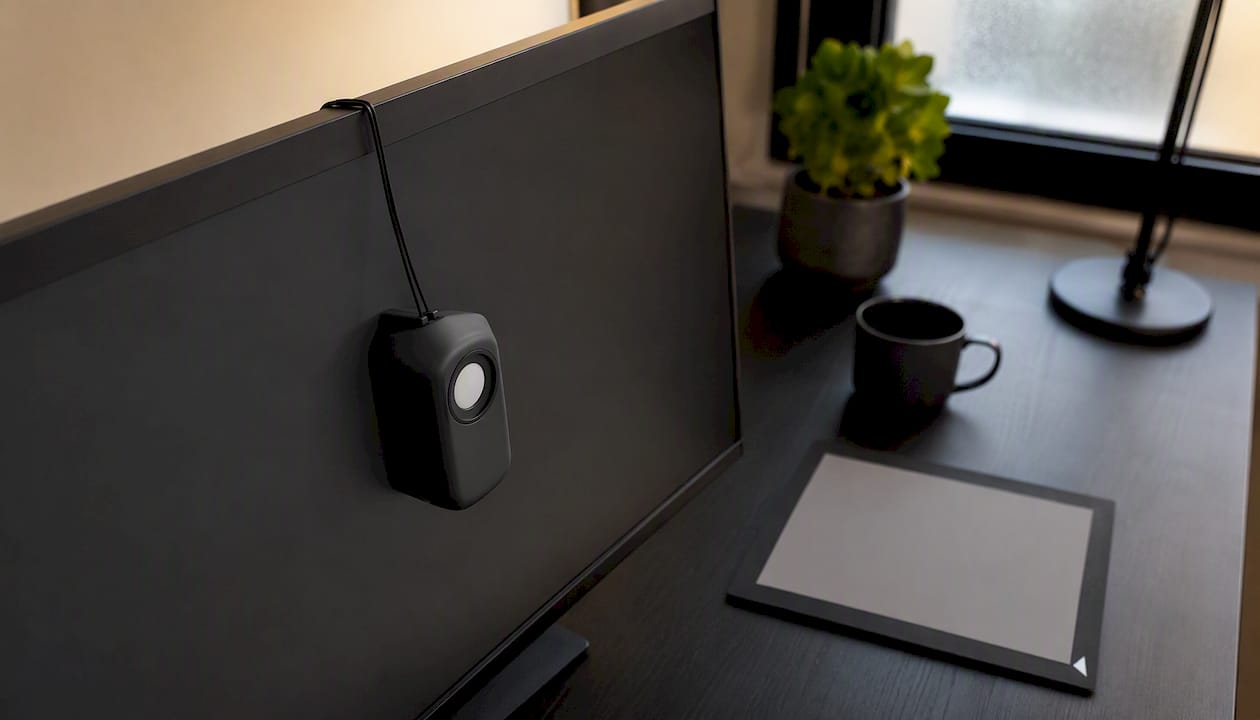
أجهزة مقاييس الألوان هي الأداة القياسية هنا. X-Rite ColorMunki وDatacolor Spyder هما الخياران الأكثر استخداماً على نطاق واسع في السوق الأمريكي. يقيس كلاهما الإخراج الفعلي لشاشتك وينشئ ملف تعريف شاشة ICC مخصصاً يصحح الانحراف. لأعمال الإنتاج، أعد إنشاء ملف التعريف كل 3-6 أشهر؛ تنحرف لوحات LCD الاستهلاكية أسرع من ذلك، لذا فإن المعايرة ربع السنوية هي وتيرة معقولة إذا كنت تطبع أعمالاً يكون فيها دقة الألوان خاضعة للفواتير.
السطوع هو المكان الذي يقع فيه معظم الناس في الخطأ. غالباً ما تعمل الشاشات المرسلة من المصنع عند 200-300 نيت، وهو ما يبدو رائعاً في صالة عرض مشرقة ولكنه يجعل المطبوعات تبدو داكنة بالمقارنة. نقطة البداية المناسبة للطباعة هي حوالي 120 نيت، مع ضبط نقطة البياض الخاصة بك على D50 (5000K) لتطابق ظروف عرض الطباعة القياسية. إذا كنت تقيم المطبوعات تحت إضاءة فلورسنت باردة أو إضاءة مكتبية مختلطة، فسوف تحكم عليها باستمرار بأنها دافئة جداً وتصححها بشكل مفرط.
تجعل إرشادات كانون حول معايرة الألوان نقطة تستحق التكرار: يمكن للشاشات الحديثة واسعة النطاق عرض ألوان لا يمكن لأي طابعة حبرية أو مطبعة إعادة إنتاجها. هذه الفجوة ليست فشلاً للطابعة. إنها تعني أن معاينتك البرمجية ستبدو دائماً أكثر بهتاناً من ملف RGB الخام الخاص بك، وهذا هو السلوك الصحيح. خطط لذلك بدلاً من مطاردته باستخدام منزلقات التشبع العالمية.
- اضبط سطوع الشاشة على حوالي 120 نيت لأعمال الطباعة
- استخدم نقطة البياض D50 (5000K) وقيم المطبوعات تحت نفس درجة حرارة اللون
- قم بتثبيت ملفات ICC و AM1X الخاصة بالطابعة حيث يوفرها المصنع (تأتي طابعات Canon imagePROGRAF بكليهما)
- أعد معايرة شاشتك وفق جدول زمني، وليس فقط عندما يبدو شيء خاطئاً
كيف يجب أن تجهز ملفات المصدر لحماية الحيوية؟
تجهيز الملف هو المكان الذي يتم فيه تدمير الحيوية بصمت قبل أن تلمس قطرة حبر واحدة الورق. مساحة الألوان الخاطئة، أو الدقة المنخفضة، أو الملف المسطح بدون ملف تعريف مدمج، كلها تكلفك النطاق قبل أن يصل العمل إلى الطابعة.
الدقة: استهدف 300 DPI للأعمال الفنية الفوتوغرافية والغنية بالتفاصيل. بالنسبة للشعارات والرسومات ذات اللون الواحد، استخدم تنسيقات المتجهات (EPS، AI، SVG) حتى تبقى الحواف حادة بأي حجم إخراج دون عيوب التقطيع التي تعكر حدود الألوان.
مساحة الألوان: عدّل في مساحة عمل واسعة. تغطي Adobe RGB نطاقاً أكبر بكثير من sRGB، وتغطي ProPhoto RGB نطاقاً أكبر أيضاً. احتفظ بتعديلاتك في Adobe RGB أو ProPhoto أثناء اتخاذ قرارات الألوان؛ حول فقط إلى ملف تعريف الإخراج (CMYK أو RGB الطابعة) في الخطوة النهائية. التحويل المبكر يضغط نطاقك قبل أن تنتهي من التعديل.
عمق البت: استخدم 16 بت عندما تتوقع تصحيحاً لونياً مكثفاً. المنحنيات القوية أو تحركات التشبع على ملف 8 بت تخلق تدرجات لونية متقطعة في التدرجات الناعمة، وهو ما يقرأ كألوان باهتة أو متسخة في الطباعة. اسطح إلى 8 بت فقط عندما يكون الملف نهائياً وملف التعريف مدمجاً.
تنسيقات الملفات: يحافظ TIFF و PSD على الطبقات وعمق البت وملفات التعريف المدمجة. يتعامل EPS مع فصل المتجهات بشكل نظيف. تجنب JPEG لملفات الإنتاج؛ فضاغطه الفاقدة للجودة تدهور دقة الألوان في التدرجات الدقيقة والنغمات القريبة من المحايدة.
| معلمة الملف | الإعداد الموصى به | لماذا يهم للحيوية |
|---|---|---|
| الدقة | 300 DPI كحد أدنى | يحافظ على التفاصيل الدقيقة؛ يمنع الحواف الباهتة |
| مساحة الألوان للعمل | Adobe RGB أو ProPhoto RGB | نطاق أوسع لهامش التعديل |
| عمق البت | 16 بت أثناء التعديل | يمنع التدرجات المتقطعة |
| تنسيق الإخراج | TIFF أو PSD (الإنتاج)، EPS (المتجهات) | يحافظ على ملف التعريف وبيانات الطبقات |
| ملف تعريف مدمج | قم بالتضمين دائماً عند التصدير | يمنع سوء تفسير مساحة الألوان |
يجب أن يلتقط فحص ما قبل الطبع السريع أيضاً: الخطوط غير المحددة أو المدمجة، ونقص النزيف، والشفافية النشطة التي تسطح بشكل غير متوقع عند التصدير، وإعدادات الطباعة الفوقية التي يمكن أن تحول اللون في المناطق الداكنة. هذه ليست فحوصات براقة، ولكن كل واحد منها يمكن أن ينتج انزياحاً لونياً يبدو كمشكلة حيوية بينما هو في الواقع مشكلة ملف.
كيف تحول إلى CMYK وتجري معاينة برمجية دون فقدان الحيوية؟
الإجابة المختصرة: ابقَ في RGB لأطول فترة ممكنة، وأجرِ معاينة برمجية مع تحميل ملف ICC المستهدف، وأجرِ تصحيحات انتقائية في RGB أو Lab قبل التحويل، والتزم بـ CMYK فقط في خطوة الإخراج النهائية. هذا التسلسل يحافظ على أكبر قدر من النطاق ويمنحك أكبر قدر من التحكم.
سير عمل المعاينة البرمجية في Adobe Photoshop هو المرجع القياسي هنا. في Photoshop، انتقل إلى View > Proof Setup > Custom، وحمّل ملف تعريف ICC الخاص بطابعتك/ورقك، وفعّل Simulate Paper Color، وشغّل Black Point Compensation، واترك Preserve RGB Numbers غير مفعل. ما تراه هو محاكاة واقعية لكيف سيبدو المطبوع. سيبدو أكثر بهتاناً من ملف RGB الأصلي الخاص بك. هذا ليس خطأ؛ إنه فرق النطاق بين شاشتك والمطبعة.
نية العرض هي القرار الذي يؤثر أكثر على كيفية استقرار الألوان الخارجة عن النطاق:
- الإدراكية: تضغط النطاق بأكمله ليناسب مساحة الإخراج، مع الحفاظ على علاقات الألوان. الأفضل للصور الفوتوغرافية والصور عالية التشبع حيث تريد أن يظل الإحساس العام حتى لو انزاحت القيم الفردية.
- اللونية النسبية: تقص الألوان الخارجة عن النطاق إلى أقرب قيمة قابلة لإعادة الإنتاج وتترك الألوان داخل النطاق دون تغيير. أفضل للصور المحايدة أو الباستيل حيث دقة التدرج أهم من التشبع. دليل Red River لنية العرض يغطي المقايضات العملية بوضوح.
بمجرد رؤية المعاينة البرمجية، قاوم الرغبة في سحب منزلق التشبع العالمي. بدلاً من ذلك، استخدم Selective Color أو Hue/Saturation المستهدفين لقنوات محددة (عزز الأحمر، اسحب السماوي، أياً كان ما تحتاجه الصورة) بينما لا تزال في RGB. إرشادات تصحيح الألوان الانتقائية من Printing.org تدعم أن تعديلات النغمة المستهدفة تصلح الألوان الخاطئة دون إتلاف الألوان المحايدة أو درجات لون البشرة، وهو ما سيفسده تعزيز التشبع العالمي دائماً.
المناطق التي تنزاح أكثر هي مناطق مشكلتك — أصلحها في RGB قبل التحويل النهائي، وليس بعده.*
أي خيارات للورق والحبر والطابعة تحدث فرقاً فعلياً في الحيوية؟
سطح الورق هو المتغير الأكبر الذي يقلل معظم المصممين من شأنه. يحافظ الورق المطلي اللامع أو شبه اللامع على الحبر على السطح، مما ينتج حواف نقاط أكثر حدة، وكثافة بصرية أعلى، ولوناً أكثر تشبعاً. يمتص الورق غير المطلي الحبر في الألياف، مما يوسع النقطة ويقلل التباين. نفس الملف، نفس الطابعة، نفس مجموعة الأحبار — وستبدو النسخة المطلية أكثر حيوية بشكل ملحوظ.
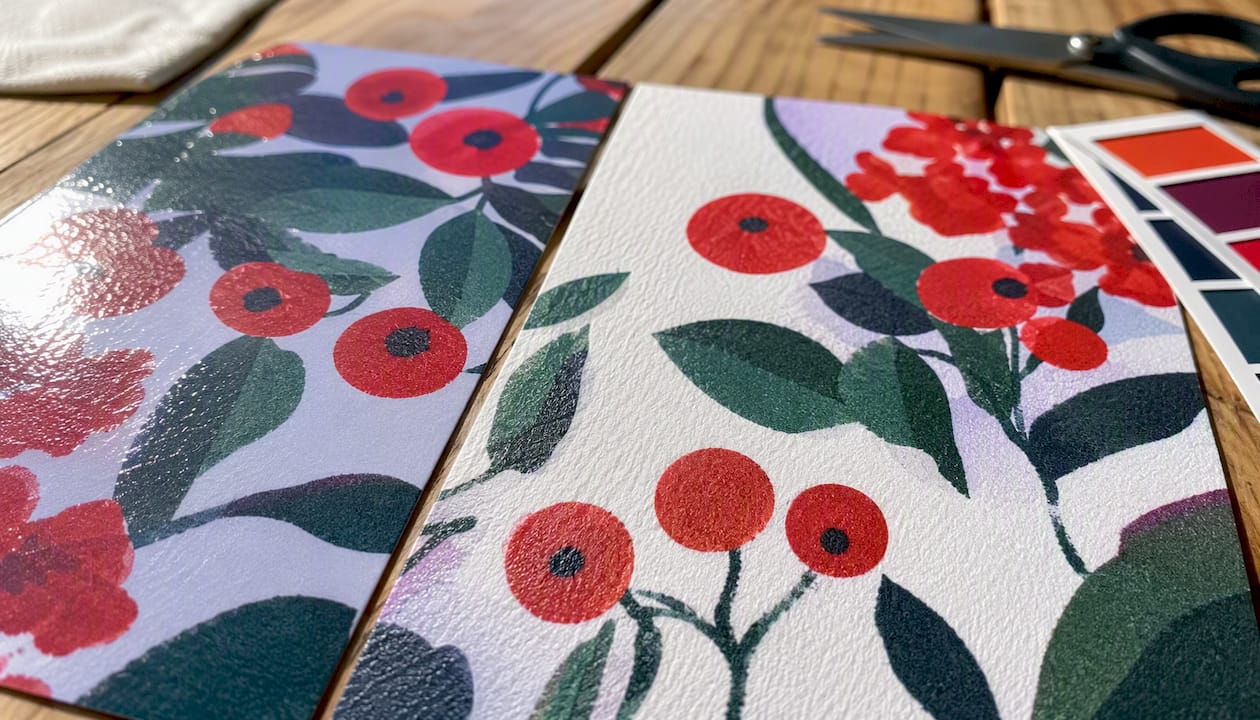
مجموعات الأحبار والنطاق: CMYK القياسي رباعي الألوان له سقف نطاق ثابت. إضافة أحبار البرتقالي والأخضر والبنفسجي (عمليات النطاق الموسع أو 7 ألوان) تدفع ذلك السقف بعيداً. يمكن لعملية النطاق الموسع 7 ألوان أن تصل إلى أكثر من 85% من نطاق Pantone، مقارنة بحوالي 50-55% لـ CMYK القياسي على ورق مطلي. بالنسبة لألوان العلامة التجارية، أو التغليف، أو أي عمل يجب أن تبرز فيه نغمة معينة، فإن النطاق الموسع يستحق المحادثة مع مزود الطباعة الخاص بك.
ألوان البقع مقابل العملية: أحبار بقع Pantone تُخلط وفق صيغة دقيقة ويمكنها الوصول إلى ألوان لا يصل إليها أي مزيج CMYK. المقايضة هي التكلفة وتعقيد المطبعة. لأعمال الطباعة الرقمية قصيرة المدى، عادة ما تكون عملية النطاق الموسع هي الإجابة العملية. للألوان الحرجة للعلامة التجارية في الدورات الطويلة، لا تزال البقع هي المعيار الذهبي.
كسب النقاط هو الجانب الآخر من معادلة الحبر. في المناطق عالية الكثافة، تنتشر نقاط الحبر وتندمج، مما يضغط تفاصيل الظل ويجعل المناطق الداكنة تبدو متسخة بدلاً من غنية. يعوض المحترفون ذلك بسحب كثافة الحبر قليلاً في المناطق شبه المصمتة. سلوك كسب النقاط الموثق من UH هو مرجع مفيد لفهم كيفية ضبط حدود الحبر في ملف ICC أو RIP الخاص بك.
- الوسائط المطلية/اللامعة: أعلى تشبع مدرك، نقطة أكثر حدة، الأفضل للتصوير وأعمال ألوان العلامة التجارية
- مطلية مطفية: مظهر أنعم، لمعان أقل، لا تزال أفضل بكثير من غير المطلي للحيوية
- غير مطلي: نطاق أقل، كسب نقاط أعلى؛ استخدمه فقط عندما تفوق الجودة الملموسة للورق مقايضة الألوان
- مطابع النطاق الموسع (7 ألوان): الخيار الأفضل عندما لا يمكن لـ CMYK القياسي الوصول إلى نغمة مطلوبة
ما إعدادات RIP وبرنامج تشغيل الطابعة التي تزيد التشبع دون إفساد الألوان المحايدة؟
يوفر برنامج RIP تحكماً أكبر في سلوك الألوان مقارنة ببرنامج تشغيل الطابعة القياسي، ويظهر الفرق بشكل أكبر في الألوان المشبعة والألوان المحايدة. الإعدادات الرئيسية التي يجب معرفتها:
الألوان النظيفة / التكثيف والتنظيف: يقدم Fiery Command WorkStation سير عمل لتحسين الألوان يزيل الشوائب الطيفية من أحبار الطباعة، ومع خيار التكثيف، يعزز التشبع بشكل انتقائي حتى حد معين. والنتيجة ألوان أنظف وأكثر تشبعًا دون مسحة رمادية تنتجها الأحبار الملوثة. بالنسبة للوحات الإعلانية والملصقات حيث الحيوية هي الهدف الأساسي، فإن التنظيف التلقائي يمثل نقطة بداية موثوقة.
التعامل مع اللون الأسود: اضبط اللون الأسود ليُطبع كأحبار الطباعة بالنفث (K فقط) بدلًا من مزيج الأسود الغني في المناطق التي تهم فيها الحيادية. يمكن أن يميل الأسود الغني المبني من القنوات الأربع نحو الألوان الدافئة أو الباردة حسب توازن الأحبار، مما يظهر كمسحة لونية في الظلال التي ينبغي أن تكون حيادية.
تحديد الأحبار: يؤدي الإفراط في الأحبار إلى اكتساب النقاط، وبطء الجفاف، وألوان باهتة في المناطق الداكنة. ينبغي ضبط الحد الإجمالي للأحبار (TAC) في برنامج RIP الخاص بك ليتناسب مع قدرة امتصاص الورق. عادةً ما تتحمل الأوراق المطلية حدًا إجماليًا للأحبار أعلى من الأوراق غير المطلية.
إعدادات حيوية الأجهزة: تتضمن بعض أجهزة Canon مستويات حيوية مدمجة (قياسي، المستوى 1، المستوى 2) تزيد كثافة الألوان على مستوى الجهاز. هذه الإعدادات مفيدة للاختبارات السريعة ولكن ينبغي دائمًا التحقق منها باستخدام عينة تجريبية قبل الإنتاج، لأنها تؤثر على جميع الألوان بالتساوي ويمكن أن تغير الألوان الحيادية.
نصيحة احترافية: لطابعات Canon imagePROGRAF، قم بتنزيل وتثبيت ملف تكوين الوسائط AM1X الخاص بورقك المحدد. فهو يضبط حدود الأحبار، وتعويض اكتساب النقاط، ومعايير تحسين الألوان التي لا يتضمنها ملف تعريف برنامج التشغيل العام. الفرق في تفاصيل الظلال والتشبع فوري.
الصيانة الروتينية مهمة هنا أيضًا. تنتج الفوهات المسدودة خطوطًا وتلاشيًا للألوان لا يمكن لأي ملف تعريف أو إعداد RIP إصلاحه. قم بإجراء فحص للفوهات قبل أي عمل مهم للألوان ودورة تنظيف للرأس إذا لاحظت فجوات. يوصي سير عمل معايرة Canon بإدراج معايرة الطابعة في جدولك المنتظم، وليس فقط تشغيلها عندما يبدو شيء ما خاطئًا.
كيف تثبت عينات الأنماط والعينات المادية إعداداتك؟
عينة نمط من ورقة واحدة هي أسرع طريقة لتأكيد إعداداتك قبل الالتزام بطبعة كاملة. اطبع شبكة من الصور المصغرة الصغيرة، كل منها بنية عرض مختلفة قليلًا، أو زيادة في التشبع، أو تعديل في التباين. اختر البقعة التي تبدو صحيحة، ودون معاييرها، واستخدم نفس الإعدادات بالضبط للمخرجات بحجم كامل. تقوم ميزة طباعة الأنماط في Canon بأتمتة هذه العملية لطابعات imagePROGRAF، مما يقلل عدد أوراق الاختبار اللازمة للوصول إلى إعداد مؤكد.
العينات المادية (عينات مادية للعقود على وسائط معايرة) هي المعيار المرجعي لأعمال الطباعة. فهي تخبرك بما س تنتجه المطبعة فعليًا، وليس ما تتنبأ به الشاشة. العينات الافتراضية أسرع وأرخص، لكنها تعتمد كليًا على دقة معايرة شاشتك وملف تعريف ICC. استخدم كليهما: العينة الافتراضية لاكتشاف مشاكل النطاق اللوني الواضحة مبكرًا، والعينة المادية للتأكيد قبل الإنتاج.
نصيحة احترافية: احتفظ بصورة «تحكم» واحدة لكل سير عمل — ملف يحتوي على بقع لونية معروفة، ودرجات ألوان البشرة، ولون أساسي مشبع. أعد طباعتها دوريًا على نفس الورق وقارنها بطبعتك المرجعية المؤرشفة. أي انحراف في صورة التحكم يخبرك ما إذا كانت المشكلة في الطابعة، أو دفعة الورق، أو ملف التعريف.
يحافظ سجل العينات البسيط على إمكانية تكرار نتائجك:
- نوع الورق ورقم الدفعة
- اسم إصدار ملف تعريف ICC
- نية العرض المستخدمة
- إعدادات RIP/برنامج التشغيل (مستوى الحيوية، حد الأحبار)
- التاريخ وملاحظات الألوان المرصودة
- ما إذا كانت العينة معتمدة أو تطلبت تعديلًا
تتضمن قائمة التحقق لتحسين سير عمل الطباعة على مدونة Transferkingz نسخة قابلة للتنزيل من هيكل هذا السجل إلى جانب ضوابط الإنتاج الأوسع.
ما الذي يسبب الطباعة الباهتة أو المنحرفة، وكيف تصلحها بسرعة؟
ابدأ بالأسباب الثلاثة الأكثر شيوعًا قبل أن تلمس أي إعدادات:
- هل الشاشة معايرة؟ الشاشة غير المعايرة هي مصدر المزيد من شكاوى «تبدو طباعاتي خاطئة» من أي عامل منفرد آخر.
- هل ملف تعريف ICC الصحيح مثبت ومحدد؟ استخدام ملف تعريف عام لورق محدد يعادل التنقل باستخدام خريطة خاطئة.
- هل الورق والحبر هما ما تتوقعه؟ دفعة ورق مختلفة أو مجموعة أحبار مختلفة تغير سلوك الألوان حتى عندما يظل كل شيء آخر كما هو.
بمجرد تأكيد هذه الثلاثة، انتقل إلى قائمة الإصلاح السريع:
- ملف تعريف خاطئ: قم بتنزيل ملف ICC الصحيح من موقع الشركة المصنعة للورق وثبته. أعد الطباعة.
- إدارة مزدوجة للألوان: إذا كان Photoshop يدير الألوان وَبرنامج تشغيل الطابعة يدير الألوان أيضًا، فالنتيجة هي تحويل مزدوج يزيح الدرجات اللونية ويسحق التشبع. أوقف أحدهما. النهج القياسي هو السماح لـ Photoshop بإدارة الألوان وضبط برنامج تشغيل الطابعة على «عدم تعديل الألوان».
- فوهات مسدودة: قم بإجراء فحص للفوهات، ثم دورة تنظيف للرأس. أعد طباعة فحص الفوهات للتأكد من التعافي قبل إعادة طباعة العمل.
- ضوء المشاهدة المحيطي: قيم الطباعة تحت إضاءة محايدة مكافئة لـ D50. الإضاءة الفلورية الباردة أو الإضاءة المتوهجة الدافئة ستجعل الطباعة الحيادية تبدو منحرفة لونيًا. تتناول إرشادات معايرة Canon بيئة المشاهدة تحديدًا كجزء من إعداد المعايرة.
- درجات خارج النطاق اللوني: إذا كانت درجة لونية معينة (برتقالي زاهي، أزرق مشبع) تُطبع باهتة باستمرار، فقد لا يتمكن CMYK القياسي من الوصول إليها. فكر في الطباعة بنطاق لوني موسع أو لون Pantone محدد لهذا العنصر.
التصحيح اللوني الانتقائي، كما هو موضح من قبل Printing.org، هو الأداة المناسبة لإصلاح درجة لونية معينة تُطبع بشكل غير صحيح دون المساس ببقية الصورة. استهدف القناة التي تعاني من المشكلة، وأجرِ تعديلًا صغيرًا، وافحص العينة افتراضيًا، وأعد طباعة بقعة.
قائمة التحقق قبل الإرسال إلى الإنتاج
قم بتنفيذ هذه القائمة بالترتيب قبل الموافقة على أي عمل طباعة. تستغرق أقل من خمس دقائق وتكشف الأخطاء التي تسبب إعادة الطباعة.
- الشاشة معايرة خلال الأشهر الـ 3-6 الماضية وملف تعريف شاشة ICC نشط
- تم تأكيد مساحة ألوان ملف المصدر (Adobe RGB أو ProPhoto للعمل بنطاق لوني واسع)
- ملف تعريف ICC للورق المستهدف مثبت ومحدد في مربع حوار الطباعة
- الدقة 300 DPI أو أعلى للعناصر النقطية
- نية العرض محددة (إدراكي أو لوني نسبي حسب نوع الصورة)
- تمت مراجعة العينة الافتراضية وتطبيق تصحيحات انتقائية
- تم تطبيق شحذ المخرجات لحجم المخرجات والوسائط المستهدفة
- تم التحقق من اكتساب النقاط وحدود الأحبار في إعدادات RIP أو برنامج التشغيل
- تم إكمال العينة التجريبية (عينة نمط أو عينة مادية) والموافقة عليها
- الخطوط محددة كمسارات أو مدمجة؛ وتم تأكيد النزيف والطباعة الفوقية
قبل الضغط على طباعة، أكد أيضًا:
- تم إجراء فحص للفوهات في الجلسة الأخيرة
- تم تحميل الورق الصحيح وضبط نوع الوسائط في برنامج التشغيل/RIP ليتناسب
- معايرة الطابعة محدثة (وليس الشاشة فقط)
يغطي دليل أفضل الممارسات للطباعة الرقمية على مدونة Transferkingz خطوات صيانة جانب الجهاز بعمق أكبر.
كيف ينطبق سير العمل هذا تحديدًا على نقل DTF والملابس؟
ينتقل سير العمل الأساسي إلى DTF، لكن المادة الأساسية تغير المتغيرات الأكثر أهمية. على تي شيرت قطني أبيض، تُطبع ألوانك قريبة مما يتنبأ به ملف تعريف ICC. على قطعة ملابس سوداء أو داكنة، يعتمد كل شيء على الطبقة البيضاء السفلية: كثافتها، وموضعها، وتحديد حوافها يحدد مدى حيوية النقل النهائي، أكثر بكثير من تعديل صغير في التشبع في الملف.
فحوصات خاصة بـ DTF:
- كثافة الطبقة البيضاء السفلية: إذا كانت رقيقة جدًا، تبدو الألوان باهتة فوق المواد الداكنة. وإذا كانت سميكة جدًا، تحصل الحواف على هالة بيضاء مرئية. الكثافة الصحيحة خاصة بالفيلم والحبر وينبغي التحقق منها باستخدام نقل تجريبي على المادة الأساسية الفعلية.
- توافق الحبر والفيلم: لا تقبل جميع أفلام DTF جميع تركيبات الأحبار عند نفس درجة حرارة المعالجة. تنتج التركيبات غير المتوافقة انحرافات لونية وفشلًا في الالتصاق تبدو كمشكلة إدارة ألوان ولكنها في الواقع مشكلة مواد.
- درجة حرارة ووقت المعالجة: المعالجة الناقصة تترك الحبر طريًا وعرضة لانحراف الألوان بعد الغسيل. المعالجة الزائدة يمكن أن تحول الألوان الدافئة نحو الأصفر. أكد مواصفات المعالجة لتركيبة الفيلم والحبر الخاصة بك.
- لون المادة الأساسية: أدرج دائمًا لون المادة الأساسية المقصود في بطاقة عملك عند الطلب من خدمة DTF. التصميم الذي تم فحصه على الأبيض سيبدو مختلفًا تمامًا على قطعة ملابس كحلية أو حمراء دون طبقة سفلية مهيأة بشكل صحيح.
نصيحة احترافية: عند طلب نقل DTF من Transferkingz، حدد لون المادة الأساسية، ونوع القماش، وما إذا كنت بحاجة إلى طبقة سفلية بيضاء بتغطية كاملة أو طبقة سفلية موضعية لملمس أنعم. تتيح هذه المعلومات لفريق الإنتاج تكوين الطبقة البيضاء بشكل صحيح قبل الطباعة، وهو العامل الأكبر على الإطلاق في حيوية النقل على الملابس الداكنة.
للحصول على نظرة أعمق في دقة الألوان في إنتاج DTF، يغطي دليل دقة ألوان DTF على مدونة Transferkingz تكوين الطبقة السفلية، واختيار الفيلم، وتصحيح الألوان الخاص بسير عمل DTF.
الجزء الذي تتجاهله معظم الأدلة
تعامل معظم مقالات إدارة الألوان الحيوية كمشكلة إعدادات. اضبط شريط التشبع، واختر ملف تعريف أفضل، وستكون قد انتهيت. هذا التأطير خاطئ، وهو السبب في أن العديد من المصممين يستمرون في مطاردة نفس نتيجة الطباعة الباهتة عملًا بعد عمل.
الحيوية هي خاصية للنظام. شاشة تنحرف، دفعة ورق تتغير، رأس طباعة ينسد قليلًا — أي واحد من هذه يكسر السلسلة، ولا يوجد إعداد واحد يعوض سلسلة مكسورة. المحترفون الذين يحصلون على مخرجات متسقة وزاهية ليسوا أولئك الذين وجدوا شريط السحر. إنهم أولئك الذين بنوا نظامًا قابلًا للتكرار ويفحصونه وفق جدول زمني.
هناك أيضًا بُعد إدراكي يتم تجاهله. لا تبدو الطباعة زاهية لأن رقم التشبع مرتفع. تبدو زاهية لأن الألوان الحيادية نظيفة، والظلال عميقة، والعلاقات اللونية متماسكة. لهذا السبب يتفوق التصحيح الانتقائي على التشبع العالمي في كل مرة. يعزز التشبع العالمي كل شيء، بما في ذلك المسحة الرمادية في ألوانك الحيادية والنغمات الباهتة في ظلالك. التصحيح المستهدف يعزز الدرجة اللونية المحددة التي تحتاج إلى مساعدة ويترك كل شيء آخر كما هو.
يضيف سياق DTF طبقة أخرى: المادة الأساسية جزء من معادلة الألوان. النقل الذي يبدو مثاليًا على الأبيض سيبدو مسطحًا على الكحلي ما لم تقم الطبقة السفلية البيضاء بعملها. يبني Transferkingz هذا الوعي بالمادة الأساسية في سير عمل الإنتاج الخاص به، ولهذا تحديد لون ملابسك عند الطلب ليس اختياريًا — إنها الخطوة التي تحدد ما إذا كانت الحيوية التي تراها في العينة هي الحيوية التي تحصل عليها على القميص.
المصادر
المراجع أدناه تدعم التوصيات في هذا الدليل وتستحق الإشارة إليها للعمل المستمر.
- إرشادات UTEP حول جودة المصدر والدقة (مدونة)
- شرح معايرة الألوان - Canon Europe
- الطباعة
- تحضير الصور للطباعة — مساعدة Adobe Photoshop
- وثائق Fiery Command WorkStation — إعدادات تحسين الألوان
ينشر مصنعو الورق (Ilford, Canson, Hahnemühle, Red River) ملفات تعريف ICC مجانية لوسائطهم على مواقعهم الإلكترونية. قم بتنزيل ملف التعريف الخاص بطراز طابعتك وسطح ورقك، وليس بديلًا عامًا. لمستخدمي Canon imagePROGRAF، ملفات تكوين الوسائط AM1X متاحة من خلال برنامج Canon Professional Print & Layout وتوفر حدود أحبار وتعويض اكتساب نقاط أكثر دقة من ملف ICC القياسي وحده.

هل أنت مستعد لوضع سير العمل هذا موضع التنفيذ على نقل حقيقي؟ اطلب نقل DTF مخصص من Transferkingz بدون حد أدنى، واستلام محلي في نفس اليوم، وفريق إنتاج يأخذ لون المادة الأساسية وتكوين الطبقة السفلية في الاعتبار من البداية.
0 تعليقات