

جرب هذه الإصلاحات الثلاثة أولًا: انقل ملفاتك إلى محرك أقراص محلي، وقم بتوصيل جهاز الكمبيوتر الخاص بك باتصال سلكي، وقم بضغط مجموعات الملفات الكبيرة قبل تحميلها. هذه الخطوات الثلاث وحدها تحل معظم حالات فشل تحميل DTF. إذا كنت في منتصف طلبك على Transferkingz وتوقف شيء ما، فابدأ من هنا قبل القيام بأي شيء آخر.
قائمة فحص سريعة لتنفيذها الآن:
- أعد محاولة التحميل مرة واحدة قبل أي شيء آخر
- قم بتوصيل جهازك بمصدر طاقة وعطّل وضع السكون
- انتقل من Wi-Fi إلى اتصال سلكي أو نقطة اتصال بالهاتف الذكي
- أغلق جميع التطبيقات الأخرى التي قد تكون ملفاتك مفتوحة فيها
- اضغط عدة ملفات في أرشيف واحد
- تأكد من اكتمال التصدير أو المعالجة تمامًا
الملفات التي لا تزال قيد المزامنة من iCloud أو Google Drive هي سبب خفي للمشكلة. إذا كان تصميمك موجودًا في مجلد تمت مزامنته سحابيًا، فقد تحاول أداة التحميل قراءة ملف لا يزال قيد الكتابة. انسخ كل شيء إلى سطح المكتب المحلي أولًا.
نصيحة احترافية: ابدأ تسجيل شاشة الكمبيوتر قبل إعادة إنتاج الفشل. مقطع مدته 30 ثانية يوضح نسبة التوقف وأي رسالة خطأ له قيمة أكبر من فقرة من الوصف عند الاتصال بالدعم. سمِّ ملفاتك بوضوح أيضًا — «logo_v3_final_CMYK.png» يتفوق على «untitled(2).png» في كل مرة.
جدول المحتويات
- كيفية استكشاف مشكلات النقل وإصلاحها خطوة بخطوة
- ما الذي يسبب فعليًا فشل تحميل ملفاتك عبر الشبكة؟
- كيفية إعداد ملفات تصميمك حتى لا تفشل عمليات التحميل
- كيفية إصلاح مشكلات تطبيق الطباعة الحرارية
- ماذا ترسل إلى دعم Transferkingz للحصول على حل سريع
- قائمة فحص ما قبل التحميل لمنع مشكلات النقل المستقبلية
- النقاط الرئيسية
- الشيء الوحيد الذي يغفله معظم الناس
- الحصول على مساعدة من Transferkingz لتجهيز ملفاتك للطباعة
- مصادر مفيدة ومزيد من القراءة
كيفية استكشاف مشكلات النقل وإصلاحها خطوة بخطوة
اتبع هذه الخطوات بالترتيب. تستبعد كل خطوة طبقة واحدة من المشكلة.
1. تأكد من أن الملف جاهز تحقق من اكتمال عملية التصدير تمامًا. قد يتسبب الملف الذي لا يزال قيد المعالجة أو الفهرسة بواسطة iCloud أو Google Drive في توقف التحميل في منتصفه. أغلق التطبيق المصدر، وانتظر 60 ثانية، ثم قم بالتحميل.
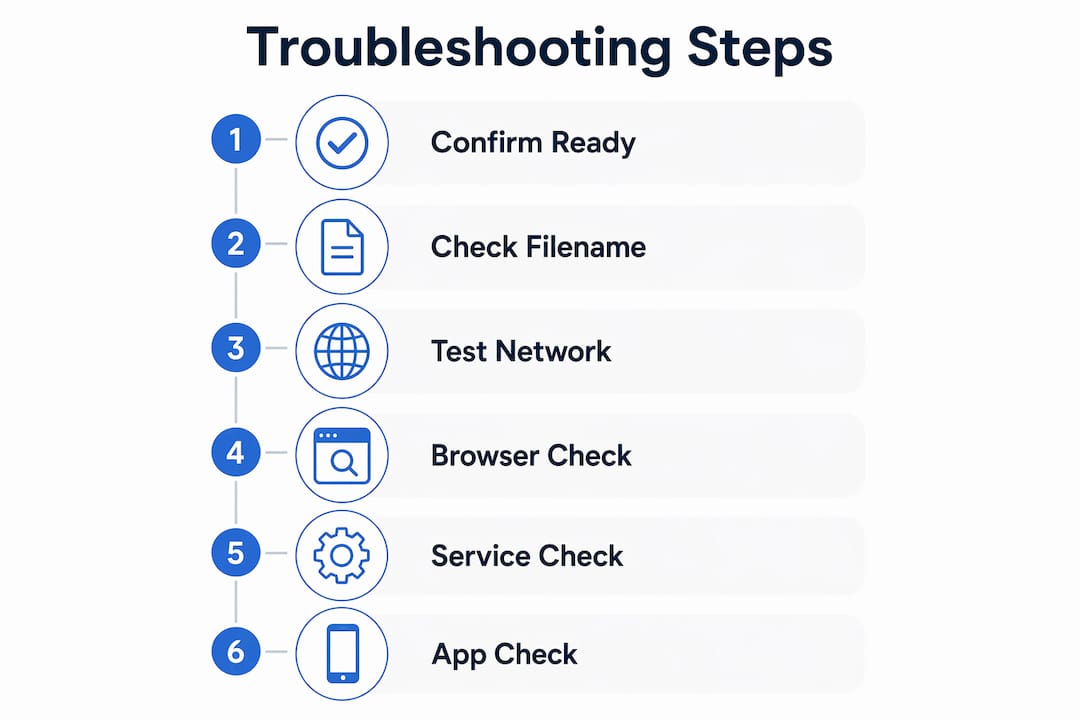
2. تحقق من اسم الملف ومساره حافظ على أسماء الملفات بأقل من 255 حرفًا، وتجنب الرموز الخاصة والأسماء المكررة في نفس المجموعة.
3. اختبر شبكتك انتقل إلى اتصال إيثرنت سلكي أو نقطة اتصال محمولة. إذا نجح التحميل عبر نقطة الاتصال، فإن المشكلة تكمن في Wi-Fi أو جهاز التوجيه الخاص بك.
4. تحقق من المتصفح والإضافات جرب وضع التصفح المتخفي أو متصفحًا مختلفًا. عطل الإضافات واحدة تلو الأخرى. قم بتحديث المتصفح ونظام التشغيل إذا كان أي منهما قديمًا.
5. تحقق من جانب الخدمة إذا ظهر لك خطأ 502 أو 504 أو ERR_NETWORK_CHANGED، فانتظر 15 دقيقة وأعد المحاولة. غالبًا ما تشير هذه الأخطاء إلى انتهاء مهلة الوكيل أو موازن الأحمال بدلًا من أي خطأ ارتكبته.

6. تحقق من التطبيق إذا طُبع النقل ولكنه لا يلتصق، فقم بإجراء اختبار عينة قبل ضغط الدفعة الكاملة.
| العرض | السبب الأرجح | الإصلاح الأول |
|---|---|---|
| يتوقف عند 0–1% | الملف لا يزال مفتوحًا أو قيد المعالجة | أغلق التطبيق المصدر، وأعد التصدير |
| يتوقف عند 99% | انقطاع الشبكة في الجزء الأخير | أعد المحاولة عبر اتصال سلكي أو نقطة اتصال |
| خطأ 502/504 | انتهاء مهلة جانب الخادم أو الوكيل | انتظر 15 دقيقة، وأعد المحاولة |
| ERR_NETWORK_CHANGED | تغير عنوان IP أثناء التحميل | انتقل إلى نقطة اتصال، وعطّل VPN |
| النقل لا يلتصق | إعدادات الضغط أو طريقة التقشير | أجرِ اختبار عينة |
ما الذي يسبب فعليًا فشل تحميل ملفاتك عبر الشبكة؟
بالنسبة للملفات الأكبر حجمًا، يعد اتصال الإيثرنت السلكي الخيار الأنسب. وإذا لم يكن ذلك ممكنًا، فإن نقطة اتصال 5G مستقرة تتفوق على Wi-Fi المكتب المزدحم في كل مرة. تجنب التحميل أثناء التجوال أو على شبكة مشتركة.
يعود السبب في نجاح بعض عمليات التحميل بعد انقطاع قصير للاتصال وفشل البعض الآخر إلى كيفية بناء عميل التحميل. تستخدم الخدمات التي تعتمد على التحميل المجزأ مع إعادة المحاولة بتأخير متزايد كل جزء فشل تلقائيًا، فتنتظر ثانية واحدة، ثم ثانيتين، ثم 4 ثوانٍ قبل الاستسلام. أما أدوات التحميل أحادية التدفق فتعيد التشغيل من الصفر عند حدوث الخطأ الأول. إذا كان برنامج تحميل Transferkingz يدعم النقل المجزأ، فلن يؤدي الانقطاع القصير إلى إنهاء جلستك، لكن الانقطاع المستمر سيفعل.
عزل الشبكة خطوة بخطوة:
- أجرِ اختبار سرعة على fast.com للتأكد من استقرار اتصالك
- انتقل إلى اتصال سلكي أو نقطة اتصال محمولة
- عطّل VPN، ثم أعد المحاولة
- جرب متصفحًا مختلفًا أو وضع التصفح المتخفي
- عطّل مؤقتًا فحص HTTPS في برنامج مكافحة الفيروسات وأعد تحميل ملف كبير
أكواد الأخطاء الشائعة ومعانيها:
- ERR_CONNECTION_TIMED_OUT — لم يتمكن جهازك من الوصول إلى الخادم؛ تحقق من جدار الحماية أو VPN
- ERR_NETWORK_CHANGED — تغير عنوان IP الخاص بك أثناء التحميل؛ استخدم اتصالًا سلكيًا مستقرًا أو نقطة اتصال
- 408 / 504 / 524 — قطع الوكيل أو موازن الأحمال الاتصال بسبب انتهاء المهلة؛ أعد المحاولة بعد بضع دقائق
نصيحة احترافية: إذا نجحت عمليات التحميل القصيرة وفشلت الكبيرة باستمرار عند نفس حجم الملف، فمن المرجح أن يكون فحص HTTPS في برنامج مكافحة الفيروسات هو السبب. عطّله مؤقتًا، واختبر تحميل ملف كبير، ثم أعد تفعيله. إذا أصلح ذلك المشكلة، فأضف نطاق التحميل إلى القائمة البيضاء لبرنامج مكافحة الفيروسات.
كيفية إعداد ملفات تصميمك حتى لا تفشل عمليات التحميل
انقل الملفات النهائية دائمًا إلى محرك أقراص SSD أو HDD محلي، وأغلق تطبيق التحرير، وانتظر حتى يكتمل التصدير تمامًا قبل التحميل. هذه العادة وحدها تمنع جزءًا كبيرًا من عمليات النقل الفاشلة الناتجة عن المزامنة السحابية.
يقوم كل من iCloud وGoogle Drive بفهرسة الملفات في الخلفية. إذا كان مجلد تصميمك متزامنًا، فقد يبدو الملف جاهزًا بينما لا يزال قيد الكتابة. الإصلاح بسيط: انسخ الملف المكتمل إلى مجلد محلي لا يراقبه أي خدمة مزامنة، ثم قم بالتحميل من هناك.
قائمة فحص إعداد الملفات:
- التنسيق: PNG (مفضل لـ DTF)، أو PDF، أو PSD بطبقات مدمجة
- ملف الألوان: sRGB أو CMYK حسب متطلبات طابعتك — تحقق من Transferkingz قبل الإرسال
- الدقة: 300 DPI كحد أدنى؛ 150 DPI مقبولة للطباعة كبيرة الحجم التي تتجاوز 24 بوصة
- الشفافية: حافظ عليها لـ PNG؛ ادمجها للتنسيقات التي لا تدعم قنوات ألفا
- اسم الملف: بدون مسافات، بدون رموز خاصة، وأقل من 255 حرفًا
| المواصفة | الموصى به | ملاحظات |
|---|---|---|
| التنسيق | PNG، PDF | يُقبل PSD بطبقات مدمجة |
| ملف الألوان | sRGB | تأكد من دعم CMYK مع البائع |
| الدقة | 300 DPI | 150 DPI للطباعة كبيرة الحجم فقط |
| أقصى حجم للملف | تحقق من حد البائع | اضغط مجموعات أكبر من 500 ميجابايت |
| الشفافية | الحفاظ عليها (PNG) | الدمج للتنسيقات غير الداعمة لألفا |
للحصول على نظرة أعمق في خيارات التنسيق، يغطي دليل أفضل تنسيق ملف لنقل DTF إعدادات التصدير التي تقلل من فشل الطباعة.
نصيحة احترافية: اضغط عدة ملفات في أرشيف واحد قبل التحميل. يمنع هذا العمليات الخلفية من الوصول إلى الملفات الفردية أثناء النقل ويقلل من الانقطاعات لكل ملف التي تسبب تحميلات جزئية.
كيفية إصلاح مشكلات تطبيق الطباعة الحرارية
أجرِ اختبار عينة محكومًا أولًا. اضغط عينة صغيرة بإعدادات موثقة، افحصها، ثم اضبطها. التخمين أثناء تنفيذ دفعة إنتاج كاملة يهدر النقل والوقت.
أوضاع الفشل الشائعة والأسباب المحتملة:
- التصاق غير مكتمل — درجة الحرارة منخفضة جدًا أو وقت الضغط قصير جدًا
- ارتفاع الحواف — الضغط غير متساوٍ أو محاولة التقشير البارد مبكرًا جدًا
- بقايا غشاء لاصق — التقشير الساخن لنقل مصمم للتقشير البارد، أو درجة الحرارة مرتفعة جدًا
- تغير اللون أو البهتان — درجة الحرارة مرتفعة جدًا، مما يحرق طبقة الحبر
| الإعداد | نقطة البداية | ملاحظات |
|---|---|---|
| درجة الحرارة | 300°F (150°C) | اضبط ±10°F حسب القماش |
| وقت الضغط | 10–15 ثانية | الركائز الأكثر سمكًا تحتاج وقتًا أطول |
| الضغط | متوسط إلى قوي | متسق عبر لوح الضغط |
| طريقة التقشير | التقشير البارد (افتراضي) | تحقق من ورقة مواصفات النقل |
| توقيت التقشير | بعد التبريد التام | 30–60 ثانية للتقشير البارد |
هذه نقاط بداية توضيحية. تحقق دائمًا من ورقة المواصفات الخاصة بنقل معين لديك.
بروتوكول اختبار العينة:
- سخّن جهاز الضغط مسبقًا لمدة 5 دقائق عند درجة الحرارة المستهدفة
- اضغط القطعة الفارغة مسبقًا لمدة 3–5 ثوانٍ لإزالة الرطوبة
- ضع النقل في مكانه، واضغطه لمدة 10–15 ثانية بضغط متوسط إلى قوي
- اتركه يبرد تمامًا قبل التقشير (التقشير البارد)
- افحص الحواف والزوايا ومناطق التفاصيل الدقيقة
- التقط صورة للنتيجة قبل الغسل وبعده
نصيحة احترافية: دوّن درجة حرارة الغرفة والرطوبة عند الضغط. تسبب الرطوبة العالية (أكثر من 60%) مشكلات في الالتصاق تبدو كأخطاء في الضغط. إذا كان مكان عملك رطبًا، اضغط القطعة مسبقًا لفترة أطول لطرد الرطوبة قبل تطبيق النقل.
ماذا ترسل إلى دعم Transferkingz للحصول على حل سريع
ابدأ رسالة الدعم الخاصة بك برقم طلبك، والملفات الأصلية المضغوطة، ومقطع فيديو قصير أو لقطات شاشة توضح الفشل. يمكن للبائعين تشخيص معظم المشكلات في مراسلة واحدة عندما تتوفر لديهم هذه المجموعة مسبقًا.
قائمة فحص تصعيد الدعم:
- رقم الطلب والرمز التعريفي للمنتج (SKU)
- ملف التصميم الأصلي (مضغوط)
- نظام تشغيل الجهاز وإصدار المتصفح
- نوع الشبكة المستخدمة (Wi-Fi، سلكي، نقطة اتصال)
- الخطوات التي جربتها بالفعل
- لقطة شاشة أو تسجيل شاشة للخطأ
- صورة العينة إذا كانت المشكلة متعلقة بالتطبيق
نموذج الاتصال:
الموضوع: الطلب #[XXXXX] — مشكلة تحميل/تطبيق
رقم الطلب: [XXXXX] اسم (أسماء) الملف: [قائمة الملفات] الجهاز/نظام التشغيل: [مثلًا، MacBook Pro، macOS 14] المتصفح: [مثلًا، Chrome 124] الشبكة: [Wi-Fi / سلكي / نقطة اتصال] رسالة الخطأ: [النص الدقيق أو لقطة شاشة مرفقة] الخطوات التي جربتها: [اذكر ما فعلته] نتيجة العينة: [صورة مرفقة إذا كان ذلك ينطبق]
تسجيل الشاشة الذي يوضح نسبة التوقف مهم لأنه يخبر الدعم ما إذا كان الفشل من جانب العميل (يتوقف عند 0–1%) أو من جانب الخادم (يتوقف عند 99%). تحدد صورة العينة ما إذا كانت مشكلة الالتصاق متعلقة بالضغط أو بعيب في الغشاء.
قائمة فحص ما قبل التحميل لمنع مشكلات النقل المستقبلية
أجرِ هذا قبل كل عملية تحميل أو دفعة إنتاج. يستغرق دقيقتين ويمنع معظم عمليات إعادة الطباعة.
- انقل الملفات النهائية إلى محرك أقراص محلي، وليس مجلدًا تمت مزامنته سحابيًا
- تأكد من اكتمال التصدير وإغلاق التطبيق المصدر
- اضغط مجموعات أكبر من 500 ميجابايت
- تحقق من اسم الملف: بدون مسافات، بدون رموز خاصة، وأقل من 255 حرفًا
- تحقق من تنسيق الملف والدقة وملف الألوان وفقًا لمواصفات البائع
- أجرِ اختبار عينة مع إعدادات موثقة قبل ضغط الدفعة الكاملة
- دوّن درجة حرارة مكان العمل والرطوبة
- تأكد من مطابقة إعدادات الضغط لورقة مواصفات النقل
نصيحة احترافية: جدول عمليات التحميل الكبيرة في الصباح الباكر أو وقت متأخر من المساء عندما يكون حركة الشبكة أقل. أنشئ «محطة تحميل» مخصصة: جهاز كمبيوتر سلكي واحد، وملف تعريف متصفح واحد يُستخدم للتحميل فقط، ومجلد محلي باسم «UPLOAD_READY» تذهب إليه الملفات فقط بعد تصديرها وضغطها تمامًا. قد يبدو الأمر بسيطًا، لكنه يقضي على أكثر أخطاء التحميل شيوعًا في بيئات الإنتاج.
النقاط الرئيسية
يعود معظم فشل نقل DTF إلى ثلاثة أشياء قابلة للإصلاح: مكان وجود ملفك، ومدى استقرار شبكتك، وما إذا كانت إعدادات الضغط الخاصة بك تتطابق مع مواصفات النقل.
| النقطة | التفاصيل |
|---|---|
| ملفات محلية + شبكة مستقرة | قم دائمًا بالتحميل من محرك أقراص محلي عبر اتصال سلكي أو نقطة اتصال لمنع التوقف. |
| اختبار العينة في كل دفعة | اضغط عينة موثقة أولًا، ووثق الإعدادات، وافحصها قبل الالتزام بدفعة إنتاج كاملة. |
| إرسال الأدلة الصحيحة | أرفق رقم الطلب، والملفات المضغوطة، وتسجيل شاشة، وصور العينة عند الاتصال بالدعم. |
| فحص ما قبل كل طلب | أجرِ قائمة الفحص التي تستغرق دقيقتين قبل التحميل لاكتشاف أخطاء التنسيق والدقة واسم الملف مبكرًا. |
| دعم Transferkingz | يقدم Transferkingz إرشادات التحميل ودعم الطلبات — استخدم نموذج الاتصال أعلاه للحصول على حل سريع. |
الشيء الوحيد الذي يغفله معظم الناس
السبب الأكثر شيوعًا لفشل التحميل المتكرر ليس ملفًا تالفًا أو اتصالًا سيئًا. إنه مجلد تمت مزامنته سحابيًا. يعمل الفنانون وأصحاب الشركات الصغيرة على Google Drive أو iCloud لأنه مريح، ثم يقومون بالتحميل مباشرة من تلك المجلدات دون تفكير. يبدو الملف جاهزًا. اكتمل التصدير. لكن عميل المزامنة لا يزال يقوم بفهرسته، فتصطدم أداة التحميل بملف مقفل في منتصف العملية.
الإصلاح ممل ولكنه موثوق: مجلد محلي واحد، مسمى بوضوح، يُستخدم فقط للملفات التي اكتملت. لا تلمسه أي خدمة مزامنة. هذه العادة وحدها تقلل وقت استكشاف المشكلات بشكل كبير لمعظم إعدادات الإنتاج.
لدى Transferkingz موارد مساعدة ودعم للطلبات متاح مباشرة عبر الموقع. إذا كنت قد اطلعت على هذا الدليل ولا تزال لديك مشكلة لم تُحل، فتواصل معهم مع رقم طلبك وقائمة أدلة الفحص أعلاه.
الحصول على مساعدة من Transferkingz لتجهيز ملفاتك للطباعة
عندما يستغرق استكشاف المشكلات وقتًا أطول من دفعة الطباعة الفعلية، فإن المشكلة عادة ما تكون في مرحلة سابقة: ملف لم يكن جاهزًا تمامًا، أو إعداد لم يتم تأكيده، أو جهاز ضغط احتاج إلى عينة معايرة. صُمم Transferkingz لتقليل هذا الاحتكاك تحديدًا.

مع عدم وجود حد أدنى لكميات الطلب، وإمكانية الاستلام المحلي في اليوم نفسه، ودعم تحميل الملفات المدمج في عملية الطلب، ستقضي وقتًا أقل في التشخيص ووقتًا أطول في الإنتاج. تتناول صفحة خدمة Print Point فحوصات الطباعة وخيارات الطباعة التجريبية للقراء الذين يرغبون في التحقق بمساعدة البائع قبل الالتزام بطبعة كاملة. إذا لم تكن متأكدًا مما إذا كان فيلم النقل الخاص بك يمكنه التعامل مع التفاصيل الدقيقة، فإن الأسئلة الشائعة حول فيلم النقل الرقمي تجيب عن ذلك مباشرة. قم بتحميل تصميمك، وتأكيد مواصفاتك، وتقديم طلبك على transferkingz.com.
مصادر مفيدة وقراءات إضافية
تدعم المصادر أدناه خطوات التشخيص الواردة في هذا الدليل. ضع علامة مرجعية على المصادر التي تتوافق مع النوع الأكثر شيوعًا للأعطال لديك.
- استكشاف أخطاء تحميل WeTransfer وإصلاحها — حلول للشبكة والمتصفح والوصول إلى الملفات عند توقف التحميل
- دليل انتهاء مهلة HexaTransfer — يشرح انتهاء مهلة الوكيل، والتحميل المجزأ، والتراجع الأسي
- استكشاف أخطاء AWS Transfer Family وإصلاحها — تشخيص اتصال SFTP والمصادقة للمستخدمين التقنيين
- دليل استكشاف أخطاء DTF في Transferkingz وإصلاحها — تشخيص أخطاء التطبيق والطباعة الخاصة بـ DTF
- دليل إعداد ملفات DTF — إعداد التصميم وتصديره لمنع أخطاء التحميل
- دليل إعداد رسومات DTF — وجهات نظر إضافية لإعداد التصميم لنقل DTF
| العرض | أفضل مصدر للرجوع إليه |
|---|---|
| توقف التحميل أو فشله | استكشاف أخطاء WeTransfer وإصلاحها، دليل تحميل Transferkingz |
| انتهاء المهلة أو أخطاء الوكيل | دليل انتهاء مهلة HexaTransfer |
| مشاكل التطبيق أو الالتصاق | دليل استكشاف أخطاء DTF في Transferkingz وإصلاحها |
| تنسيق الملف أو أخطاء التصدير | دليل إعداد ملفات Transferkingz، دليل إعداد رسومات DTF |
| مشاكل SFTP أو النقل المدار | وثائق AWS Transfer Family |
عند التواصل مع الدعم، أرفق أو أدرج رابط الصفحة المحددة التي تصف الخطأ لديك. فهذا يقلل من المراسلات ذهابًا وإيابًا بشكل كبير.
0 تعليقات