

استخدم 300 نقطة في البوصة (DPI) عند الحجم النهائي للطباعة لأعمال ملصقات الرسوم النقطية. هذا هو المعيار السائد في الصناعة، وينطبق سواء كنت تطبع ملصقًا واحدًا مقصوصًا أو لوحة DTF كاملة. لا تخضع ملفات الرسوم المتجهة لقواعد DPI على الإطلاق، لأنها تتوسع إلى ما لا نهاية دون فقدان التفاصيل. توجد بعض الاستثناءات للعمليات الخاصة والتصاميم الصغيرة والبسيطة، والتي سنتناولها أدناه.
باختصار:
- يجب تصدير الملفات بدقة 300 نقطة في البوصة (DPI) مع أبعاد بكسل فعلية بناءً على الحجم النهائي للطباعة لضمان ملصقات حادة ومليئة بالتفاصيل.
- ملفات الرسوم المتجهة مستقلة عن الدقة، ولكن يجب أن تستوفي الصور النقطية المضمنة معيار 300 نقطة في البوصة (DPI) بالحجم الفعلي لضمان اتساق الجودة.
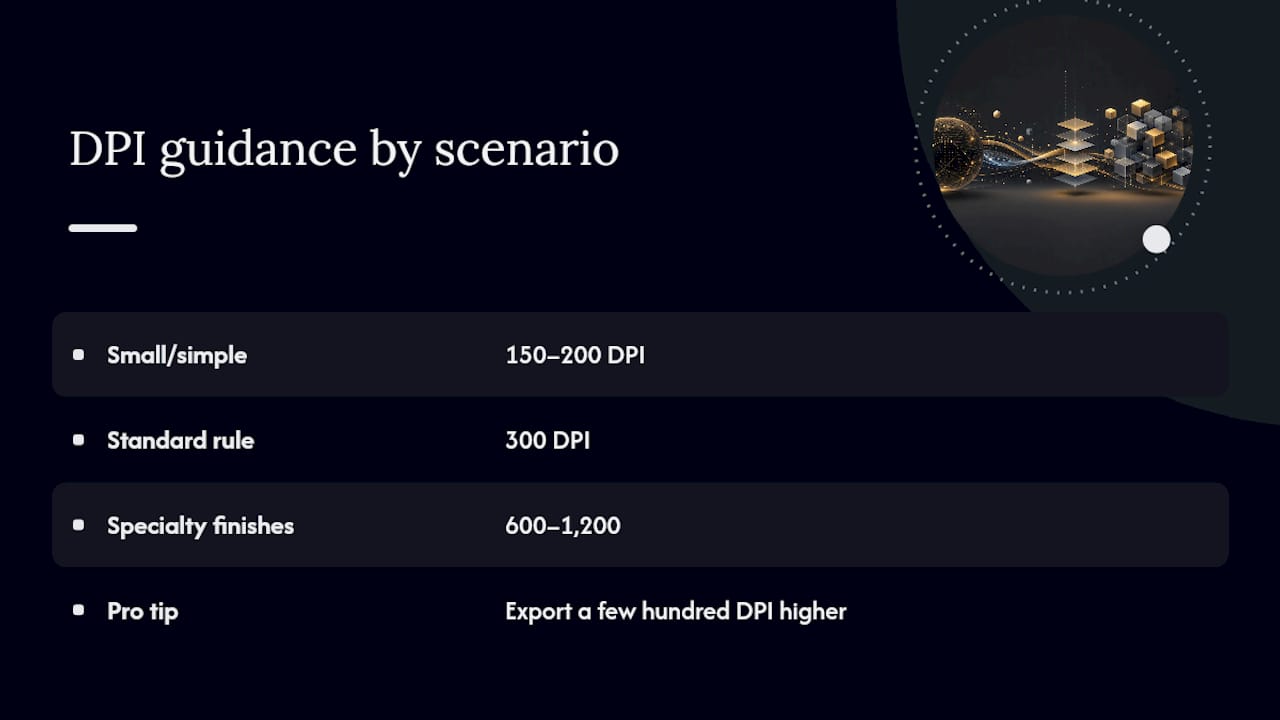
- يمكن أن تكون الدقة الأقل (DPI) مقبولة للتصاميم الصغيرة والبسيطة أو لبعض سير عمل DTF حيث قد تكفي دقة تتراوح من 150 إلى 200 نقطة في البوصة، خاصة للأعمال الفنية الجريئة أو البسيطة.
- تحقق دائمًا من أبعاد البكسل في Photoshop أو Illustrator قبل التصدير، وتجنب تكبير الصور منخفضة الدقة لمنع عدم الوضوح أو فقدان التفاصيل.
- يشمل إعداد الملف المناسب استخدام نمط الألوان CMYK، وإضافة هوامش آمنة، وتحويل الخطوط إلى مسارات، والتصميم بالحجم النهائي لتقليل أخطاء الطباعة والقص.
جدول المحتويات
- لماذا تُعد 300 نقطة في البوصة الأساس النوعي لجودة طباعة الملصقات
- كيفية حساب أبعاد البكسل المطلوبة للملصق
- الرسوم النقطية مقابل المتجهة: متى تهم دقة DPI فعليًا
- متى يمكنك كسر قاعدة 300 نقطة في البوصة
- قائمة التحقق لإعداد ملفات الملصقات الجاهزة للطباعة
- التحقق من DPI وتغييره في Photoshop وIllustrator
- جدول تحويل حجم الملصق إلى أبعاد البكسل
- وجهة نظر Transfer Kingz حول حسابات البكسل ووضوح DTF
- سير عمل بسيط يمنع معظم أخطاء طباعة الملصقات
- افحص ملفات ملصقاتك قبل الطلب
لماذا تُعد 300 نقطة في البوصة الأساس النوعي لجودة طباعة الملصقات
تشير DPI (نقطة في البوصة) إلى دقة مخرجات الطابعة. وتصف PPI (بكسل في البوصة) عدد البكسلات التي يحتوي عليها صورتك فعليًا عند حجم معين. يستخدم الناس هذه المصطلحات بالتبادل في المحادثات العادية، ولكن ما يحدد جودة طباعة الملصقات فعليًا هو PPI عند الحجم النهائي، وليس ملصق DPI الموجود في بيانات ملفك الوصفية.
إليك الحساب الذي يجعل هذا الأمر ملموسًا. ملصق مقاس 3 بوصات × 3 بوصات تم تصديره بدقة 72 نقطة في البوصة، وهي دقة الويب القياسية، يحتوي على 216 بكسل فقط في العرض. يحتاج هذا الملصق نفسه عند 300 نقطة في البوصة إلى 900 بكسل في العرض. اطبع هذه الصورة ذات الـ 216 بكسل بمقاس 3 بوصات وستحصل على حواف ناعمة، ونصوص باهتة، وتدرجات ضبابية، لأن الطابعة تقوم بتمديد جزء ضئيل من بيانات البكسل عبر نفس المساحة المادية.
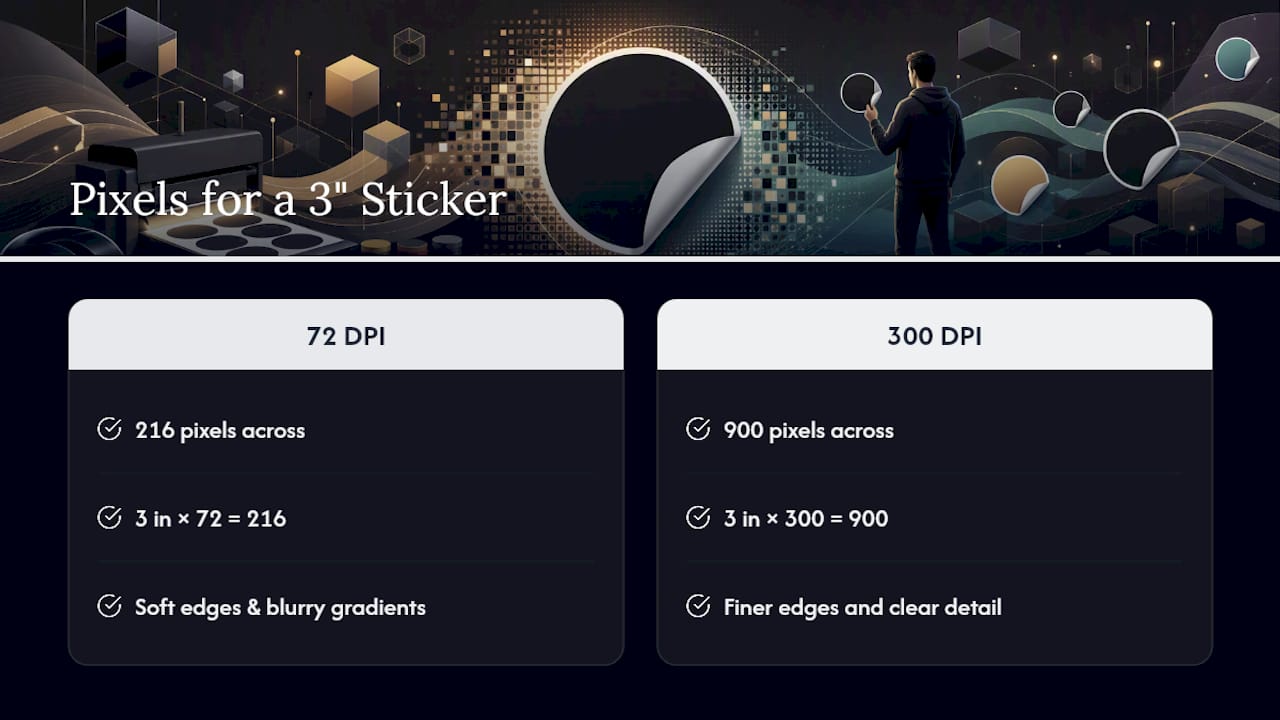
إحصائية تستحق التذكر: رقم 900 بكسل ليس عشوائيًا. إنه ببساطة 3 بوصات مضروبة في 300، وهو المعيار الدقيق الذي تتحقق منه معظم مطابع الطباعة قبل الموافقة على الملف. تغيير رقم DPI في حقل بيانات ملفك الوصفية بعد ذلك لا يفعل شيئًا. إنه يعيد تسمية بكسلات غير موجودة؛ ولا ينشئها.
كيفية حساب أبعاد البكسل المطلوبة للملصق
المعادلة بسيطة: البوصات × DPI المستهدف = البكسلات المطلوبة، ويتم حسابها بشكل منفصل للعرض والارتفاع.
- قس حجم الطباعة النهائي بالبوصات. قد يكون الملصق الدائري القياسي بقطر 3 بوصات.
- اضرب كل بُعد في 300. يحتاج ملصق مقاس 3 بوصات × 3 بوصة إلى 900 × 900 بكسل. يحتاج ملصق مقاس 4 بوصات × 4 بوصة إلى أبعاد بكسل يتم حسابها بضرب كل بوصة في DPI المستهدف، وعادة ما تكون عدة مئات من البكسلات لكل جانب. يحتاج مستطيل مقاس 2 بوصة × 3 بوصات إلى 600 × 900 بكسل.
- اعكس العملية عندما يكون لديك بالفعل صورة. اقسم عدد البكسلات الحالي لديك على 300 للعثور على أكبر حجم طباعة آمن. يمكن طباعة صورة مقاس 1,500 × 1,500 بكسل بأمان بحجم يتم استخراجه عن طريق قسمة البكسلات على 300 نقطة في البوصة، وهو ما يعادل بضعة بوصات × بضعة بوصات. إذا كبّرتها أكثر، فأنت تخمّن، لا تطبع.
أبقِ الآلة الحاسبة مفتوحة أثناء التصميم. يستغرق الأمر عشر ثوانٍ ويكتشف المشاكل قبل أن تتحول إلى إعادة طباعة.
الرسوم النقطية مقابل المتجهة: متى تهم دقة DPI فعليًا
تخزن ملفات الرسوم المتجهة (AI وEPS وSVG وPDF المتجه) الأشكال كمسارات رياضية بدلاً من شبكات بكسل ثابتة. قم بتوسيع شعار متجه من بطاقة عمل إلى لوحة إعلانية وستبقى الحواف حادة، لأنه لا يوجد عدد بكسلات يمكن أن ينفد. دقة DPI ببساطة لا تنطبق على أعمال الرسوم المتجهة الخالصة.
العقبة هي أن معظم ملفات «الرسوم المتجهة» ليست متجهة بالكامل. يقوم المصممون بشكل روتيني بتضمين صورة نقطية، أو نسيج ممسوح ضوئيًا، أو خريطة بتّية متدرجة داخل ملف Illustrator، ولا يزال هذا العنصر المضمن بحاجة إلى 300 نقطة في البوصة بالحجم النهائي وإلا سيبدو ناعمًا حتى داخل تكوين متجه حاد بخلاف ذلك.
قاعدة عملية تغطي معظم أعمال الملصقات:
- الشعارات، والعلامات اللفظية، والخطوط: أنشئها كرسوم متجهة.
- الصور، والأنسجة الفنية، والتدرجات الناعمة: رسوم نقطية، بحد أدنى 300 نقطة في البوصة بالحجم الفعلي.
- الملفات المختلطة: افحص كل طبقة نقطية مضمنة على حدة قبل التصدير.
متى يمكنك كسر قاعدة 300 نقطة في البوصة
تتحمل التصاميم الصغيرة والبسيطة مرونة أكبر من الطباعة الواقعية. يمكن أن يبدو تصميم صغير جدًا وبسيط، مثل شعار مقصوص مقاس نصف بوصة بألوان قليلة، مشابهًا عند قيم DPI أقل قليلًا مقارنة بـ 300 نقطة في البوصة، لأنه لا يوجد سوى القليل من التفاصيل التي يمكن للعين تمييزها في المقام الأول. تنحني القاعدة أكثر لبعض سير عمل DTF، حيث تُظهر إرشادات حسابات البكسل أن دقة تتراوح من 150 إلى 200 نقطة في البوصة يمكن أن تعمل لإعدادات نقل محددة اعتمادًا على حجم الطباعة وتعقيد التصميم.
في الطرف الآخر، تتطلب التشطيبات الخاصة مثل النقش الدقيق أو رقائق التفاصيل العالية أحيانًا ملفات مصدرية بدقة تتراوح من 600 إلى 1,200 نقطة في البوصة، لأن عملية التشطيب يمكن أن تكشف عن عدم انتظام الحواف التي تخفيها الطباعة القياسية.
نصيحة احترافية: إذا كنت تطلب ملصقات DTF أو UV DTF تحتوي على الكثير من النصوص الصغيرة أو الخطوط الدقيقة، فقم بتصدير دقة أعلى بمئات النقاط مما تعتقد أنك بحاجة إليه. يعتمد الوضوح في نقلات الفيلم على كثافة البكسل وكيفية ترجمة التصميم إلى القماش أو الأسطح الصلبة، لذا فإن توفير بعض المساحة الاحتياطية يحميك.
قائمة التحقق لإعداد ملفات الملصقات الجاهزة للطباعة
قم بمراجعة هذا قبل تحميل أي شيء إلى مورد طباعة:
- نمط الألوان: حوّله إلى CMYK قبل التصدير، أو أكّد ملف تعريف الطابعة المفضل. غالبًا ما تتغير ألوان ملفات RGB بمجرد وصولها إلى آلة الطباعة.
- تنسيق الملف: PDF متجه، أو AI، أو EPS للأعمال القائمة على الشعارات. TIFF أو PNG عالي الجودة للرسوم النقطية. تجنب ملفات JPEG المضغوطة بشدة، لأن عيوب الضغط تُدمج بشكل دائم في الطباعة.
- النزيف والهامش الآمن: أضف هامشًا آمنًا ونزيفًا صغيرًا نموذجيًا حول خط القص النهائي، مع إبقاء العناصر المهمة بأمان داخل الحافة لتجنب مشاكل القص. تحتاج أوراق الملصقات على وجه الخصوص إلى هذا الهامش لأن خطوط القص المتعددة تزيد من خطر انزياح القص.
- المقياس والدقة: صمم بمقياس 1:1، الحجم النهائي الفعلي، وصدّر بدقة 300 نقطة في البوصة. لا تصمم بحجم صغير أبدًا ثم قم بالتكبير في البرنامج.
- أوزان الخطوط والخطوط: حوّل جميع الخطوط إلى مسارات قبل التصدير، وحافظ على الخطوط الدقيقة فوق 0.25 نقطة تقريبًا حتى تصمد أثناء القص.
التحقق من DPI وتغييره في Photoshop وIllustrator
- في Photoshop: انتقل إلى Image > Image Size. قم بإلغاء تحديد “Resample” أولًا لرؤية أبعاد بكسل ملفك الحقيقية عند أي DPI محدد دون أن يخترع Photoshop بكسلات جديدة. إذا كان العرض والارتفاع صحيحين بالفعل عند 300 نقطة في البوصة، فقد انتهيت. إذا لم يكن كذلك، فأنت بحاجة إلى البدء من عمل فني مصدر بدقة أعلى، وليس تمديد ما لديك.
- في Illustrator: حافظ على العمل الفني متجهًا قدر الإمكان؛ لا يوجد إعداد DPI لإدارته. عندما تقوم بالتصدير إلى رسوم نقطية (File > Export > Export As)، اضبط حقل الدقة على 300 PPI واختر “High (300 PPI)” إذا كنت تستخدم خيارات الرسوم النقطية في لوحة Export for Screens.
- في أدوات التكبير: يمكن لأدوات التكبير بالذكاء الاصطناعي تنعيم التكسر، لكنها تخترع التفاصيل بدلًا من استعادتها، لأن مجرد تكبير صورة منخفضة الدقة لا يمكن أن يستعيد المعلومات المفقودة. استخدمها كحل أخير، وليس كبديل لدقة المصدر المناسبة.
جدول تحويل حجم الملصق إلى أبعاد البكسل
إليك ما يجب استهدافه للدقة القياسية وعالية التفاصيل للأحجام التي يطلبها المصممون في كثير من الأحيان:
تتطابق هذه الحدود الدنيا مع المعايير البكسلية التي تنشرها مطابع الطباعة لأحجام الطلبات القياسية. عندما لا تكون متأكدًا من الحجم الذي ستستقر عليه، صدّر بحجم أكبر من اللازم وأضف النزيف. من الأسهل بكثير تصغير حجم ملف من تصنيع بكسلات لم تكن موجودة أبدًا.
وجهة نظر Transfer Kingz حول حسابات البكسل ووضوح DTF
تتصرف طباعة DTF بشكل مختلف قليلًا عن مخزون الملصقات القياسي، لأن الحبر يستقر على الفيلم قبل أن ينتقل إلى المادة النهائية. تُظهر إرشادات حسابات البكسل من Transfer Kingz أن بعض أعمال DTF تتحمل جيدًا عند 150 إلى 200 نقطة في البوصة بدلًا من 300 كاملة، خاصة في التصاميم الجريئة والبسيطة المطبوعة بأحجام أصغر. لا تزال التفاصيل الدقيقة والنصوص الصغيرة تستفيد من دفع الدقة إلى أعلى.
بالنسبة لمنتجات UV DTF تحديدًا، يهم إعداد الملف أكثر لأن التشطيب والطلاء البعدي يضخمان أي وضوح (أو نعومة) موجود بالفعل في عملك الفني المصدر. قبل الطلب، تحقق من دليل إعداد الملف لطباعة DTF وتصفح صفحة UV DTF PermaStickers لمعرفة توقعات الدقة والتشطيب لهذا الخط المحدد من المنتجات.
سير عمل بسيط يمنع معظم أخطاء طباعة الملصقات
أنشئ الشعارات والخطوط كرسوم متجهة أولًا. لأي عنصر نقطي، اعمل بدقة 300 نقطة في البوصة بالحجم النهائي من البداية، ولا تقم بالتكبير أبدًا بعد ذلك.
الخطأ الأكثر شيوعًا ليس الجهل بقاعدة 300 نقطة في البوصة. إنه مصممون يسحبون الصور مباشرة من موقع ويب أو لقطة شاشة هاتف دون التحقق من أبعاد البكسل الفعلية أولًا. تحقق من عدد البكسلات قبل التحقق من أي شيء آخر.
— أنتوني
افحص ملفات ملصقاتك قبل الطلب
يقبل مزود الطباعة ملفات متجهة وملفات نقطية عالية الدقة، وتعكس إرشادات إعداد الملف في هذا المقال نفس المعايير المستخدمة في أوامر الإنتاج الفعلية، وليس قاعدة عامة من الكتب الدراسية. إذا كنت تعمل مع خطوط معقدة، أو نصوص دقيقة، أو تدرجات مفصلة، فإن الدليل حول التعامل مع أعمال الطباعة المفصلة يشرح ما يمكن للفيلم إعادة إنتاجه فعليًا عند حجمك المستهدف.

لا يوجد حد أدنى للطلب، لذا يمكنك اختبار ورقة ملصقات واحدة قبل الالتزام بإنتاج أكبر. إذا لم ينجح ملفك في اختبار حسابات البكسل في هذا الدليل، أو لم تكن متأكدًا من إعداد الدقة الذي يجب استخدامه، فقم بزيارة صفحة موارد Print Point واطلب مراجعة عملك الفني قبل تقديم طلب.
0 تعليقات