

بالنسبة للملصقات المطبوعة، أرسل ملفات PDF أو AI أو EPS متجهة للشعارات وخطوط القص، أو ملفات PNG/TIFF عالية الدقة بدقة 300 نقطة لكل بوصة للأعمال الفنية الفوتوغرافية. بالنسبة لتطبيقات المراسلة، أنشئ ملف PNG أساسي بخلفية شفافة وحوّله إلى WebP أو APNG. قبل تحميل أو إرسال أي شيء، تحقق من أمر واحد قبل كل شيء: الدقة عند حجم المخرج النهائي، بالإضافة إلى خط قص نظيف أو شفافية محددة.
باختصار:
- يُعد استخدام التنسيقات المتجهة مثل AI أو EPS أو PDF ضروريًا للشعارات وخطوط القص لضمان تغيير الحجم بوضوح؛ وتناسب التنسيقات النقطية مثل PNG وTIFF الأعمال الفنية الفوتوغرافية أو ذات الملمس.
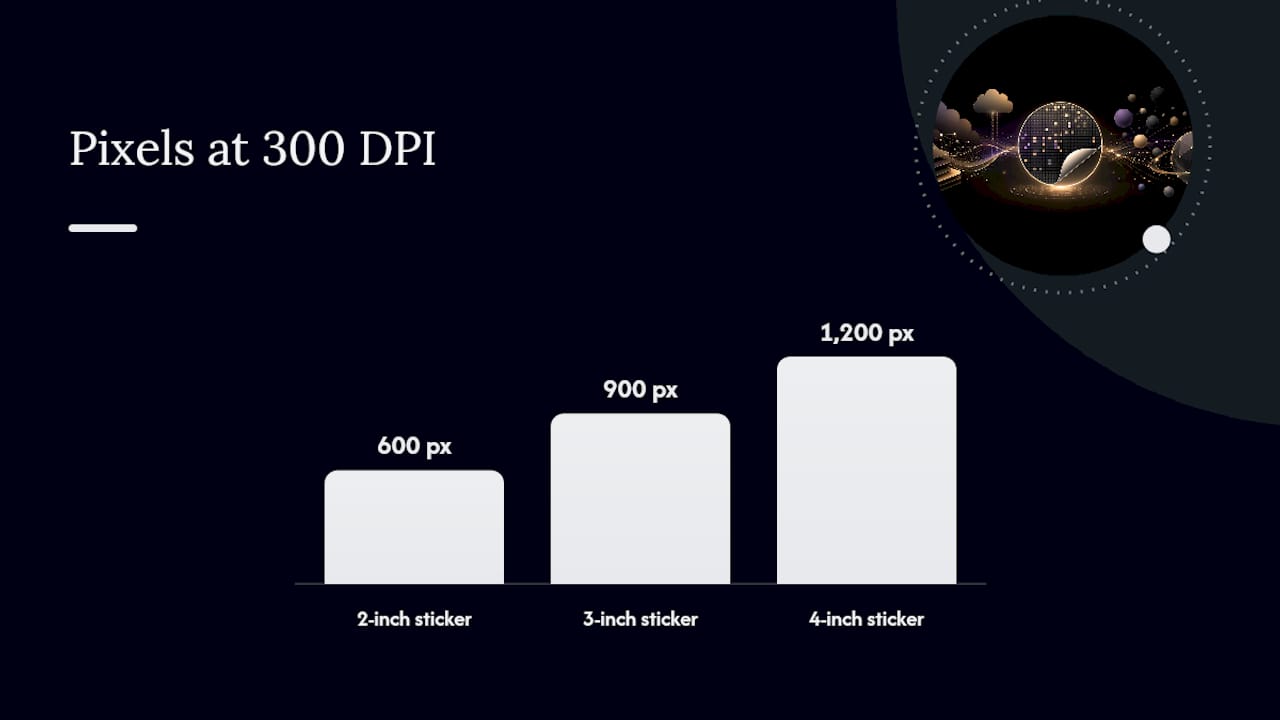
- يجب أن تكون الملفات بدقة 300 نقطة لكل بوصة عند الحجم النهائي، مع حسابات بسيطة تشير إلى 600 بكسل لملصق مقاس 2 بوصة، و900 بكسل لمقاس 3 بوصات، و1,200 بكسل لمقاس 4 بوصات، لضمان جودة الطباعة.
- يمنع نمط الألوان CMYK حدوث تغيرات غير مرغوب فيها في الدرجات اللونية أثناء الطباعة، وتُطلب الشفافية أو مسار قص محدد للحواف المقصوصة، مع وضع خطوط القص في طبقة منفصلة وموسومة بوضوح.
- بالنسبة لملصقات تطبيقات المراسلة، أنشئ ملف PNG أساسي شفافًا بحجم مناسب وحوّله إلى تنسيقات خاصة بالمنصة مثل WebP أو APNG، مع مراعاة حدود الحجم مثل 512×512 بكسل وحدّ حجم الملف البالغ 300 كيلوبايت.
- اعرض دائمًا الملفات المصدرة مسبقًا بتكبير 100% للتحقق من الحواف ومخططات الخطوط والشفافية، مما يقلل من احتمال رفض العينات أو إعادة الطباعة بسبب أخطاء الملفات الشائعة.
جدول المحتويات
- تنسيقات ملفات الملصقات المقبولة ومتى تستخدم كل منها
- المواصفات الفنية للطباعة: DPI ونمط الألوان والهوامش والشفافية
- التصدير من Illustrator وPhotoshop وProcreate وCanva
- تنسيقات الملصقات الرقمية لتطبيقات المراسلة
- قائمة فحص سريعة قبل التحميل أو الطباعة
- منظور Transfer Kingz: أخطاء الملفات الأكثر شيوعًا التي نراها
- اطبع ملصقاتك دون تخمين
- المصادر
- الأسئلة الشائعة
تنسيقات ملفات الملصقات المقبولة ومتى تستخدم كل منها
لا تؤدي كل تنسيق نفس المهمة، واختيار التنسيق الخاطئ هو أسرع طريقة للحصول على عينة ضبابية أو تحميل مرفوض. إليك كيفية تصنيف تنسيقات تصميم الملصقات الشائعة حسب الغرض:
- AI (Adobe Illustrator): التنسيق المتجه الأصلي للشعارات والنصوص ومسارات خطوط القص. الأفضل عندما تنشئ الملف من الصفر وتحتاج إلى إمكانية تحرير كاملة.
- EPS: حاوية متجهة قديمة، لا تزال مطلوبة من بعض المطابع للتوافق مع سير العمل القديم.
- PDF: التنسيق الأكثر شمولًا للطباعة. يمكن أن يحتوي على أعمال فنية متجهة أو صور نقطية أو كليهما، وهو المعيار لشرائط الملصقات متعددة التصاميم.
- SVG: تنسيق متجه مناسب للويب، مثالي للشعارات والرسومات البسيطة المخصصة للاستخدام الرقمي أو القطع بالليزر.
- PNG: التنسيق النقطي الأساسي لأي شيء يتطلب الشفافية، بما في ذلك الملصقات الفردية وعناصر تطبيقات المراسلة.
- TIFF: تنسيق نقطي عالي الجودة دون فقدان ناتج عن الضغط، يُستخدم غالبًا للأعمال الفنية الفوتوغرافية أو المرسومة المرسلة للطباعة.
- PSD: تنسيق Photoshop متعدد الطبقات، مفيد عندما يحتاج الطابع أو المتعاون إلى تحرير عناصر فردية قبل التصدير النهائي.
- JPG: مقبول للتصاميم الغنية بالصور، لكنه لا يدعم الشفافية ويضغط التفاصيل، لذا فهو أضعف الخيارات في هذه القائمة.
تتفوق التنسيقات المتجهة في أي شيء ذي حواف نظيفة أو نص أو خط قص، لأن العمل الفني يتوسع إلى أي حجم دون فقدان الوضوح. الشعار المحفوظ بتنسيق AI أو SVG يبدو متطابقًا عند بوصة واحدة أو عشر بوصات. وتناسب التنسيقات النقطية مثل PNG وTIFF الحالات التي يكون فيها العمل الفني نفسه فوتوغرافيًا أو مرسومًا أو ذي ملمس. لا يمكن ببساطة إنشاء هذا النوع من التفاصيل باستخدام الأشكال المتجهة.
إليك ما يغفله معظم الناس: ملف PDF أو SVG ليس «آمنًا» تلقائيًا لمجرد أنه حاوية متجهة من الناحية الفنية. يمكن أن يحتوي كلا التنسيقين على صور نقطية منخفضة الدقة مدمجة بداخلهما. ملف PDF يحتوي على شعار مبكسل ملصقًا بداخله سيُطبع كشعار مبكسل. التنسيقات المتجهة هي الأفضل للشعارات وخطوط القص، لكن ملف PDF لا يزال بإمكانه إخفاء محتوى نقطي منخفض الدقة، لذا تحقق دائمًا من المحتوى المتجه ودقة الصور المدمجة قبل إرسال الملف إلى أي مكان.
المواصفات الفنية للطباعة: DPI ونمط الألوان والهوامش والشفافية
الدقة هي المكان الذي تسوء فيه معظم طلبات الملصقات. المعيار الاحترافي هو 300 نقطة لكل بوصة (DPI) عند حجم الطباعة النهائي، وهذه العبارة، «عند الحجم النهائي»، هي الجزء الذي يتجاهله الناس. يحتاج ملصق مقاس 2 بوصة إلى أن يكون بعرض 600 بكسل تقريبًا. ويحتاج ملصق مقاس 3 بوصات إلى حوالي 900 بكسل، وملصق مقاس 4 بوصات إلى حوالي 1,200 بكسل. وهذا يتوافق مع إرشادات الطباعة الشائعة التي ينبغي أن يمتد التصميم مقاس 3 بوصات عبر حوالي 900 بكسل، لأن 300 نقطة لكل بوصة تعني ببساطة 300 بكسل لكل بوصة مطبوعة.
نمط الألوان مهم بنفس القدر. تعرض الشاشات الألوان بنمط RGB، لكن إنتاج الطباعة يعتمد على CMYK. غالبًا ما تتغير الملفات المرسلة بنمط RGB بمجرد تحويلها، وعادةً ما تميل إلى درجات أكثر باهتة أو مختلفة قليلًا عما رأيته على الشاشة. يساعد المعاينة اللونية بنمط CMYK قبل التصدير، أو طلب طباعة اختبار مادية لأي شيء حيوي من حيث الألوان، على اكتشاف ذلك قبل أن يتحول إلى دفعة طباعة مهدرة.
| المواصفة | المتطلب القياسي |
|---|---|
| الدقة | 300 نقطة لكل بوصة عند حجم الطباعة النهائي |
| نمط الألوان | CMYK للطباعة |
| الهوامش | عمل فني إضافي يمتد إلى ما بعد حافة القص |
| خط القص | طبقة متجهة منفصلة، موسومة بوضوح |
| الخطوط | مخططة أو مدمجة بالكامل |
| الشفافية | قناة ألفا للحواف المقصوصة، أو مسار قص محدد |
تعمل الهوامش وخطوط القص معًا لكنهما ليسا نفس الشيء. الهوامش هي عمل فني إضافي يمتد إلى ما بعد المكان الذي يُقص عنده الملصق فعليًا، حتى لا يظهر شريط أبيض إذا انزاح القص بمقدار جزء من المليمتر. خط القص هو المسار الفعلي الذي يتبعه القاطع، وينبغي أن يكون في طبقة متجهة خاصة به وموسومة، منفصلة عن عملك الفني. غالبًا ما يطلب الطابعون طبقة خط قص موسومة بوضوح وخطوطًا مخططة خصيصًا لتجنب أخطاء استبدال الخطوط أثناء معالجة الملف.
بالنسبة لحجم الملف، حافظ على أحجام التصدير معقولة من خلال تسوية الطبقات غير الضرورية وتجنب ملفات TIFF غير المضغوطة عندما يكون ملف PDF كافيًا. تمتلك معظم المطابع حدودًا للتحميل تتراوح بين 50 و100 ميجابايت.
نصيحة احترافية: إذا كان لملصقك حافة مقصوصة تتبع شكل العمل الفني، فقرر مقدمًا ما إذا كنت تعتمد على الشفافية ألفا (ملف PNG بخلفية شفافة) أو مسار قص فعلي (خط متجه تتبعه الآلة). خلط الافتراضين هو أحد أكثر الأسباب شيوعًا لرفض العينات.
التصدير من Illustrator وPhotoshop وProcreate وCanva
لكل تطبيق خصائصه، وضبط إعدادات التصدير بشكل صحيح يوفر عليك جولة من المراسلات المتبادلة مع الطابع.
- Illustrator: احفظه كملف PDF للطباعة بنمط CMYK. قم بتخطيط جميع الخطوط حتى لا يتم استبدال أي منها لدى الطابع. ضع خط القص في طبقة خاصة به، وسمِّها باسم واضح مثل «CutLine»، وأضف الهوامش قبل التصدير.
- Photoshop: اضبط أبعاد لوحتك بالبوصة على 300 نقطة لكل بوصة منذ البداية، وليس بعد ذلك. صدّره كملف PNG أو TIFF مع الحفاظ على الشفافية، وإذا كان لديك شكل مقصوص، فوفّر مسار قص متجهًا إلى جانب الملف النقطي كلما أمكن.
- Procreate: صدّره كملف PNG بأبعاد البكسل المستهدفة، أو سلّم ملف PSD إذا احتاج الطابع إلى فحص الطبقات. راقب الحواف عن كثب. يمكن لتنعيم الحواف في Procreate أن يقلل من التفاصيل الدقيقة أكثر مما هو متوقع عند تصغير الحجم.
- Canva: استخدم PDF للطباعة للشرائط متعددة التصاميم. لملصق واحد يحتاج إلى خلفية شفافة، صدّره كملف PNG عالي الدقة، لكن تحقق من خطتك أولًا. غالبًا ما تشير سير عمل Canva إلى أن تصدير PNG الشفاف ميزة متاحة فقط في Pro، مع اعتبار PDF للطباعة الخيار الافتراضي الأكثر أمانًا للحسابات المجانية.
تنسيقات الملصقات الرقمية لتطبيقات المراسلة
تتبع الملصقات الرقمية قواعد مختلفة عن الطباعة، ويؤدي عدم تطابق التنسيق إلى إرباك الكثير من المبدعين لأول مرة. أنشئ ملفك الأساسي كملف PNG شفاف بحجم عمل مريح، ثم حوّله إلى أي تنسيق تتطلبه المنصة المستهدفة فعليًا.
- تتوقع معظم التطبيقات الرئيسية، بما في ذلك WhatsApp وSignal، ملفات WebP مقاس 512×512 بكسل للملصقات الثابتة.
- يضع Signal حدًا لحجم ملف الملصق عند 300 كيلوبايت لكل صورة، لذا تحتاج التفاصيل الكثيفة إلى ضغط قبل التحميل.
- تحتاج الملصقات المتحركة عمومًا إلى APNG أو WebP متحرك، وليس GIF. يدعم كلا التنسيقين عددًا أكبر من الألوان وشفافية ألفا حقيقية، بينما يضغط GIF بشدة ولا يمكنه تنفيذ حواف ناعمة.
- تتعامل أدوات التحويل المجانية مثل Squoosh، أو أدوات سطر الأوامر مثل cwebp، مع خطوة تحويل PNG إلى WebP بسلاسة دون الإضرار بجودة الحواف.
قائمة فحص سريعة قبل التحميل أو الطباعة
قم بإجراء هذا الفحص قبل الضغط على إرسال. يستغرق دقيقتين ويكتشف معظم ما يتسبب في إعادة الطباعة.
- تتطابق الأبعاد النهائية مع DPI المستهدف (300 نقطة لكل بوصة للطباعة، وحجم البكسل الصحيح للتطبيقات).
- نمط الألوان هو CMYK لأي شيء سيُرسل إلى طابعة مادية.
- جميع الخطوط مخططة أو مدمجة، وليست مرتبطة خارجيًا.
- يقع خط القص في طبقة خاصة به موسومة بوضوح.
- يتم الحفاظ على الشفافية حيثما لزم الأمر، أو يتم تضمين مسار قص بدلاً من ذلك.
- تم فتح الملف المصدر وفحصه بتكبير 100%، وليس «ملاءمة النافذة».
تلك الخطوة الأخيرة مهمة أكثر مما يبدو عليها. التحقق من الحواف بالحجم الفعلي يكشف عن التنعيم غير المنتظم للنقاط والخطوط الباهتة التي يخفيها المعاينة المصغرة تمامًا.
منظور Transfer Kingz: أخطاء الملفات الأكثر شيوعًا التي نراها
المشكلة المتكررة ليست غريبة. إنها ملف PDF يحتوي على شعار منخفض الدقة ملصق بداخله، أو طبقة خط قص مفقودة، أو عمل فني مبني بنمط RGB دون مراعاة كيفية إزاحته بنمط CMYK. يرشدك دليل حسابات بكسلات DTF الخاص بنا عبر حسابات الأبعاد التي تمنع معظم عمليات إعادة الطباعة. إذا كنت ستقوم بشيء واحد فقط قبل الإرسال، فأعد فتح التصدير بتكبير 100% وانظر إلى الحواف.
— أنتوني
اطبع ملصقاتك دون تخمين
تحول Transferkingz الملف المُحضّر بشكل صحيح إلى ملصقات نهائية دون متاهات تنسيقات الملفات. بمجرد أن تعرف أن عملك الفني يلبي المواصفات، قم بالتحميل واحصل على عينة قبل إرسال أي شيء إلى المطبعة، دون أن يعيقك حد أدنى لحجم الطلب عن دفعة صغيرة أو إصدار واحد.

سواء كنت تطبع ملصقات مخصصة، أو ملصقات PermaStickers بتقنية UV DTF، أو أوراق نقل DTF كاملة، فإن سير عمل التحميل والمعاينة يعمل بنفس الطريقة: أرسل ملفك، وأكد مطابقة المواصفات، ووافق على العينة، ثم يتم شحنها. يناسب سير العمل هذا الفنانين المستقلين الذين يشحنون دفعات صغيرة بنفس القدر الذي يناسب به متجرًا يدير حجم إنتاج كبير. إذا كنت محتارًا بين حافة بإطار وحافة مقصوصة نظيفة، فإن دليلنا حول الإطار مقابل عدم الإطار يغطي مقايضات خط القص قبل التصدير. هل أنت مستعد لرؤيته مطبوعًا؟ ابدأ طلبًا من خلال خدمات طباعة DTF من Transferkingz في دالاس وقم بتحميل ملفك للحصول على عينة.
المصادر
- الملصقات
- نصائح لإرسال ملفات متجهة للطباعة
- PNG مقابل SVG مقابل PDF لطباعة الملصقات المخصصة - YouStickers
الأسئلة الشائعة
ما هو أفضل تنسيق ملف للملصقات؟
تنسيقات مثل AI أو EPS أو PDF هي الأفضل للشعارات والنصوص وخطوط القص لأنها تتوسع دون فقدان الوضوح. يعمل PNG أو TIFF عالي الدقة للأعمال الفنية الفوتوغرافية أو المرسومة.
كيف أفتح ملف .Wastickers؟
ملف .wastickers هو مجموعة ملصقات معبأة مبنية لتطبيق صنع ملصقات WhatsApp، وليس ملف صورة قياسيًا، ويحتاج إلى التطبيق المطابق لتثبيت المجموعة بدلًا من عارض صور عام.
ما التنسيق الذي ينبغي استخدامه لطباعة الملصقات؟
تتعامل ملفات PDF أو AI أو EPS المتجهة بشكل أفضل مع الشعارات وخطوط القص، بينما يعمل PNG أو TIFF عالي الدقة بدقة 300 نقطة لكل بوصة للتصاميم المفصلة أو الفوتوغرافية المخصصة للطباعة.
هل 300 نقطة لكل بوصة مناسبة للملصقات؟
نعم. 300 نقطة لكل بوصة عند حجم الطباعة النهائي هي المعيار الاحترافي للطباعة الواضحة.
ما الحجم الذي ينبغي أن تكون عليه الملصقات الرقمية لتطبيقات المراسلة؟
تتوقع معظم المنصات، بما في ذلك WhatsApp وSignal، ملصقات ثابتة مبنية كملفات WebP مقاس 512×512 بكسل، مع مجموعات متحركة تتطلب عادةً APNG أو WebP متحرك بدلًا من GIF.
0 تعليقات