

Configura el diseño DTF a 300 ppp en el tamaño de impresión final, sin excepciones. La única excepción real son los gráficos de gran tamaño destinados a verse desde unos pocos pies de distancia, como los diseños grandes para la espalda, donde 150 a 200 ppp aún se ven nítidos. Para confirmar cualquier archivo, multiplica el ancho impreso en pulgadas por 300 y comprueba que el ancho en píxeles coincida.
En resumen:
- El diseño DTF siempre debe configurarse a 300 ppp en el tamaño de impresión final, con excepciones solo para imágenes de gran tamaño que se vean desde la distancia.
- Las resoluciones nativas de la impresora entre 720 y 1440 ppp no requieren archivos de mayor resolución, ya que afectan a la colocación de la tinta, no a los detalles.
- Los archivos deben estar en formato PNG o TIFF con transparencia real y modo de color RGB, evitando los JPG aplanados para garantizar una impresión precisa de la base blanca.
- Comprobar las dimensiones en píxeles con respecto al tamaño final en el software de diseño es fundamental, ya que un archivo etiquetado como 300 ppp pero redimensionado sin remuestrear puede producir impresiones borrosas.
- Solicitar una impresión de muestra antes de realizar pedidos grandes ayuda a identificar problemas de resolución o transparencia que puedan causar resultados borrosos o imperfectos.
Contenidos
- ¿A cuántas ppp debe estar el diseño DTF?
- ¿Cómo se calculan las dimensiones en píxeles para los archivos DTF?
- ¿Qué formato de archivo y configuración de color necesitan los archivos DTF?
- ¿Por qué algunas impresiones DTF se ven borrosas y cómo solucionarlo?
- Tu lista de verificación previa antes de subir un archivo DTF
- Cómo Transfer Kingz aplica estos estándares de calidad de impresión DTF
- Lo que más a menudo veo que sale mal con los archivos DTF
- Haz que revisen tus archivos DTF antes de comprometerte con una tirada completa
- Dónde verificar tú mismo estos estándares de calidad de impresión DTF
- Fuentes
¿A cuántas ppp debe estar el diseño DTF?
Trescientas ppp en el tamaño de impresión final es el número en torno al cual todos los talleres DTF serios construyen sus requisitos de archivo, y no es una cifra redonda arbitraria. Las ppp describen cuántos puntos de tinta caen por pulgada de salida, y a 300 ppp, el ojo humano deja de detectar píxeles individuales a distancias de visualización estándar para camisetas, sudaderas con capucha y bolsas de tela. Por debajo de ese umbral, los bordes se suavizan y el texto fino empieza a verse borroso bajo una iluminación normal.
Hay una diferencia entre las ppp del diseño y las ppp nativas de la impresora que confunde a muchos diseñadores primerizos. Las impresoras DTF en sí operan a resoluciones nativas del dispositivo entre 720 y 1440 ppp, lo que parece que exige archivos de ultra alta resolución. No es así. Esa resolución nativa se refiere a la finura con la que el cabezal de impresión deposita los puntos de tinta, no a cuántos datos de píxeles necesita suministrar tu diseño. Tu archivo de 300 ppp ya está proporcionando más detalles de los que el ojo humano puede resolver a la distancia típica de uso, por lo que la mayor resolución nativa de la impresora suaviza los degradados y las transiciones de color en lugar de pedirte más píxeles.
Una ppp más baja es aceptable en situaciones específicas:
- Las impresiones de gran formato que se ven desde unos pocos pies de distancia son aceptables con configuraciones de ppp más bajas, ya que los detalles finos importan menos a distancias de visualización típicas.
- Gráficos sencillos con color plano y sin detalles finos, ya que no hay nada que la baja resolución pueda desenfocar.
- Transferencias promocionales estilo pancarta o de gran tamaño destinadas a su uso en escenarios o eventos en lugar de a una inspección cercana.
Aumentar un archivo a 600 o 1200 ppp «para estar seguro» no te aporta nada. El estándar de impresión DTF se sitúa en 300 ppp porque ese es el límite de detalle visible en sustratos textiles. Cualquier cosa más allá de eso solo infla el tamaño del archivo y ralentiza las cargas sin afilar un solo borde.
¿Cómo se calculan las dimensiones en píxeles para los archivos DTF?
La fórmula detrás de cada decisión de resolución de impresión DTF es sencilla: píxeles igual a pulgadas multiplicadas por ppp. Una vez que conoces el tamaño final de tu diseño, el recuento de píxeles se deduce automáticamente.
- Logotipo en el pecho izquierdo, 3.5 pulgadas de ancho: 3.5 × 300 = 1,050 píxeles de ancho.
- Impresión frontal estándar, 10 pulgadas de ancho: 10 × 300 = 3,000 píxeles de ancho.
- Diseño completo en la espalda, 11.5 pulgadas de ancho: 11.5 × 300 = 3,450 píxeles de ancho.
Aplica la misma matemática a la dimensión de la altura y tendrás el tamaño de tu lienzo antes de abrir una sola herramienta de diseño.
En Photoshop, comprueba Imagen > Tamaño de imagen y mira el campo de resolución. Si muestra cualquier valor inferior a 300 y la casilla «Remuestrear» está marcada, aumentar el número estirará los píxeles existentes en lugar de añadir detalles reales. Desmarca remuestrear primero si solo estás corrigiendo la etiqueta de ppp de un archivo que ya tiene suficientes píxeles. Illustrator evita la mayoría de esto porque el arte vectorial se escala sin pérdida de calidad. Solo confirma que tus ajustes de exportación en Archivo > Exportar > Exportar para pantallas apunten a 300 ppp en las dimensiones previstas. GIMP funciona casi idénticamente a Photoshop. Usa Imagen > Tamaño de impresión para establecer las dimensiones físicas y la resolución juntas.
Cuando el arte original es demasiado pequeño, convertirlo a trazados vectoriales en Illustrator o en una herramienta como Vectorizer conserva bordes nítidos en cualquier tamaño. Un escalado cuidadoso en Photoshop puede estirar un archivo entre un 10 y un 15 % sin pérdida visible, pero si vas mucho más allá, los bordes suaves se convierten en una masa borrosa.
Consejo profesional: Antes de exportar cualquier cosa, haz zoom al 100 % en tu editor y desplázate por todo el diseño. Si se ve borroso en tu pantalla a tamaño completo, se verá borroso en la camiseta.

¿Qué formato de archivo y configuración de color necesitan los archivos DTF?
PNG o TIFF, fondo transparente, modo de color RGB. Esos tres ajustes resuelven la mayoría de los problemas de rechazo de archivos que ven los proveedores.
PNG y TIFF conservan la transparencia, lo cual es enormemente importante para el DTF porque la base blanca de la impresora necesita saber exactamente dónde empieza y termina tu diseño. JPG aplana todo sobre un fondo sólido, y ese fondo se imprime como un rectángulo visible alrededor de tu diseño, ya que el archivo no tiene forma de almacenar píxeles transparentes.
En cuanto al modo de color, mantente en RGB a menos que un proveedor solicite específicamente lo contrario. Puede parecer al revés si has trabajado en impresión offset o serigrafía, donde el CMYK lo domina todo, pero los flujos de trabajo DTF pasan por un RIP (procesador de imágenes ráster) que maneja la conversión de RGB a CMYK más la base blanca por su cuenta. Enviar un archivo que ya has convertido a CMYK puede realmente atenuar los colores, ya que le estás pidiendo al RIP que reinterprete datos que ya han sido comprimidos una vez.
Antes de exportar, revisa esto:
- Confirma que el lienzo coincida con tus dimensiones en píxeles calculadas a 300 ppp.
- Aplaña o elimina cualquier capa semitransparente, sombra o resplandor por debajo de la opacidad completa, ya que la transparencia parcial puede causar adherencia irregular en la capa de tinta blanca.
- Guarda como PNG, luego pásalo por un compresor para mantener el tamaño del archivo por debajo del límite de carga de tu proveedor sin tocar la resolución.
¿Por qué algunas impresiones DTF se ven borrosas y cómo solucionarlo?
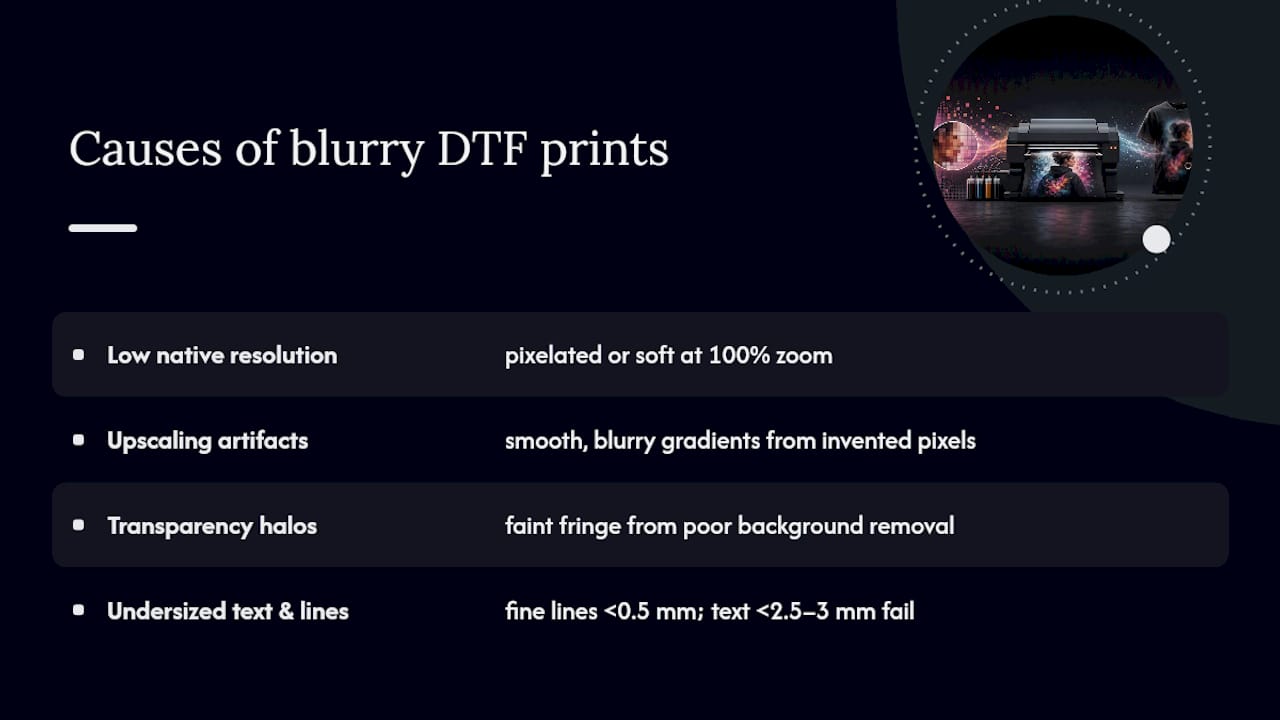
Las impresiones borrosas casi siempre se remontan a una de cuatro causas, y cada una tiene una huella distintiva si sabes dónde mirar.
La baja resolución nativa es la culpable más común. Haz zoom al 100 % en tu editor. Si los bordes se ven pixelados o borrosos a ese nivel de zoom, se verán igual en la tela, ya que tu pantalla te muestra los datos reales de los píxeles. Los artefactos de escalado aparecen como un tipo de borrosidad ligeramente diferente: degradados suaves y borrosos donde antes había líneas nítidas, porque el software inventó píxeles que nunca estuvieron en el archivo original. Un estiramiento modesto del 10 al 15 % a menudo pasa desapercibido, pero duplicar las dimensiones de un logotipo pequeño en Photoshop rara vez se sostiene, y reconstruir el diseño en formato vectorial supera al estiramiento cada vez.
Los halos de transparencia aparecen como un anillo o flequillo tenue alrededor de los bordes de un diseño, generalmente sobrantes de una mala eliminación de fondo que no limpió completamente los píxeles suavizados en el borde.
El texto subdimensionado y las líneas finas fallan por una razón física, no por una de resolución. Las líneas finas por debajo de aproximadamente 0.5 mm y el texto por debajo de unos 2.5 a 3 mm pueden agrietarse, rellenarse o desaparecer por completo una vez que la película se transfiere a la tela, independientemente de lo alto que esté configurada tu ppp.
Antes de realizar un pedido grande, pregunta a tu proveedor qué ppp nativa y ajustes de trama usa su RIP, y si su manejo de la base blanca tiene mínimos de opacidad específicos, ya que esos ajustes interactúan directamente con lo permisivo que necesita ser tu archivo.
Tu lista de verificación previa antes de subir un archivo DTF
Ejecuta esta lista antes de cada carga, no solo la primera vez:
- Verifica que las dimensiones en píxeles coincidan con tu tamaño final a 300 ppp (una impresión frontal de 10 pulgadas de ancho necesita 3,000 píxeles).
- Confirma que el tipo de archivo sea PNG o TIFF con un fondo genuinamente transparente, no uno blanco.
- Aplaña las transparencias problemáticas y comprueba dos veces que el modo de color sea RGB a menos que se te indique lo contrario.
- Comprueba el espaciado de la hoja de producción en bloque, apuntando a aproximadamente 0.25 a 0.5 pulgadas entre diseños, y confirma que tu archivo esté por debajo del límite de carga del proveedor.
Consejo profesional: Cuando la precisión del color o la textura de la tela importan para un pedido grande, realiza primero una transferencia de muestra. Cuesta menos que volver a imprimir cincuenta camisetas porque un rojo se veía naranja.
Cómo Transfer Kingz aplica estos estándares de calidad de impresión DTF
Transfer Kingz construye sus propios requisitos de archivo en torno a los mismos números cubiertos aquí: 300 ppp en el tamaño previsto, archivos PNG con un fondo genuinamente transparente, un espaciado razonable en la hoja de producción en bloque y límites de carga definidos para mantener los archivos grandes moviéndose a través del sistema sin atascarse. Nada de eso es arbitrario. Es la misma matemática y la misma lógica de formato que rige cualquier flujo de trabajo DTF, aplicada consistentemente en cada pedido que llega.
Para los lectores que quieren la versión específica de la marca de estas reglas expuesta con más profundidad, la guía detallada de requisitos de diseño cubre las expectativas de configuración de archivos línea por línea. Si todavía te estás familiarizando con herramientas como Photoshop o Illustrator para ajustes de exportación específicos de DTF, la guía de configuración de archivos de transferencia recorre el lado del editor paso a paso.
- Regla estándar: 300 ppp en el tamaño de impresión final, sin excepciones para tiradas de ropa estándar.
- Regla de formato: PNG con transparencia real, nunca un JPG aplanado.
- Regla de espaciado: hojas de producción en bloque construidas con espacios consistentes entre diseños para evitar errores de corte.
- Regla de carga: archivos optimizados para mantenerse por debajo de los límites de tamaño de la plataforma sin sacrificar la resolución.
Lo que más a menudo veo que sale mal con los archivos DTF
El error más grande es la baja ppp. Son diseñadores comprobando la ppp en su editor sin comprobar las dimensiones reales en píxeles contra el tamaño de impresión final. Un archivo puede decir «300 ppp» en sus metadatos y seguir siendo basura si alguien redimensionó el lienzo sin remuestrear correctamente primero.
Si se ve borroso en tu monitor a resolución completa, ninguna cantidad de etiquetas de ppp lo salva. Esta única comprobación atrapa la mayoría de los errores que causan reimpresiones antes de que lleguen a una impresora.
Para una solución de problemas más profunda una vez que una impresión sale mal, la guía de solución de problemas desglosa soluciones para problemas de bordes, cambios de color y problemas de adherencia por síntoma.
— Anthony
Haz que revisen tus archivos DTF antes de comprometerte con una tirada completa
Transfer Kingz revisa el diseño al subirlo, lo que significa que un archivo con las dimensiones en píxeles incorrectas o un fondo transparente faltante se marca antes de que llegue a producción, no después de que cincuenta camisetas salgan mal.

Si no estás seguro de si tu logotipo aguantará a 10 pulgadas o si el espaciado de tu hoja de producción en bloque es lo suficientemente ajustado, solicita una sola impresión de muestra antes de comprometerte con un pedido al por mayor. Es el seguro más barato contra una reimpresión. Las pruebas de muestra están disponibles sin requisitos de pedido mínimo, lo que hace que sea rentable comprobar las impresiones antes de realizar un pedido de lote completo. Ve a la página de transferencia DTF de Dallas para iniciar un pedido, subir tu archivo y ver exactamente cómo queda antes de imprimir a escala.
Dónde verificar tú mismo estos estándares de calidad de impresión DTF
Comprueba estos números contra la lista de verificación de diseño DTF, la guía de resolución y ajustes de ppp, y la referencia de ppp en Wikipedia para la definición técnica detrás de la matemática.
Fuentes
- Preparar el diseño para impresión DTF: Lista de verificación de archivo de 5 puntos (2026)
- Guía de resolución de impresión DTF: Ajustes de ppp para impresiones perfectas 2026
- Preparación de archivos para impresión DTF: Explicación de resolución, ppp y ajustes de archivo – Castle Ink
0 comentarios