

Calibre su flujo de trabajo, asocie su papel a un perfil ICC adecuado, realice una prueba de color en pantalla antes de comprometerse y haga una impresión de prueba para verificar. Esa secuencia de cuatro pasos ofrece las mejoras más grandes y rápidas cuando desea optimizar la intensidad del color en las impresiones. Todo lo demás es refinamiento.
Aquí tiene una lista de verificación de acciones rápidas que puede realizar ahora mismo:
- Calibre su monitor usando un colorímetro de hardware (X-Rite ColorMunki o Datacolor Spyder) y vuelva a crear el perfil cada 3–6 meses
- Instale el perfil ICC específico del papel para su combinación de impresora/papel antes de abrir el archivo
- Convierta usando la intención de renderizado correcta (Perceptual para imágenes saturadas, Colorimétrica Relativa para neutros)
- Elija soportes estucados o de amplio gamut en lugar de soportes sin estucar cuando la intensidad del color sea la prioridad
- Haga una impresión de prueba de una sola hoja con ajustes incrementales antes de comprometerse con una tirada completa de producción
- Aspire a una resolución mínima de 300 DPI para obras fotográficas o con muchos detalles
Consejo profesional: Si omite la impresión de prueba, básicamente está pagando el precio completo de producción por una conjetura. Una hoja de prueba cuesta casi nada en comparación con reimprimir un trabajo completo.
El estándar de perfil ICC del International Color Consortium (ICC), la especificación de balance de grises G7 y el mínimo de resolución de 300 DPI son tres puntos de referencia que separan la intensidad predecible de la suerte. Transferkingz construye su flujo de trabajo de transferencia DTF en torno a los tres.
Conclusiones clave
La intensidad predecible requiere un sistema calibrado, no un solo ajuste: calibre su monitor, asocie su perfil ICC a su papel, realice una prueba de color en pantalla antes de convertir y verifique con una impresión de prueba antes de cada tirada de producción.
| Punto | Detalles |
|---|---|
| Calibre el monitor y el perfil | Use X-Rite ColorMunki o Datacolor Spyder; vuelva a crear el perfil cada 3–6 meses y ajuste el brillo a ~120 nits. |
| Edite en amplio gamut, convierta al final | Trabaje en Adobe RGB o ProPhoto RGB; convierta al CMYK de salida solo en el paso final con el perfil ICC correcto cargado. |
| El papel y la tinta determinan el gamut | Los soportes estucados/brillantes y los juegos de tintas de gamut extendido (7 colores) ofrecen la mayor saturación percibida. |
| Impresión de prueba antes de la producción | Imprima una cuadrícula de miniaturas con ajustes incrementales; confirme el mejor parche antes de comprometerse con una tirada completa. |
| El DTF necesita especificaciones del sustrato | La densidad de la base blanca y el color del sustrato determinan la intensidad del DTF más que cualquier ajuste de color a nivel de archivo. |
Contenidos
- ¿Cómo le ayuda el marco de las 6 C a obtener una intensidad consistente?
- ¿Por qué la calibración del monitor es tan importante para los resultados de impresión?
- ¿Cómo debe preparar los archivos fuente para proteger la intensidad?
- ¿Cómo convertir a CMYK y realizar una prueba de color en pantalla sin perder intensidad?
- ¿Qué elecciones de papel, tinta e impresora realmente marcan la diferencia en la intensidad?
- ¿Qué ajustes de RIP y controlador de impresora aumentan la saturación sin arruinar los neutros?
- ¿Cómo fijan las impresiones de prueba y las pruebas físicas sus ajustes?
- ¿Qué causa impresiones apagadas o con colores desplazados y cómo solucionarlas rápidamente?
- Lista de verificación previa a la producción
- ¿Cómo se aplica este flujo de trabajo específicamente a las transferencias DTF y la ropa?
- La parte que omiten la mayoría de las guías
- Fuentes
¿Cómo le ayuda el marco de las 6 C a obtener una intensidad consistente?
La intensidad es una propiedad del sistema. Cambie una variable de forma aislada y podría ver una pequeña mejora. Construya un sistema consistente y las mejoras se acumularán en cada trabajo. Las 6 C de la gestión del color de Printing.org lo enmarcan exactamente de esa manera: Consistencia, Calibración, Caracterización, Conversión, Control y Conformidad. Cada C es un punto de control en el flujo de trabajo desde la pantalla hasta el sustrato.
Piense en ello como un flujo de tres pasos: Calibre → Prepare los archivos y la prueba → Imprima y verifique. Cada una de las 6 C se corresponde con una de esas tres etapas. Salte una etapa e introducirá una variable que no puede predecir ni repetir.
La tabla a continuación asocia cada etapa del flujo de trabajo con su dificultad, costo típico y efecto en la intensidad percibida. Úsela para decidir dónde invertir primero.
| Etapa del flujo de trabajo | Dificultad | Costo | Efecto en la intensidad |
|---|---|---|---|
| Calibración del monitor (Calibre) | Baja | hardware | Alto |
| Instalación del perfil ICC (Caracterice) | Baja | Gratis (descarga) | Alto |
| Intención de renderizado + prueba en pantalla (Convierta) | Media | Gratis (software) | Media–Alta |
| Mejora de papel/soporte (Control) | Baja | Bajo–Medio | Alto |
| Ajustes de saturación de RIP/controlador (Control) | Media | Gratis–licencia de RIP | Media |
| Verificación con impresión de prueba (Conformidad) | Baja | Costo de una hoja | Alto |
La publicación sobre el papel de la gestión del color en el diseño y la impresión en el blog de Transferkingz profundiza en cómo cada etapa se conecta con decisiones reales de producción.
¿Por qué la calibración del monitor es tan importante para los resultados de impresión?
Su monitor es el primer lugar donde se toma una decisión de color. Si le miente sobre la saturación, el brillo o el punto de blanco, cada corrección que haga posteriormente estará compensando un problema que no puede ver. Una pantalla calibrada no es un lujo para los profesionales; es la única manera de hacer predicciones de pantalla a impresión que se mantengan.
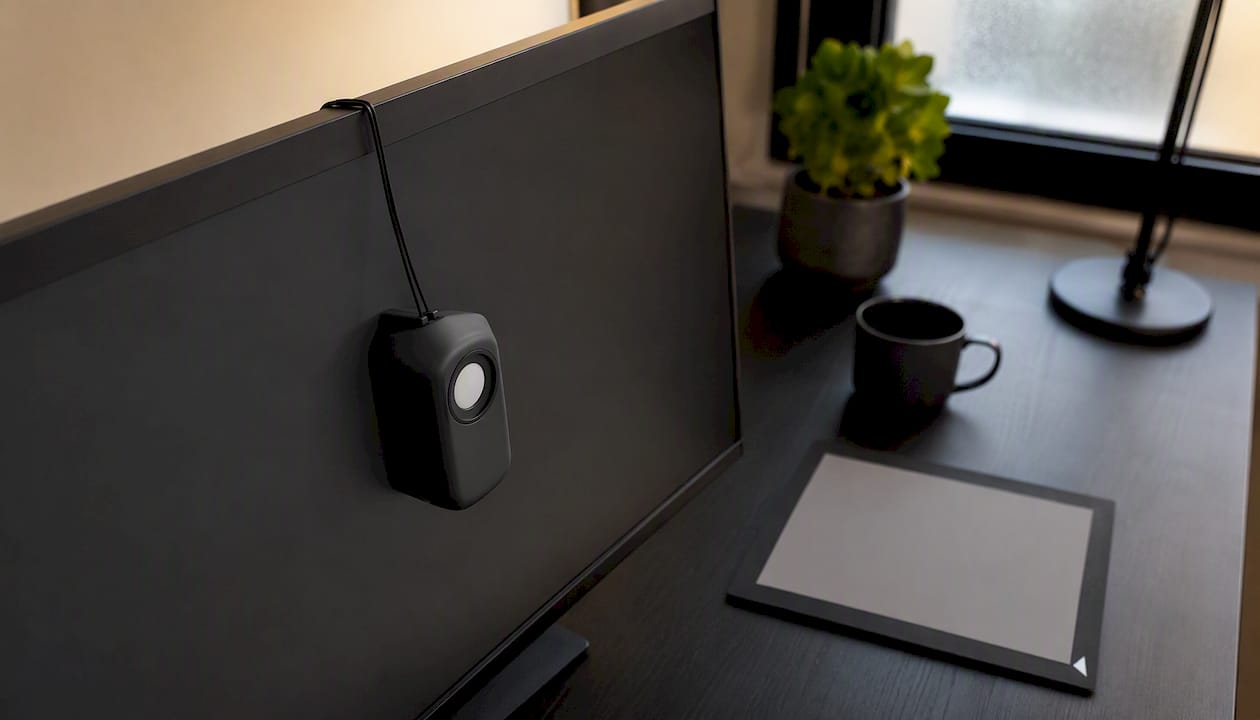
Los colorímetros de hardware son la herramienta estándar aquí. X-Rite ColorMunki y Datacolor Spyder son las dos opciones más utilizadas en el mercado estadounidense. Ambos miden la salida real de su pantalla y generan un perfil de monitor ICC personalizado que corrige la desviación. Para trabajos de producción, vuelva a crear el perfil cada 3–6 meses; los paneles LCD de consumo se desvían más rápido que eso, por lo que trimestralmente es una cadencia razonable si está imprimiendo trabajos donde la precisión del color es facturable.
El brillo es donde la mayoría de la gente se confunde. Los monitores enviados desde la fábrica a menudo funcionan a 200–300 nits, lo que se ve genial en una sala de exposición brillante pero hace que las impresiones se vean oscuras en comparación. Un punto de partida adecuado para impresión es alrededor de 120 nits, con su punto de blanco configurado en D50 (5000K) para coincidir con las condiciones estándar de visualización de impresiones. Si evalúa las impresiones bajo luz fluorescente fría o iluminación de oficina mixta, las juzgará consistentemente como demasiado cálidas y corregirá en exceso.
La guía de Canon sobre calibración de color hace hincapié en algo que vale la pena repetir: los monitores modernos de amplio gamut pueden mostrar colores que ninguna impresora de inyección o prensa puede reproducir. Esa brecha no es un fallo de la impresora. Significa que su prueba de color en pantalla siempre se verá más apagada que su archivo RGB original, y ese es el comportamiento correcto. Planifique para ello en lugar de perseguirlo con deslizadores de saturación global.
- Configure el brillo de la pantalla a aproximadamente 120 nits para trabajos de impresión
- Use el punto de blanco D50 (5000K) y evalúe las impresiones bajo la misma temperatura de color
- Instale los archivos ICC y AM1X específicos de la impresora cuando el fabricante los proporcione (las impresoras Canon imagePROGRAF vienen con ambos)
- Vuelva a crear el perfil de su monitor según un calendario, no solo cuando algo se vea mal
¿Cómo debe preparar los archivos fuente para proteger la intensidad?
La preparación de archivos es donde la intensidad se destruye silenciosamente antes de que una sola gota de tinta toque el papel. El espacio de color incorrecto, la baja resolución o un archivo aplanado sin perfil incrustado le cuestan gamut antes de que el trabajo llegue siquiera a la impresora.
Resolución: Aspire a 300 DPI para obras fotográficas y con muchos detalles. Para logotipos y gráficos de color sólido, use formatos vectoriales (EPS, AI, SVG) para que los bordes se mantengan nítidos en cualquier tamaño de salida sin artefactos de rasterización que empañen los límites de color.
Espacio de color: Edite en un espacio de trabajo amplio. Adobe RGB cubre un gamut sustancialmente mayor que sRGB, y ProPhoto RGB cubre aún más. Mantenga sus ediciones en Adobe RGB o ProPhoto mientras toma decisiones de color; convierta al perfil de salida (CMYK o RGB de impresora) solo en el paso final. Convertir temprano comprime su gamut antes de que haya terminado de ajustar.
Profundidad de bits: Use 16 bits cuando espere una corrección de color intensa. Las curvas agresivas o los cambios de saturación en un archivo de 8 bits crean bandas en degradados suaves, lo que se lee como color apagado o sucio en impresión. Aplane a 8 bits solo cuando el archivo sea final y el perfil esté incrustado.
Formatos de archivo: TIFF y PSD preservan las capas, la profundidad de bits y los perfiles incrustados. EPS maneja las separaciones vectoriales limpiamente. Evite JPEG para archivos de producción; su compresión con pérdida degrada la precisión del color en degradados sutiles y tonos cercanos al neutro.
| Parámetro del archivo | Ajuste recomendado | Por qué es importante para la intensidad |
|---|---|---|
| Resolución | Mínimo 300 DPI | Preserva detalles finos; evita bordes empañados |
| Espacio de color de trabajo | Adobe RGB o ProPhoto RGB | Mayor gamut para margen de edición |
| Profundidad de bits | 16 bits durante la edición | Evita bandas en degradados |
| Formato de salida | TIFF o PSD (producción), EPS (vector) | Preserva el perfil y los datos de capa |
| Perfil incrustado | Siempre incrustar al exportar | Evita la interpretación incorrecta del espacio de color |
Un rápido pase de preflight también debería detectar: fuentes no delineadas o incrustadas, sangrado faltante, transparencia activa que se aplana inesperadamente al exportar y ajustes de sobreimpresión que pueden desplazar el color en áreas oscuras. Estos no son controles glamurosos, pero cada uno puede producir un desplazamiento de color que parezca un problema de intensidad cuando en realidad es un problema del archivo.
¿Cómo convertir a CMYK y realizar una prueba de color en pantalla sin perder intensidad?
La respuesta corta: permanezca en RGB el mayor tiempo posible, realice una prueba de color en pantalla con su perfil objetivo cargado, haga correcciones selectivas en RGB o Lab antes de convertir y comprométase con CMYK solo en el paso final de salida. Esa secuencia preserva la mayor cantidad de gamut y le da el mayor control.
El flujo de trabajo de prueba de color en pantalla de Adobe Photoshop es la referencia estándar aquí. En Photoshop, vaya a Ver > Configuración de prueba > Personalizado, cargue su perfil ICC de impresora/papel, habilite Simular color del papel, active Compensación del punto negro y deje Preservar números RGB desactivado. Lo que ve es una simulación realista de cómo se verá la impresión. Se verá más apagada que su original RGB. Eso no es un error; es la diferencia de gamut entre su pantalla y la prensa.
Intención de renderizado es la decisión que más afecta cómo quedan los colores fuera de gamut:
- Perceptual: Comprime todo el gamut para ajustarse al espacio de salida, preservando las relaciones de color. Mejor para fotografías e imágenes altamente saturadas donde desea que la sensación general se mantenga incluso si los valores individuales se desplazan.
- Colorimétrica Relativa: Recorta los colores fuera de gamut al valor reproducible más cercano y deja los colores dentro de gamut sin cambios. Mejor para imágenes neutras o pastel donde la precisión de la gradación importa más que la saturación. La guía de intención de renderizado de Red River cubre claramente las compensaciones prácticas.
Una vez que vea la prueba de color en pantalla, resista la tentación de arrastrar el deslizador global de Saturación. En su lugar, use Color selectivo o Tono/Saturación dirigido a canales específicos (potencie los rojos, reduzca los cianos, lo que sea que la imagen necesite) mientras aún está en RGB. La guía de corrección selectiva de color de Printing.org sostiene que los ajustes de tono dirigidos corrigen los colores incorrectos sin dañar los neutros o los tonos de piel, lo cual un aumento global de saturación siempre comprometerá.
Las áreas que más se desplazan son sus zonas problemáticas — corríjalas en RGB antes de la conversión final, no después.*
¿Qué elecciones de papel, tinta e impresora realmente marcan la diferencia en la intensidad?
La superficie del papel es la variable individual más grande que la mayoría de los diseñadores subestiman. Un soporte estucado brillante o semibrillante mantiene la tinta en la superficie, produciendo bordes de punto más nítidos, mayor densidad óptica y color más saturado. El soporte sin estucar absorbe la tinta en la fibra, ensanchando el punto y reduciendo el contraste. El mismo archivo, la misma impresora, el mismo juego de tintas — y la versión estucada se verá notablemente más intensa.
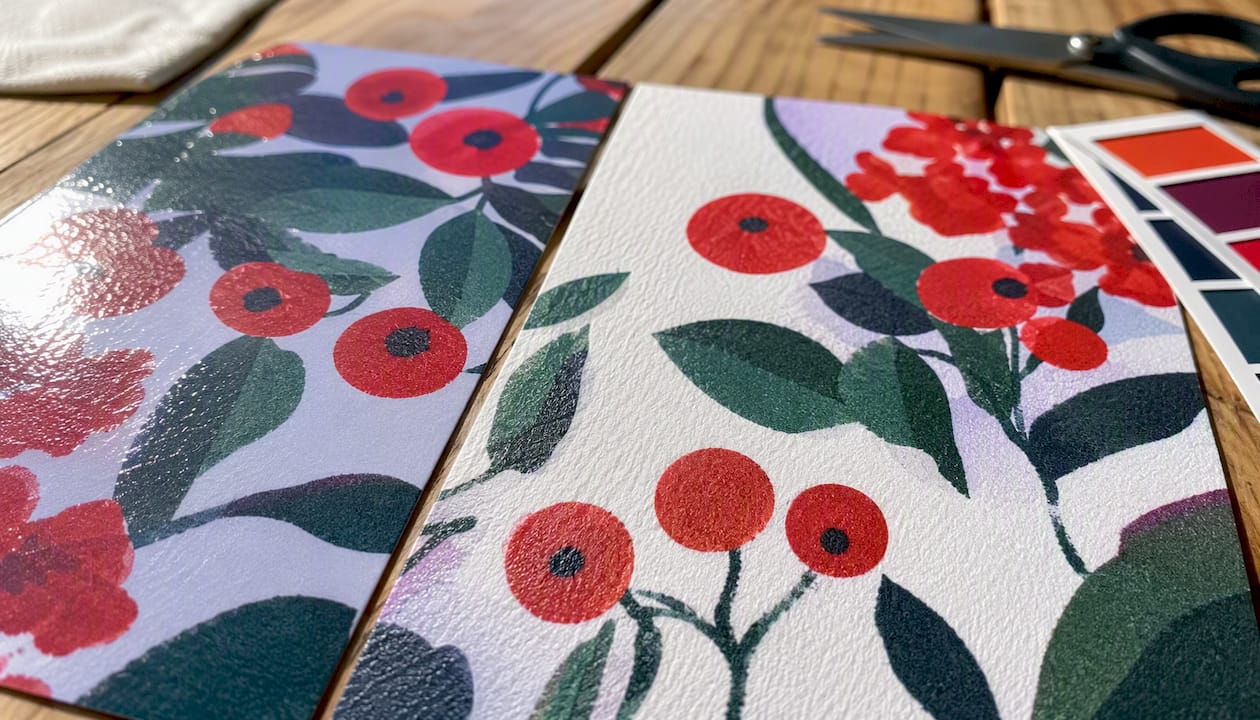
Juegos de tintas y gamut: El CMYK estándar de cuatro colores tiene un techo de gamut fijo. Agregar tintas Naranja, Verde y Violeta (procesos de gamut extendido o de 7 colores) empuja mucho más allá de ese techo. Un proceso de gamut extendido de 7 colores puede alcanzar más del 85% del gamut de Pantone, en comparación con aproximadamente el 50–55% del CMYK estándar en soporte estucado. Para colores de marca, empaques o cualquier trabajo donde un tono específico deba resaltar, el gamut extendido vale la conversación con su proveedor de impresión.
Colores directos vs. proceso: Las tintas directas Pantone se mezclan con una fórmula precisa y pueden alcanzar colores que ninguna combinación de CMYK alcanza. La compensación es el costo y la complejidad de la prensa. Para trabajos digitales de tirada corta, el proceso de gamut extendido suele ser la respuesta práctica. Para colores críticos de marca en tiradas largas, el color directo sigue siendo el estándar de oro.
Ganancia de punto es la otra cara de la ecuación de la tinta. En áreas de alta densidad, los puntos de tinta se ensanchan y se fusionan, lo que comprime el detalle de las sombras y hace que las áreas oscuras se vean empañadas en lugar de ricas. Los profesionales compensan reduciendo ligeramente la densidad de tinta en áreas casi sólidas. El comportamiento de ganancia de punto documentado por UH es una referencia útil para entender cómo establecer los límites de tinta en su perfil ICC o RIP.
- Soportes estucados/brillantes: mayor saturación percibida, punto más nítido, mejor para fotografía y trabajos de color de marca
- Estucado mate: aspecto más suave, menos reflejos, aún significativamente mejor que el sin estucar para la intensidad
- Sin estucar: menor gamut, mayor ganancia de punto; úselo solo cuando la calidad táctil del soporte supere la compensación de color
- Prensas de gamut extendido (7 colores): mejor opción cuando el CMYK estándar no puede alcanzar un tono requerido
¿Qué ajustes de RIP y controlador de impresora aumentan la saturación sin arruinar los neutros?
El software RIP le da más control sobre el comportamiento del color que un controlador de impresora estándar, y la diferencia se muestra más en los colores saturados y los neutros. Los ajustes clave que debe conocer:
Colores limpios / Intensificar y limpiar: Fiery Command WorkStation ofrece un flujo de trabajo de optimización de color que elimina las impurezas espectrales de las tintas de proceso y, con la opción Intensify, aumenta selectivamente la saturación hasta un umbral definido. El resultado es un color más limpio y saturado sin el tinte gris que introducen las tintas contaminadas. Para pancartas y carteles donde la viveza es el objetivo principal, la limpieza automática es un punto de partida confiable.
Manejo del negro: Configure el negro para imprimir como negro de inyección de tinta (solo K) en lugar de una mezcla de negro enriquecido en áreas donde la neutralidad es importante. Un negro enriquecido compuesto por los cuatro canales puede virar hacia tonos cálidos o fríos dependiendo del equilibrio de tintas, lo que se traduce en un tinte de color en lo que deberían ser sombras neutras.
Limitación de tinta: El exceso de tinta provoca ganancia de punto, secado lento y colores turbios en las áreas oscuras. El límite total de tinta (TAC) de su RIP debe configurarse para que coincida con la capacidad de absorción de su papel. El papel estucado suele soportar un TAC más alto que el no estucado.
Ajustes de viveza del dispositivo: Algunos dispositivos Canon incluyen niveles de viveza integrados (Estándar, Nivel 1, Nivel 2) que aumentan la densidad del color a nivel del dispositivo. Estos son útiles para pruebas rápidas, pero siempre deben validarse con una prueba de patrón antes de la producción, ya que afectan a todos los colores por igual y pueden alterar los neutros.
Consejo profesional: Para las impresoras Canon imagePROGRAF, descargue e instale el archivo de configuración de medios AM1X para su papel específico. Establece los límites de tinta, la compensación de ganancia de punto y los parámetros de optimización de color que el perfil genérico del controlador no incluye. La diferencia en el detalle de las sombras y la saturación es inmediata.
El mantenimiento de rutina también importa aquí. Las boquillas obstruidas producen bandas y pérdida de color que ningún perfil ni ajuste de RIP puede solucionar. Realice una prueba de boquillas antes de cualquier trabajo donde el color sea crítico y un ciclo de limpieza de cabezal si ve espacios en blanco. El flujo de trabajo de calibración de Canon recomienda incluir la calibración de la impresora en su programación regular, no solo ejecutarla cuando algo se ve mal.
¿Cómo fijan sus ajustes las impresiones de patrón y las pruebas físicas?
Una impresión de patrón de una sola hoja es la forma más rápida de confirmar sus ajustes antes de comprometerse con una tirada completa. Imprima una cuadrícula de pequeñas miniaturas, cada una con una intención de renderizado, un incremento de saturación o un ajuste de contraste ligeramente diferente. Elija el parche que se vea bien, anote sus parámetros y use esos mismos ajustes para la salida a tamaño completo. La función Pattern Print de Canon automatiza este proceso para las impresoras imagePROGRAF, reduciendo el número de hojas de prueba necesarias para alcanzar un ajuste confirmado.
Las pruebas físicas (pruebas de contrato físicas en medios calibrados) son el estándar de referencia para el trabajo de imprenta. Le dicen lo que la prensa producirá realmente, no lo que la pantalla predice. Las pruebas digitales son más rápidas y baratas, pero dependen por completo de la precisión de la calibración de su monitor y del perfil ICC. Use ambas: la prueba digital para detectar problemas obvios de gama temprano, la prueba física para confirmar antes de la producción.
Consejo profesional: Mantenga una «imagen de control» por flujo de trabajo: un archivo con parches de color conocidos, tonos de piel y un primario saturado. Vuelva a imprimirla periódicamente en el mismo papel y compárela con su impresión de referencia archivada. Cualquier desviación en la imagen de control le indica si el problema es la impresora, el lote de papel o el perfil.
Un simple registro de pruebas mantiene sus resultados repetibles:
- Tipo de papel y número de lote
- Nombre y versión del perfil ICC
- Intención de renderizado utilizada
- Ajustes de RIP/controlador (nivel de viveza, límite de tinta)
- Fecha y notas sobre el color observado
- Si la prueba fue aprobada o requirió ajuste
La Lista de verificación para la optimización del flujo de trabajo de impresión en el blog de Transferkingz incluye una versión descargable de esta estructura de registro junto con los controles de producción más amplios.
¿Qué causa impresiones apagadas o con colores alterados y cómo solucionarlas rápidamente?
Comience con las tres causas más comunes antes de tocar cualquier ajuste:
- ¿Está calibrado el monitor? Una pantalla sin calibrar es la fuente de más quejas de «mis impresiones se ven mal» que cualquier otro factor individual.
- ¿Está instalado y seleccionado el perfil ICC correcto? Usar un perfil genérico para un papel específico es el equivalente a navegar con el mapa equivocado.
- ¿El papel y la tinta son los que esperaba? Un lote de papel o un juego de tintas diferente cambia el comportamiento del color incluso cuando todo lo demás se mantiene igual.
Una vez confirmados esos tres, trabaje a través de la lista de soluciones rápidas:
- Perfil incorrecto: Descargue el ICC correcto del sitio del fabricante del papel e instálelo. Vuelva a imprimir.
- Doble gestión de color: Si Photoshop está gestionando el color Y el controlador de la impresora también está gestionando el color, el resultado es una doble conversión que altera los tonos y aplasta la saturación. Desactive uno. El enfoque estándar es dejar que Photoshop gestione el color y configurar el controlador de la impresora en «Sin ajuste de color».
- Boquillas obstruidas: Ejecute una prueba de boquillas, luego un ciclo de limpieza de cabezal. Vuelva a imprimir la prueba de boquillas para confirmar la recuperación antes de volver a imprimir el trabajo.
- Luz ambiental de visualización: Evalúe las impresiones bajo una iluminación neutra, equivalente a D50. La luz fluorescente fría o la luz incandescente cálida hará que una impresión neutra parezca tener un tinte de color. La guía de calibración de Canon aborda específicamente el entorno de visualización como parte de la configuración de calibración.
- Tonos fuera de gama: Si un color específico (un naranja intenso, un azul saturado) se imprime consistentemente apagado, el CMYK estándar puede no ser capaz de alcanzarlo. Considere la impresión de gama extendida o un color especial Pantone para ese elemento.
La corrección de color selectiva, tal como se describe en Printing.org, es la herramienta adecuada para corregir un tono específico que se imprime mal sin tocar el resto de la imagen. Apunte al canal problemático, haga un pequeño ajuste, realice una prueba digital y vuelva a imprimir un parche.
Lista de verificación previa a la producción
Revise esta lista en orden antes de aprobar cualquier trabajo de impresión. Toma menos de cinco minutos y detecta los errores que causan reimpresiones.
- Monitor calibrado en los últimos 3–6 meses y perfil de monitor ICC activo
- Espacio de color del archivo de origen confirmado (Adobe RGB o ProPhoto para trabajo de gama amplia)
- Perfil ICC para el papel objetivo instalado y seleccionado en el diálogo de impresión
- Resolución de 300 DPI o superior para elementos rasterizados
- Intención de renderizado seleccionada (Perceptual o Colorimétrico Relativo según el tipo de imagen)
- Prueba digital revisada y correcciones selectivas aplicadas
- Nitidez de salida aplicada para el tamaño de salida y el medio objetivo
- Ganancia de punto y límites de tinta verificados en los ajustes de RIP o controlador
- Prueba de prueba (impresión de patrón o prueba física) completada y aprobada
- Fuentes delineadas o incrustadas; sangrado y sobreimpresiones confirmados
Antes de presionar imprimir, también confirme:
- Prueba de boquillas ejecutada en la última sesión
- Papel correcto cargado y tipo de medio configurado en el controlador/RIP para que coincida
- Calibración de la impresora actualizada (no solo el monitor)
La Guía de mejores prácticas para la impresión digital en el blog de Transferkingz cubre los pasos de mantenimiento del lado del dispositivo con más profundidad.
¿Cómo se aplica este flujo de trabajo específicamente a las transferencias DTF y la ropa?
El flujo de trabajo principal se traslada al DTF, pero el sustrato cambia las variables que más importan. En una camiseta de algodón blanco, sus colores se imprimen cerca de lo que predice el ICC. En una prenda negra o oscura, todo depende de la base blanca: su densidad, colocación y definición de bordes determinan cuán vibrante se ve la transferencia final, mucho más que un pequeño ajuste de saturación en el archivo.
Comprobaciones específicas de DTF:
- Densidad de la base blanca: Demasiado delgada y los colores se ven lavados sobre sustratos oscuros. Demasiado gruesa y los bordes obtienen un halo blanco visible. La densidad correcta es específica del film y la tinta y debe validarse con una transferencia de prueba en el sustrato real.
- Compatibilidad de tinta-film: No todos los films DTF aceptan todas las formulaciones de tinta a la misma temperatura de curado. Las combinaciones incompatibles producen cambios de color y fallas de adhesión que parecen un problema de gestión de color pero son en realidad un problema de materiales.
- Temperatura y tiempo de curado: El subcurado deja la tinta blanda y propensa al cambio de color después del lavado. El sobrecurado puede virar los colores cálidos hacia el amarillo. Confirme la especificación de curado para su combinación específica de film e tinta.
- Color del sustrato: Incluya siempre el color del sustrato previsto en su orden de trabajo cuando haga un pedido a un servicio de DTF. Un diseño probado en blanco se verá completamente diferente en una prenda azul marino o roja sin una base blanca configurada correctamente.
Consejo profesional: Cuando haga pedidos de transferencias DTF a Transferkingz, especifique el color del sustrato, el tipo de tela y si necesita una base blanca de cobertura completa o una base blanca localizada para un tacto más suave. Esa información permite al equipo de producción configurar la capa blanca correctamente antes de imprimir, lo cual es el factor individual más grande en la viveza de la transferencia en prendas oscuras.
Para una mirada más profunda a la precisión del color en la producción de DTF, la guía de Precisión del Color DTF en el blog de Transferkingz cubre la configuración de la base, la selección de film y la corrección de color específica para el flujo de trabajo de DTF.
La parte que la mayoría de las guías omiten
La mayoría de los artículos de gestión de color tratan la viveza como un problema de ajustes. Ajuste el deslizador de saturación, elija un perfil mejor y está listo. Ese enfoque es incorrecto, y es por eso que tantos diseñadores siguen persiguiendo el mismo resultado de impresión apagado trabajo tras trabajo.
La viveza es una propiedad del sistema. Un monitor que deriva, un lote de papel que cambia, un cabezal de impresión que se obstruye ligeramente — cualquiera de esos rompe la cadena, y ningún ajuste individual compensa una cadena rota. Los profesionales que obtienen una salida consistente y vibrante no son los que encontraron el deslizador mágico. Son los que construyeron un sistema repetible y lo revisan según un horario.
También hay una dimensión perceptual que se ignora. Una impresión no se ve vibrante porque el número de saturación es alto. Se ve vibrante porque los neutros son limpios, las sombras tienen profundidad y las relaciones de color se mantienen. Por eso la corrección selectiva vence a la saturación global cada vez. Un aumento global levanta todo, incluyendo el tinte gris en sus neutros y los tonos turbios en sus sombras. Una corrección dirigida levanta el tono específico que necesita ayuda y deja todo lo demás intacto.
El contexto de DTF añade una capa más: el sustrato es parte de la ecuación de color. Una transferencia que se ve perfecta en blanco se verá plana en azul marino a menos que la base blanca esté haciendo su trabajo. Transferkingz incorpora esa conciencia del sustrato en su flujo de trabajo de producción, por lo que especificar el color de su prenda al momento del pedido no es opcional — es el paso que determina si la viveza que ve en la prueba es la viveza que obtiene en la camiseta.
Fuentes
Las referencias a continuación respaldan las recomendaciones de esta guía y valen la pena para marcarlas para trabajo continuo.
- Guía de UTEP sobre calidad y resolución de fuentes (blog)
- Calibración de color explicada - Canon Europe
- Printing
- Preparar imágenes para impresión — Ayuda de Adobe Photoshop
- Documentación de Fiery Command WorkStation — ajustes de optimización de color
Los fabricantes de papel (Ilford, Canson, Hahnemühle, Red River) publican perfiles ICC gratuitos para sus medios en sus sitios web. Descargue el perfil específico para su modelo de impresora y superficie de papel, no un sustituto genérico. Para usuarios de Canon imagePROGRAF, los archivos de configuración de medios AM1X están disponibles a través del software Professional Print & Layout de Canon y ofrecen una compensación de límite de tinta y ganancia de punto más precisa que el ICC estándar por sí solo.

¿Listo para poner este flujo de trabajo en práctica en transferencias reales? Haga pedidos de transferencias DTF personalizadas a Transferkingz sin mínimos, con recogida local el mismo día y un equipo de producción que tiene en cuenta el color del sustrato y la configuración de la base desde el principio.
0 comentarios