

Utiliza 300 ppp al tamaño final de impresión para diseños de pegatinas rasterizados. Ese es el estándar de la industria, y se mantiene tanto si imprimes una sola pegatina troquelada como una lámina DTF completa. Los archivos vectoriales no se rigen en absoluto por las reglas de las ppp, ya que se pueden escalar infinitamente sin perder detalle. Existen algunas excepciones para procesos especiales y diseños pequeños y sencillos, que explicaremos a continuación.
En resumen:
- Los archivos deben exportarse a 300 ppp con las dimensiones reales en píxeles según el tamaño final de impresión para garantizar pegatinas nítidas y detalladas.
- Los archivos vectoriales son independientes de la resolución, pero las imágenes rasterizadas incrustadas deben cumplir el estándar de 300 ppp al tamaño real para mantener la uniformidad de la calidad.
- Una ppp más baja puede ser aceptable para diseños pequeños y sencillos o ciertos flujos de trabajo DTF en los que 150 a 200 ppp pueden ser suficientes, especialmente para diseños llamativos o minimalistas.
- Comprueba siempre las dimensiones en píxeles en Photoshop o Illustrator antes de exportar y evita ampliar imágenes de baja resolución para evitar la falta de nitidez o la pérdida de detalle.
- La preparación adecuada del archivo incluye usar el modo de color CMYK, añadir márgenes de seguridad, convertir las fuentes en contornos y diseñar al tamaño final para reducir errores de impresión y recortes.
Contenidos
- Por qué 300 ppp es la base de la calidad de impresión de pegatinas
- Cómo calcular las dimensiones en píxeles necesarias para una pegatina
- Rasterizado frente a vectorial: cuándo realmente importan las ppp
- Cuándo puedes romper la regla de las 300 ppp
- Lista de verificación para preparar archivos de pegatinas listos para imprimir
- Comprobar y cambiar las ppp en Photoshop e Illustrator
- Guía rápida de tamaños de pegatinas y dimensiones en píxeles
- La visión de Transfer Kingz sobre el cálculo de píxeles y la nitidez DTF
- Un flujo de trabajo sencillo que evita la mayoría de los errores al imprimir pegatinas
- Haz que revisen tus archivos de pegatinas antes de hacer el pedido
Por qué 300 ppp es la base de la calidad de impresión de pegatinas
Las ppp (puntos por pulgada) se refieren a la resolución de salida de una impresora. Los ppp (píxeles por pulgada) describen cuántos píxeles contiene realmente tu imagen en un tamaño determinado. La gente usa los términos indistintamente en conversaciones informales, pero lo que realmente determina la calidad de impresión de las pegatinas son los ppp al tamaño final, no la etiqueta de ppp que figura en los metadatos de tu archivo.
Aquí tienes el cálculo que lo demuestra. Una pegatina de 3 pulgadas por 3 pulgadas exportada a 72 ppp, la resolución estándar de la web, solo tiene 216 píxeles de ancho. Esa misma pegatina a 300 ppp necesita 900 píxeles de ancho. Imprime esa imagen de 216 píxeles a 3 pulgadas y obtendrás bordes suaves, texto borroso y degradados difusos, porque la impresora está estirando una fracción de los datos de píxeles por el mismo espacio físico.
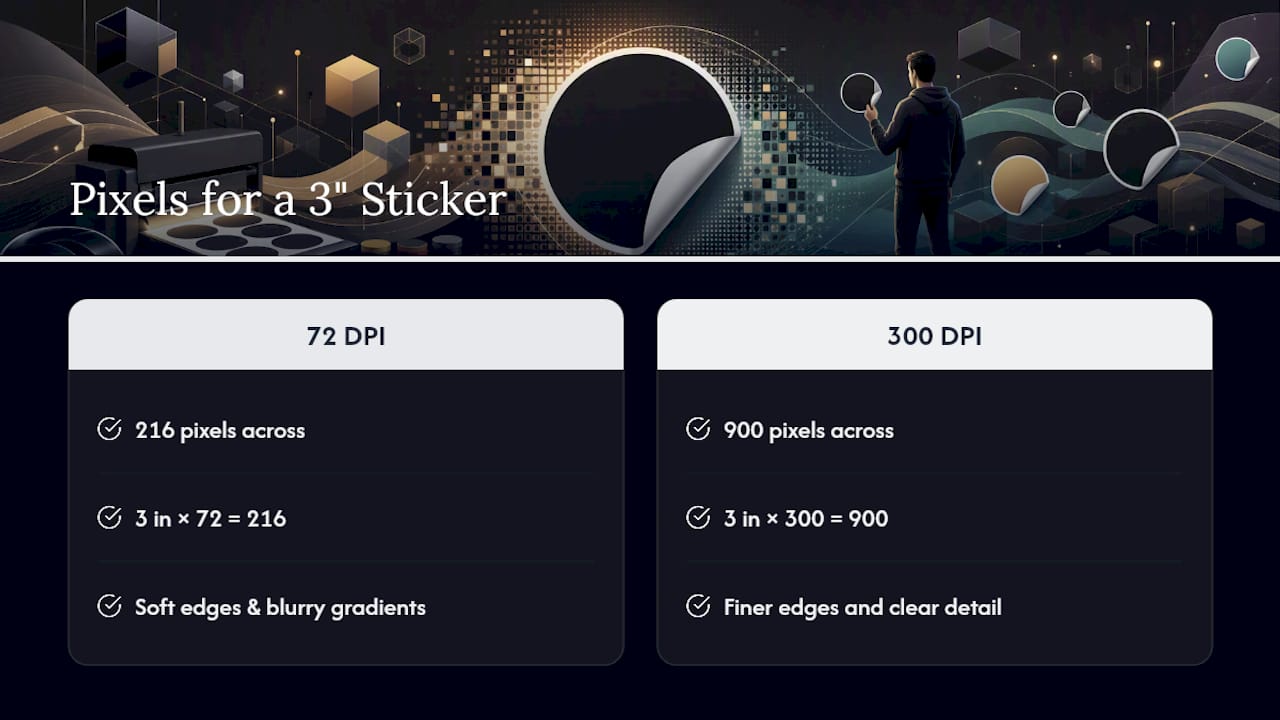
Una estadística que vale la pena recordar: esa cifra de 900 píxeles no es arbitraria. Es simplemente 3 pulgadas multiplicadas por 300, y es el punto de referencia exacto que la mayoría de los talleres de impresión comprueban antes de aprobar un archivo. Cambiar el número de ppp en el campo de metadatos de tu software después no sirve de nada. Vuelve a etiquetar píxeles que no existen; no los crea.
Cómo calcular las dimensiones en píxeles necesarias para una pegatina
La fórmula es sencilla: pulgadas × ppp objetivo = píxeles necesarios, calculados por separado para el ancho y la altura.
- Mide el tamaño final de impresión en pulgadas. Una pegatina circular estándar puede tener 3 pulgadas de diámetro.
- Multiplica cada dimensión por 300. Una pegatina de 3 pulgadas por 3 pulgadas necesita 900 × 900 píxeles. Una pegatina de 4 pulgadas por 4 pulgadas necesita dimensiones en píxeles calculadas multiplicando cada pulgada por las ppp objetivo, normalmente varios cientos de píxeles por lado. Un rectángulo de 2 pulgadas por 3 pulgadas necesita 600 × 900 píxeles.
- Hazlo a la inversa cuando ya tengas una imagen. Divide tu recuento actual de píxeles por 300 para encontrar el tamaño de impresión máximo seguro. Una imagen de 1.500 × 1.500 píxeles se puede imprimir de forma segura en un tamaño derivado de dividir los píxeles por 300 ppp, que es alrededor de unas pocas pulgadas por unas pocas pulgadas. Si la haces más grande, estás adivinando, no imprimiendo.
Ten una calculadora abierta mientras diseñas. Te lleva diez segundos y detecta problemas antes de que se conviertan en una reimpresión.
Rasterizado frente a vectorial: cuándo realmente importan las ppp
Los archivos vectoriales (AI, EPS, SVG y PDF vectorial) almacenan las formas como rutas matemáticas en lugar de cuadrículas de píxeles fijas. Escala un logotipo vectorial desde una tarjeta de presentación hasta una valla publicitaria y los bordes se mantienen nítidos, porque no hay un recuento de píxeles que se agote. Las ppp simplemente no se aplican al arte vectorial puro.
El problema es que la mayoría de los archivos «vectoriales» no son puramente vectoriales. Los diseñadores incrustan habitualmente una foto rasterizada, una textura escaneada o un mapa de bits degradado dentro de un archivo de Illustrator, y ese elemento incrustado aún necesita 300 ppp al tamaño final o se verá suave incluso dentro de una composición vectorial que de otro modo sea nítida.
Una regla práctica que cubre la mayoría de los trabajos de pegatinas:
- Logotipos, marcas denominativas y tipografía: créalos en vectorial.
- Fotos, texturas pictóricas y degradados suaves: rasterizados, mínimo 300 ppp al tamaño real.
- Archivos mixtos: comprueba cada capa rasterizada incrustada individualmente antes de exportar.
Cuándo puedes romper la regla de las 300 ppp
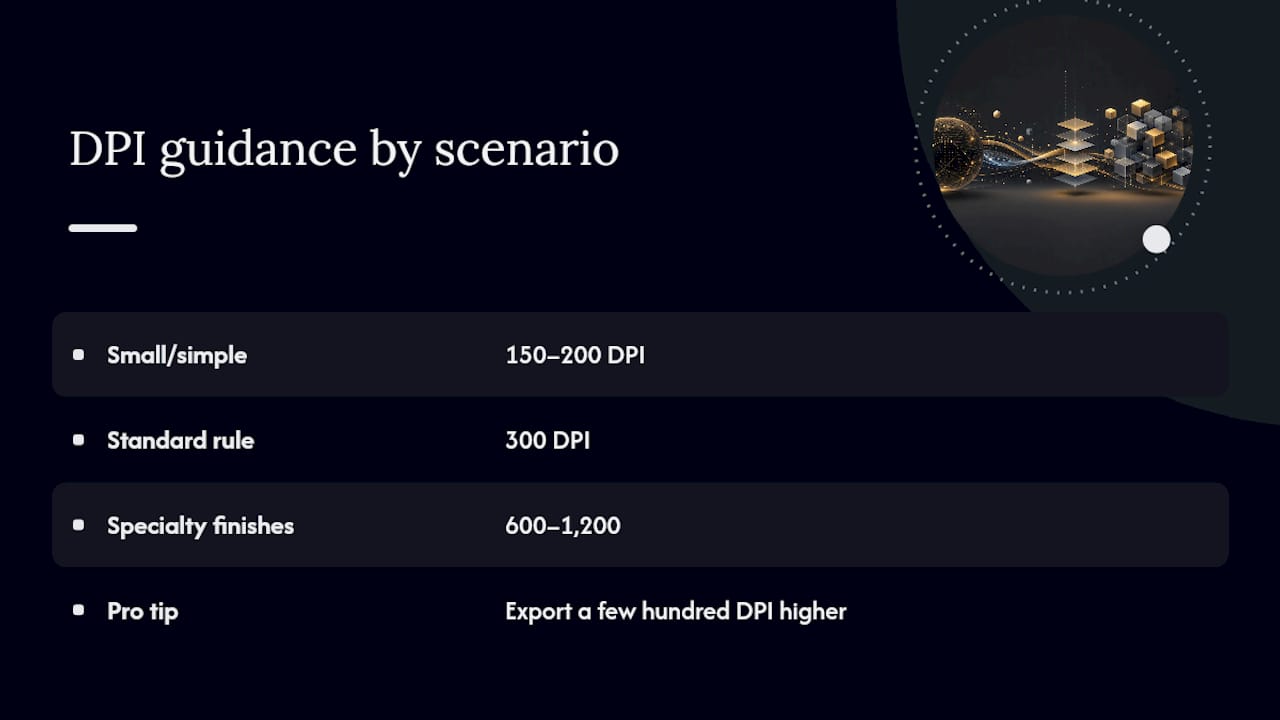
Los diseños pequeños y sencillos toleran más flexibilidad que una impresión fotorrealista. Un diseño muy pequeño y sencillo, como un logotipo troquelado de media pulgada con pocos colores, puede parecer similar a valores de ppp algo más bajos en comparación con 300 ppp, porque hay muy pocos detalles que el ojo pueda resolver en primer lugar. La regla se flexibiliza aún más para ciertos flujos de trabajo DTF, donde la orientación del cálculo de píxeles muestra que 150 a 200 ppp pueden funcionar para configuraciones de transferencia específicas dependiendo del tamaño de impresión y la complejidad del diseño.
Por otro lado, los acabados especiales como el grabado de línea fina o el papel metalizado de alto detalle a veces requieren archivos de origen de 600 a 1.200 ppp, ya que el proceso de acabado puede revelar irregularidades en los bordes que la impresión estándar oculta.
Consejo profesional: Si estás pidiendo pegatinas DTF o UV DTF con mucho texto pequeño o trabajo de línea fina, exporta a unas pocas cientos de ppp más de las que crees que necesitas. La nitidez en las transferencias de película depende tanto de la densidad de píxeles como de cómo el diseño se traduce en la tela o las superficies duras, por lo que un poco de margen te protege.
Lista de verificación para preparar archivos de pegatinas listos para imprimir
Sigue esto antes de subir cualquier cosa a un proveedor de impresión:
- Modo de color: Conviértelo a CMYK antes de exportar, o confirma el perfil preferido de tu impresora. Los archivos RGB a menudo cambian de color una vez que llegan a una prensa de impresión.
- Formato de archivo: PDF vectorial, AI o EPS para trabajos basados en logotipos. TIFF o PNG de alta calidad para arte rasterizado. Evita los JPEG muy comprimidos, ya que los artefactos de compresión quedan grabados permanentemente en la impresión.
- Sangrado y margen de seguridad: Añade un margen de seguridad y sangrado típico alrededor de tu línea de corte final, manteniendo los elementos críticos de forma segura dentro del borde para evitar problemas de recorte. Las hojas de pegatinas en particular necesitan este margen porque múltiples líneas de corte aumentan el riesgo de recortes desplazados.
- Escala y resolución: Diseña a 1:1, al tamaño final real, y exporta a 300 ppp. Nunca diseñes pequeño y amplíes en el software.
- Grosores de línea y fuentes: Convierte todas las fuentes en contornos antes de exportar, y mantén las líneas finas por encima de aproximadamente 0,25 puntos para que sobrevivan al corte.
Comprobar y cambiar las ppp en Photoshop e Illustrator
- En Photoshop: Ve a Imagen > Tamaño de imagen. Desmarca primero «Resamplear» para ver las verdaderas dimensiones en píxeles de tu archivo a cualquier ppp determinada sin que Photoshop invente nuevos píxeles. Si el ancho y la altura ya son correctos a 300 ppp, estás listo. Si no, necesitas comenzar con arte de origen de mayor resolución, no estirar lo que tienes.
- En Illustrator: Mantén el arte vectorial siempre que sea posible; no hay ninguna configuración de ppp que gestionar. Cuando exportes a rasterizado (Archivo > Exportar > Exportar como), establece el campo de resolución en 300 ppp y elige «Alta (300 ppp)» si usas las opciones rasterizadas del panel Exportar para pantallas.
- En herramientas de ampliación: Los ampliadores de IA pueden suavizar la pixelación, pero inventan detalles en lugar de recuperarlos, ya que simplemente ampliar una imagen de baja resolución no puede restaurar la información faltante. Úsalos como último recurso, no como sustituto de una resolución de origen adecuada.
Guía rápida de tamaños de pegatinas y dimensiones en píxeles
Esto es lo que debes apuntar a resolución estándar y de alto detalle para los tamaños que los diseñadores piden con más frecuencia:
Estos mínimos coinciden con los puntos de referencia en píxeles que publican los talleres de impresión para tamaños de pedido estándar. Cuando no estés seguro de qué tamaño elegirás, exporta más grande de lo necesario y añade sangrado. Es mucho más fácil reducir el tamaño de un archivo que fabricar píxeles que nunca estuvieron allí.
La visión de Transfer Kingz sobre el cálculo de píxeles y la nitidez DTF
La impresión DTF se comporta un poco diferente que el stock estándar de pegatinas, porque la tinta se asienta en la película antes de transferirse al material final. La orientación de cálculo de píxeles de Transfer Kingz muestra que ciertos trabajos DTF se mantienen bien a 150 a 200 ppp en lugar de las 300 completas, particularmente en diseños llamativos y sencillos impresos en tamaños más pequeños. El detalle fino y el texto pequeño aún se benefician de empujar la resolución más alto.
Para los productos UV DTF específicamente, la preparación del archivo importa aún más ya que el acabado y el revestimiento dimensional amplifican cualquier nitidez (o falta de ella) que ya esté en tu arte de origen. Antes de pedir, comprueba la guía de preparación de archivos para impresiones DTF y navega por la página UV DTF PermaStickers para ver las expectativas de resolución y acabado para esa línea de productos específica.
Un flujo de trabajo sencillo que evita la mayoría de los errores al imprimir pegatinas
Crea logotipos y texto en vectorial primero. Para cualquier elemento rasterizado, trabaja a 300 ppp al tamaño final desde el principio, nunca amplíes después.
El error más común no es la ignorancia de la regla de las 300 ppp. Son diseñadores extrayendo imágenes directamente de un sitio web o una captura de pantalla de un teléfono sin comprobar primero las dimensiones reales en píxeles. Comprueba el recuento de píxeles antes de comprobar cualquier otra cosa.
— Anthony
Haz que revisen tus archivos de pegatinas antes de hacer el pedido
El proveedor de impresión acepta archivos vectoriales y rasterizados de alta resolución, y la orientación de preparación de archivos en este artículo refleja los mismos estándares usados en pedidos de producción reales, no una regla genérica de libro de texto. Si estás trabajando con trabajo de línea intrincado, texto fino o degradados detallados, una guía sobre manejo de trabajo de impresión detallado explica lo que la película puede reproducir realmente en tu tamaño objetivo.

No hay ningún requisito de pedido mínimo, por lo que puedes probar una sola hoja de pegatinas antes de comprometerte con una tirada más grande. Si tu archivo no pasa la prueba del cálculo de píxeles en esta guía, o no estás seguro de qué configuración de resolución usar, visita la página de recursos Print Point y haz que revisen tu arte antes de realizar un pedido.
0 comentarios