

En resumen:
- Comprender la carga de diseños implica preparar y enviar correctamente los archivos digitales según los requisitos específicos de formato y resolución de la plataforma para garantizar resultados de impresión precisos. Usar formatos vectoriales como .ai o .eps para logotipos y texto, y archivos PNG de alta resolución para la transparencia, ayuda a producir impresiones de calidad, mientras que controlar el tamaño de los archivos y los metadatos evita problemas de envío. Revisar cuidadosamente las pruebas, confirmar el envío final y mantener flujos de trabajo organizados mejora las tasas de éxito y reduce los retrasos de producción.
Comprender la carga de diseños significa saber cómo preparar, formatear y enviar archivos de arte digital para que una plataforma de impresión personalizada produzca exactamente lo que diseñaste. Plataformas como Transferkingz, Custom Ink y Redbubble aplican reglas específicas de formato de archivo, resoluciones mínimas y límites de tamaño que determinan si tu pedido se imprime nítidamente o se marca para correcciones. Prepara bien el archivo antes de subirlo y te ahorrarás por completo el intercambio de mensajes. Esta guía cubre cada etapa del proceso de carga de diseños, desde elegir el tipo de archivo correcto hasta gestionar las pruebas y evitar los errores de envío más comunes.
¿Qué formatos de archivo y especificaciones funcionan mejor para cargar diseños?
La elección del formato de archivo controla directamente la escalabilidad de la impresión, la precisión del color y qué tan bien sobrevive tu diseño al ampliarse. Según el profundo conocimiento de los expertos en diseño de Custom Ink, los archivos vectoriales se escalan sin pérdida de calidad, lo que convierte a los formatos como .ai y .eps en la mejor opción para logotipos y diseños con mucho texto. Los formatos ráster como .png manejan bien la transparencia, mientras que los archivos .jpg de alta resolución funcionan para impresiones basadas en fotos siempre que cumplan con el mínimo de 200 DPI.

La mayoría de las plataformas, incluido el Design Lab de Custom Ink, aceptan .ai, .eps, .png, .jpg, .psd y .pdf, con requisitos de resolución y tamaño asociados a cada uno. Para la mayoría de los trabajos de impresión, 300 DPI es el estándar. Si bajas de eso, la impresora rechazará el archivo o producirá un resultado borroso. Las impresiones fotográficas pueden tener hasta 200 DPI, pero 300 DPI sigue siendo el objetivo más seguro.
El tamaño del archivo es la restricción que la mayoría de los usuarios que suben archivos por primera vez subestima. Muchas plataformas limitan las cargas a 20 MB, y superar ese límite provoca un error del sistema o un retraso por revisión manual. Una causa poco valorada de los tamaños de archivo excesivos son los metadatos ocultos. Herramientas como GIMP incorporan datos Exif, XMP e IPTC y vistas previas de miniaturas en los archivos exportados. Desactivar los metadatos durante la exportación desde GIMP o Adobe Photoshop mantiene los tamaños de archivo reducidos y evita fallos de compatibilidad al subir el archivo.
| Formato | Mejor uso | Ventajas | Desventajas |
|---|---|---|---|
| .ai / .eps | Logotipos, texto, arte lineal | Escalable infinitamente, sin pérdida de calidad | Requiere Adobe Illustrator para editar |
| .png | Diseños con transparencia | Soporta fondos transparentes | Tamaño de archivo mayor que .jpg |
| .jpg | Arte basado en fotos | Tamaño de archivo pequeño, ampliamente aceptado | Sin transparencia, compresión con pérdida |
| .psd | Diseños complejos con capas | Preserva capas y efectos | Tamaño de archivo grande, más lento de subir |
| Archivos finales listos para imprimir | Compatibilidad universal | Puede incrustar fuentes incorrectamente si no se aplana |
Consejo profesional: Exporta tus archivos PNG a 300 DPI con la opción “aplanar imagen” activada y los metadatos desmarcados. Este único hábito elimina las dos causas más comunes de rechazo de carga antes de que llegues a la pantalla de carga.
¿Cómo funciona el proceso de carga de diseños y qué errores deberías evitar?
El proceso de carga en la mayoría de las plataformas de impresión personalizada sigue una secuencia predecible: selecciona tu archivo, súbelo a un área de preparación, previsualiza la colocación, ajusta el tamaño o la posición y luego envía el pedido final. Cada paso es distinto, y saltarse el último es el error más costoso que cometen los principiantes.
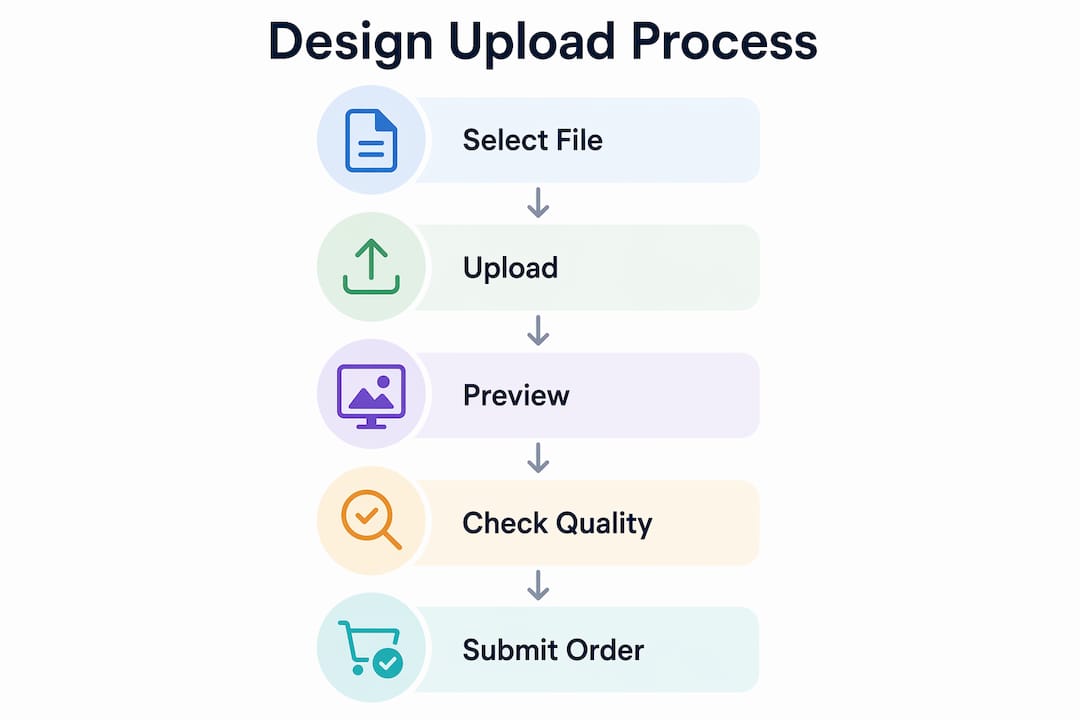
La distinción entre “subido” y “enviado” confunde a más usuarios que cualquier error técnico del archivo. Etiquetas claras de la interfaz de usuario que separan estos dos estados evitan la situación en la que un cliente cree que su pedido está realizado cuando el archivo solo está en preparación. Un archivo que está en un área de preparación no es un pedido. Hasta que presionas el botón de envío final, nada se imprime.
Los errores comunes en el proceso de carga de diseños incluyen:
- Tipos de archivo no compatibles. Subir un .bmp o .tiff cuando la plataforma solo acepta .png o .jpg provoca un rechazo inmediato. Revisa la lista de formatos aceptados antes de abrir el diálogo de carga.
- Resolución por debajo del mínimo. Una imagen con resolución de pantalla de 72 DPI se ve nítida en tu monitor, pero se imprime como una mancha borrosa. Revisa siempre los DPI en tu software de diseño antes de exportar.
- Falta de transparencia. Los diseños con fondos blancos que deberían ser transparentes se imprimirán con un recuadro blanco alrededor en prendas de colores. Exporta como .png con un fondo transparente.
- Superar el límite de tamaño del archivo. Los archivos de más de 20 MB en la mayoría de las plataformas fallan silenciosamente o se ponen en cola para revisión manual, lo que añade días a tu tiempo de entrega.
- Saltarse el paso de previsualización. La mayoría de las plataformas renderizan una maqueta de tu diseño en el producto. Saltarse este paso significa que no verás errores de colocación, problemas de escala o cambios de color antes de que se impriman.
Consejo profesional: Después de subir el diseño, haz zoom en la previsualización del producto al 100 % para comprobar la colocación de los bordes y el contraste de color con el color de la prenda. Lo que se ve bien en tamaño miniatura a menudo revela un problema de alineación crítico a resolución completa.
¿Cuáles son las mejores prácticas para gestionar la carga de diseños y garantizar la calidad?
Una gestión de archivos organizada antes de llegar a la pantalla de carga ahorra más tiempo que cualquier corrección posterior a la carga. El siguiente flujo de trabajo numerado se aplica tanto si estás subiendo un solo diseño como si estás gestionando un catálogo de 50 productos personalizados.
- Nombra los archivos con una convención consistente. Usa un formato como Proyecto_VersiónDeColor_300dpi.png. Esto evita subir una versión desactualizada y facilita localizar el archivo correcto cuando una plataforma te pide reemplazar o actualizar el arte.
- Comprime los archivos sin sacrificar la resolución. Herramientas como la función “Guardar para web” de Adobe Photoshop o TinyPNG reducen el tamaño del archivo mientras preservan la calidad de impresión. Eliminar los metadatos innecesarios durante este paso también evita problemas de compatibilidad posteriores.
- Usa cargas escalonadas para proyectos de varios productos. Las plataformas que admiten cargas escalonadas te permiten construir tu pedido de forma incremental en lugar de subir todo a la vez. Esto reduce errores y te permite revisar la colocación de cada diseño antes de comprometerte con el pedido completo.
- Revisa la prueba antes de aprobarla. La revisión previa a la impresión detecta problemas del archivo que las comprobaciones automáticas pasan por alto. Empezar con los formatos y la resolución correctos reduce el número de ciclos de corrección, lo que acorta directamente el tiempo de producción.
- Aprende a reemplazar un archivo después de subirlo. La mayoría de las plataformas te permiten cambiar un archivo sin reiniciar el pedido. Localiza esta opción antes de necesitarla. Reemplazar un archivo a mitad del pedido es mucho más rápido que cancelar y volver a enviar.
- Usa las plantillas de diseño de la plataforma. Las plantillas de herramientas como Adobe Express o el laboratorio de diseño integrado de una plataforma te muestran el área imprimible exacta, las zonas de sangrado y los márgenes de seguridad para cada tipo de producto. Diseñar dentro de estos límites elimina por completo los errores de colocación.
Para ver más a fondo cómo encajan estos pasos en un flujo de trabajo de producción completo, la guía de flujo de trabajo de impresión DTF de Transferkingz desglosa cada etapa desde la preparación del archivo hasta la transferencia terminada.
¿Cómo afecta el diseño de la interfaz de usuario a tu experiencia de carga?
La interfaz a través de la cual subes el archivo determina qué tan seguro te sientes con el proceso y con qué frecuencia ocurren errores. Una interfaz de carga confiable es casi invisible para el usuario. Las barras de progreso, las confirmaciones de éxito y los mensajes de error claros hacen su trabajo sin exigir atención. Cuando están ausentes, los usuarios suben el mismo archivo dos veces, pasan por alto errores o abandonan el proceso por completo.
Las interfaces de carga más efectivas comparten cuatro características. Las áreas de carga de arrastrar y soltar reducen la fricción para los usuarios que trabajan con múltiples archivos. Las vistas previas de archivos y los indicadores de progreso confirman que la carga tuvo éxito sin requerir que el usuario navegue fuera. Las listas de archivos editables te permiten eliminar o reemplazar un archivo antes del envío final, lo que reduce las cargas repetidas y los errores de pedido. Los mensajes de error claros que nombran el problema específico, como “El archivo excede el límite de 20 MB” en lugar de “La carga falló”, te dicen exactamente qué debes corregir.
“La mejor experiencia de carga es aquella en la que los usuarios nunca tienen que preguntarse qué acaba de pasar. Cada acción debe producir una respuesta inmediata y legible.” — Eleken, Investigación de la interfaz de usuario de carga de archivos
El diseño de carga adaptado para dispositivos móviles importa más de lo que la mayoría de los propietarios de pequeñas empresas se dan cuenta. Una parte cada vez mayor de los pedidos de impresión personalizada se inician en dispositivos móviles, y las plataformas que requieren la selección de archivos solo en computadoras de escritorio pierden a esos clientes en el paso de carga. Los estándares de accesibilidad como WCAG 2.1 también requieren que las interfaces de carga funcionen con lectores de pantalla y navegación por teclado, lo que beneficia a todos los usuarios cuando se implementan correctamente.
Las comprobaciones automáticas previas a la impresión son la adición más reciente a la experiencia de carga. Estas herramientas escanean tu archivo en busca de problemas de resolución, modo de color (RGB vs. CMYK) y transparencia en el momento en que se completa la carga. Detectan en segundos problemas que de otro modo saldrían a la luz durante la revisión manual horas después.
¿Qué consejos prácticos ayudan a las pequeñas empresas a tener éxito con las cargas de impresión personalizada?
Elegir el formato de archivo correcto para tu método de impresión específico es la decisión individualmente más impactante en el proceso de carga de diseños. La impresión DTF (Direct-to-Film), el método en el que se especializa Transferkingz, produce los mejores resultados con archivos PNG de alta resolución que incluyen fondos transparentes. La impresión DTG (Direct-to-Garment) sigue requisitos similares. La serigrafía, por el contrario, funciona mejor con archivos vectoriales porque cada color se imprime como una capa separada.
Estos son los consejos más prácticos para los propietarios de pequeñas empresas que gestionan cargas de diseño regulares:
- Combina tu formato de archivo con tu método de impresión. PNG con transparencia para DTF y DTG. Vector .ai o .eps para serigrafía. Solo .jpg de alta resolución para impresiones fotorrealistas.
- Usa un laboratorio de diseño cuando tu arte sea complejo. Servicios como Adobe Express, Canva Pro o la herramienta de diseño integrada de una plataforma manejan el tamaño y el sangrado automáticamente. Esto es más rápido que ajustar manualmente un archivo que fue creado para mostrarse en pantalla.
- Escribe descripciones y etiquetas claras para el producto. En las plataformas donde tus diseños aparecen en un catálogo, las etiquetas precisas mejoran la capacidad de búsqueda. Esto no es un problema del archivo, pero determina si los clientes encuentran tu producto después de que lo subas.
- Mantén una copia de seguridad local de cada archivo subido. Las plataformas ocasionalmente pierden archivos durante migraciones de servidores o cambios de cuenta. Una carpeta local organizada por proyecto y fecha te protege de tener que empezar de nuevo.
- Comunícate con tu impresora durante la revisión previa a la impresión. Si una plataforma marca tu archivo, responde con la versión corregida de inmediato en lugar de esperar. Existen servicios gratuitos de revisión previa a la impresión de impresoras profesionales específicamente para detectar estos problemas antes de que comience la producción.
Consejo profesional: Antes de subir cualquier diseño destinado a una prenda oscura, añade una capa de base blanca a tu archivo. Las impresoras DTF y DTG aplican esto automáticamente, pero verlo en tu maqueta confirma que los colores finales aparecerán como se esperaba.
Para los propietarios de pequeñas empresas que están construyendo una línea completa de ropa personalizada, la guía de diseño de ropa personalizada de Transferkingz cubre consideraciones de diseño específicas del producto que van más allá del paso de carga.
Conclusiones clave
Las cargas de diseño exitosas dependen de combinar tu formato de archivo y resolución con tu método de impresión antes de llegar a la pantalla de carga.
| Punto | Detalles |
|---|---|
| El formato de archivo determina la calidad de impresión | Usa archivos vectoriales para logotipos y texto; PNG con transparencia para impresión DTF y DTG. |
| 300 DPI es la resolución estándar | Los archivos por debajo de este umbral se imprimen borrosos; revisa siempre los DPI antes de exportar. |
| 20 MB es el límite de tamaño común | Comprime los archivos y elimina los metadatos para mantenerte dentro de los límites de la plataforma y evitar retrasos. |
| “Subido” no es “enviado” | Un archivo en preparación no es un pedido. Completa siempre el paso final de envío. |
| La revisión previa a la impresión ahorra tiempo de producción | Empezar con archivos limpios y correctamente formateados reduce significativamente los ciclos de corrección. |
Lo que he aprendido al ver a la gente tener problemas con las cargas
He visto los mismos errores de carga repetirse en cientos de proyectos de impresión personalizada, y el patrón es siempre el mismo. Alguien pasa horas en un diseño, lo exporta a 72 DPI porque es el valor predeterminado en su software, y luego se pregunta por qué la prueba se ve pixelada. La solución toma 30 segundos una vez que lo sabes. La frustración de descubrirlo después del envío toma mucho más tiempo recuperarse.
La parte que la mayoría de las guías omiten es el modelo mental. La gente trata la carga como la línea de meta cuando en realidad es la línea de salida para la producción. Todo lo que sucede después de hacer clic en “subir” depende enteramente de la calidad de lo que enviaste. Un archivo limpio a 300 DPI con transparencia adecuada no es un capricho técnico. Es la diferencia entre una aprobación el mismo día y un ciclo de corrección de dos días.
Mi recomendación honesta para cualquiera que gestione cargas regularmente: crea una lista de verificación previa a la exportación y ejecútala cada vez. Resolución configurada a 300 DPI. Metadatos eliminados. Transparencia de fondo confirmada. Archivo nombrado correctamente. Esto toma menos de dos minutos y elimina la mayoría de los fallos de carga que veo. El recurso de mejores prácticas para la impresión digital de Transferkingz es lo más parecido a una versión publicada de esa lista de verificación que he encontrado.
El lado tecnológico realmente está mejorando. Las comprobaciones automáticas previas a la impresión y las interfaces de carga más inteligentes significan que las plataformas detectan más errores antes de que lleguen a producción. Pero ningún sistema automático corrige un archivo de 72 DPI. Eso todavía empieza contigo.
— Anthony
Cómo Transferkingz hace que tu proceso de carga de diseños sea más fácil
Transferkingz se especializa en transferencias DTF de alta calidad con una plataforma construida para individuos y pequeñas empresas que necesitan impresión personalizada rápida y confiable sin requisitos de pedidos mínimos.

Cuando subes tu diseño a través de Transferkingz, la plataforma acepta archivos PNG y vectoriales de alta resolución, proporciona previsualizaciones claras de colocación y soporta pedidos de cualquier tamaño. El equipo ofrece soporte de revisión previa a la impresión para detectar problemas del archivo antes de que comience la producción, para que tu pedido avance sin retrasos. Ya sea que estés imprimiendo una sola pieza personalizada o construyendo una línea completa de productos, Transferkingz maneja el lado técnico para que puedas concentrarte en el diseño. Explora las transferencias DTF en Texas o revisa las transferencias DTF en Dallas para comenzar con tu próximo proyecto de impresión personalizada.
Preguntas frecuentes
¿Qué formato de archivo es mejor para subir diseños a una plataforma de impresión?
Un PNG con fondo transparente a 300 ppp es el formato más fiable para la impresión DTF y DTG. Los formatos vectoriales como .ai o .eps son los mejores para logotipos y diseños basados en texto que necesitan escalarse sin pérdida de calidad.
¿Por qué falló la carga de mi diseño?
Las causas más comunes son superar el límite de tamaño de archivo de la plataforma (normalmente 20 MB), enviar un tipo de archivo no compatible o cargar un archivo con metadatos ocultos que inflan su tamaño. Eliminar los metadatos durante la exportación y comprimir el archivo suele resolver el problema.
¿Cuál es la diferencia entre cargar y enviar un diseño?
Cargar coloca su archivo en un área de preparación en la plataforma. Enviar finaliza su pedido y envía el archivo a producción. Un archivo que solo se ha cargado no es un pedido activo.
¿Qué resolución necesito para diseños de impresión personalizados?
300 ppp es la resolución estándar para la mayoría de los trabajos de impresión personalizados. Los diseños basados en fotos pueden tener hasta 200 ppp, pero cualquier valor inferior conlleva el riesgo de obtener una impresión final borrosa.
¿Cómo corrijo un diseño después de haberlo cargado?
La mayoría de las plataformas le permiten reemplazar o editar un archivo cargado antes del envío final. Localice la opción de gestión de archivos en el panel de su pedido, reemplace el archivo por la versión corregida y vuelva a confirmar la vista previa de la colocación antes de volver a enviarlo.
Recomendado
- Flujo de trabajo de transferencia DTF para impresiones personalizadas impecables – Transfer Kingz
- Mejores prácticas para la impresión digital: guía 2026 – Transfer Kingz
- Flujo de trabajo para pedidos de impresión en volumen: guía eficiente de DTF – Transfer Kingz
- Cómo funciona la impresión DTF: mejore la calidad de la ropa personalizada – Transfer Kingz
0 comentarios