

El arte rasterizado se basa en píxeles y depende de la resolución. El arte vectorial se basa en matemáticas y es independiente de la resolución. La regla general: usa rasterizado para fotografías, pinturas digitales y texturas complejas; usa vectores para logotipos, texto, iconos y cualquier cosa que deba escalarse limpiamente a cualquier tamaño. Para trabajos de impresión, Adobe explica que los vectores se escalan sin pérdida de calidad, mientras que los archivos rasterizados se pixelan al ampliarlos más allá de su resolución nativa.
- Envía archivos vectoriales (AI, EPS, PDF) a las imprentas para logotipos y dibujos lineales.
- Envía archivos rasterizados (PNG o TIFF) a 300 ppp en el tamaño de impresión final para fotos y obras de arte pictóricas.
- En caso de duda, conserva ambos: un diseño vectorial con elementos rasterizados de alta resolución incrustados es el enfoque híbrido estándar para ropa y empaques.
Conclusiones clave
El vector se escala sin pérdida de calidad; el rasterizado captura el detalle fotográfico — saber cuál enviar antes de subirlo evita los errores de impresión más comunes y costosos.
| Punto | Detalles |
|---|---|
| Rasterizado para fotos y texturas | Usa JPEG, PNG o TIFF a 300 ppp en el tamaño de impresión final para fotografías e imágenes complejas. |
| Vector para logotipos y arte escalable | Envía AI, EPS o PDF para logotipos y dibujos lineales para que la imprenta los rasterice a su propia resolución nativa. |
| Comprueba las ppp antes de enviar | Una imagen web de 72 ppp impresa en gran tamaño siempre se verá borrosa; confirma primero la resolución en las dimensiones reales de impresión. |
| La conversión tiene límites reales | Aplicar Calco de imagen a un JPG de baja resolución no produce un vector real; el redibujado manual es la solución confiable. |
| Transferkingz revisa el arte | Transferkingz acepta archivos vectoriales y rasterizados de alta resolución, y revisa el arte antes de imprimir para evitar reimpresiones. |
Contenidos
- ¿Qué es una imagen rasterizada y cómo funciona?
- ¿Qué es una imagen vectorial y por qué se escala perfectamente?
- Rasterizado vs. vector a simple vista: las diferencias clave
- ¿Cuándo deberías usar rasterizado, vector o ambos?
- ¿Cómo puedes saber si una imagen es rasterizada o vectorial?
- ¿Qué sucede cuando conviertes entre rasterizado y vector?
- Preparación para impresión: lo que debes hacer bien antes de enviar archivos
- Referencia rápida de formatos de archivo y lo que conservan
- Cómo preparar el arte para DTF y transferencias para ropa
- La única cosa que la mayoría de los diseñadores confunde sobre rasterizado y vector
- Transferkingz se encarga del trabajo de archivos para que puedas concentrarte en el diseño
- Fuentes
¿Qué es una imagen rasterizada y cómo funciona?
Una imagen rasterizada es una cuadrícula de píxeles de colores, cada uno con un valor de color específico. Amplía lo suficiente cualquier archivo rasterizado y verás esos cuadrados individuales. El número total de píxeles determina la resolución de la imagen, medida en píxeles por pulgada (ppp) para pantallas o puntos por pulgada (ppp) para impresión.
Esa resolución queda fija en el momento de la captura o creación. Escala la imagen más allá de su tamaño nativo y el software tiene que inventar datos de píxeles que no tiene, produciendo los bordes borrosos y cuadrados conocidos como pixelación. Adobe confirma que los archivos rasterizados perderán calidad y se pixelarán cuando se escalen más allá de sus dimensiones originales. Una imagen web de 72 ppp impresa a 12 pulgadas de ancho es un ejemplo común y frustrante.
Formatos rasterizados comunes y sus usos prácticos:
- JPEG/JPG: Compresión con pérdida, tamaño de archivo pequeño, sin transparencia. Ideal para fotografías e imágenes web donde el tamaño del archivo importa más que los bordes perfectos.
- PNG: Compresión sin pérdida, admite transparencia. El formato predilecto para gráficos con bordes limpios, logotipos sobre fondos de color y recursos web que necesitan una capa transparente.
- GIF: Limitado a 256 colores, admite animación simple. Rara vez se usa para impresión.
- TIFF: Sin pérdida, tamaño de archivo grande, admite capas. El estándar profesional para fotografía lista para impresión y arte escaneado.
- PSD: Formato nativo de Adobe Photoshop. Conserva capas, máscaras y capas de ajuste para edición continua. GIMP es una alternativa gratuita que lee y edita muchos de los mismos formatos rasterizados.
Las fotografías y el arte escaneado son casi siempre archivos rasterizados. Las capturas de cámaras de alta resolución crean archivos rasterizados grandes que conservan el detalle fotográfico, que es exactamente lo que los convierte en la opción correcta para ese tipo de imágenes.
Consejo profesional: Antes de enviar cualquier archivo rasterizado a una imprenta, comprueba las dimensiones de la imagen y las ppp en el tamaño de impresión real, no en el tamaño de vista previa de la pantalla. En Photoshop, ve a Imagen → Tamaño de imagen y confirma que la resolución indique 300 ppp en las dimensiones finales impresas.
¿Qué es una imagen vectorial y por qué se escala perfectamente?
Las imágenes vectoriales no están construidas con píxeles. Se definen mediante ecuaciones matemáticas: puntos, líneas, curvas y rellenos calculados por el software sobre la marcha. GeeksforGeeks describe las imágenes vectoriales como gráficos matemáticos basados en trazados que pueden escalarse indefinidamente sin ninguna pérdida de calidad, porque las matemáticas se recalculan al tamaño que requiera la salida.
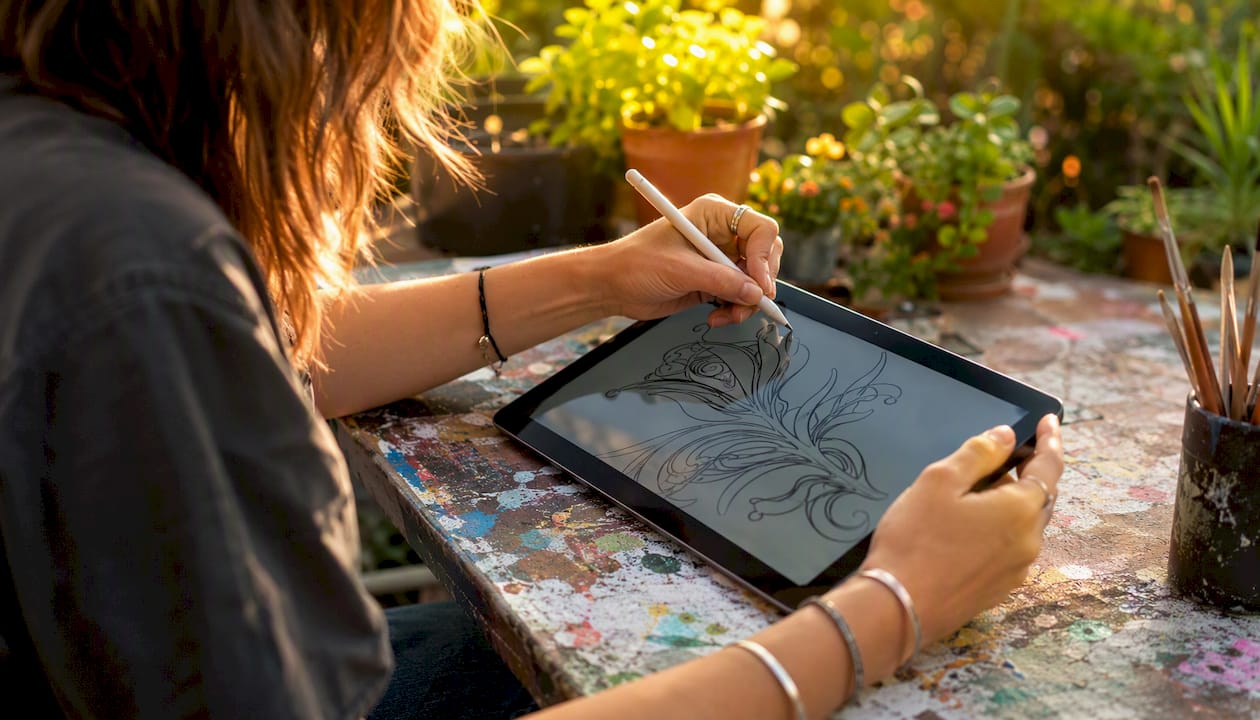
Imagina el logotipo de una empresa dibujado como vector. Las formas de las letras, el icono, los rellenos de color — todos se almacenan como coordenadas y definiciones de curvas. Imprímelo a una pulgada en una tarjeta de presentación o a diez pies en una pancarta, y la imprenta recalcula los trazados a su propia resolución nativa. Los bordes se mantienen nítidos de cualquier manera.
Formatos vectoriales comunes:
- AI: Formato nativo de Adobe Illustrator. Totalmente editable, conserva capas y mesas de trabajo. El estándar para trabajo profesional de logotipos e ilustraciones.
- EPS: PostScript encapsulado. Un formato antiguo pero ampliamente compatible que la mayoría de los proveedores de impresión y software RIP pueden abrir sin problemas.
- SVG: Gráficos vectoriales escalables. Un estándar abierto basado en XML que funciona de forma nativa en los navegadores web y es cada vez más compatible con las herramientas de diseño.
- PDF: Cuando se guarda desde una aplicación vectorial, un PDF puede conservar trazados vectoriales, fuentes y rasterizados incrustados en un solo archivo que casi cualquier imprenta puede abrir.
Las principales herramientas de edición son Adobe Illustrator (estándar de la industria, basado en suscripción) e Inkscape (gratuito, de código abierto, nativo en SVG y una alternativa práctica cuando Illustrator no está disponible). Un logotipo simple o un conjunto de iconos son los ejemplos más claros de trabajo vectorial puro: colores planos, formas definidas, contornos de texto, sin degradados fotográficos.
Rasterizado vs. vector a simple vista: las diferencias clave
| Dimensión | Rasterizado | Vector |
|---|---|---|
| Escalabilidad | Dependiente de la resolución; se pixela al ampliar | Independiente de la resolución; se escala a cualquier tamaño limpiamente |
| Ideal para | Fotos, pintura digital, arte escaneado, texturas complejas | Logotipos, iconos, tipografía, vinilo cortado, dibujos lineales |
| Editabilidad | Edición a nivel de píxel; destructiva al reducir la resolución | Edición de nodos/trazados; totalmente no destructiva |
| Tamaño de archivo | Grande para imágenes de alta resolución | Pequeño para formas simples; crece con la complejidad |
| Color/degradados | Excelente para degradados fotográficos y tonos sutiles | Rellenos sólidos y mallas de degradado; menos adecuado para el realismo fotográfico |
| Idoneidad para impresión | Bueno a 300 ppp en el tamaño final; malo si es de baja resolución | Ideal para logotipos y dibujos lineales; rasterizado a la resolución nativa de la imprenta |
| Extensiones típicas | JPG, PNG, GIF, TIFF, PSD | AI, EPS, SVG, PDF |
Para impresión, la regla es sencilla: envía vector para cualquier cosa con bordes nítidos y texto, y envía un rasterizado de alta resolución a 300 ppp en el tamaño de impresión final para cualquier cosa fotográfica.
¿Cuándo deberías usar rasterizado, vector o ambos?
El rasterizado es la opción correcta para:
- Fotografía y arte digital fotorrealista
- Ilustraciones dibujadas a mano escaneadas
- Texturas complejas, tonos de piel y degradados pictóricos
- Gráficos de redes sociales donde el tamaño de salida es fijo
El vector es la opción correcta para:
- Logotipos que aparecen en tarjetas de presentación, camisetas, vallas publicitarias y todo lo demás
- Iconos, elementos de interfaz de usuario e infografías
- Tipografía y letras que deben mantenerse nítidas a cualquier tamaño
- Gráficos de vinilo cortado y trazados de enrutado CNC, donde el software lee el trazado vectorial directamente
Los flujos de trabajo híbridos son comunes. El arte de empaque, por ejemplo, típicamente usa un diseño vectorial para los elementos estructurales, el texto y los códigos de barras, con una fotografía rasterizada de alta resolución colocada dentro. Los diseños de ropa con elementos fotográficos funcionan de la misma manera. La guía de CorelDRAW señala que los diseñadores comúnmente usan ambos formatos en un solo proyecto, y que ninguno es categóricamente mejor.
Consejo profesional: Cuando incrustes imágenes rasterizadas dentro de un diseño vectorial en Illustrator, usa un enlace en lugar de incrustar durante la fase de diseño para mantener los tamaños de archivo manejables. Antes de enviar a impresión, usa Archivo → Empaquetar o incrusta todos los archivos vinculados para que la imprenta reciba un documento autónomo.
Para trabajos de impresión específicos: las imprentas generalmente prefieren archivos vectoriales para logotipos y dibujos lineales, y archivos rasterizados de 300 ppp para fotografías. Enviar un logotipo web de 72 ppp a una imprenta de serigrafía es una de las causas más comunes de reimpresiones.
¿Cómo puedes saber si una imagen es rasterizada o vectorial?
Tres comprobaciones cubren casi todas las situaciones:
- Prueba de escala. Abre el archivo y amplía al 400% o más. Si los bordes se vuelven borrosos o puedes ver cuadrados individuales, es rasterizado. Si las líneas se mantienen perfectamente nítidas a cualquier nivel de zoom, es vectorial. Adobe recomienda esta prueba como la forma más rápida de identificar el tipo de archivo.
- Comprueba la extensión del archivo. JPG y PNG casi nunca son vectoriales. AI, EPS y SVG casi siempre son vectoriales. PDF puede ser cualquiera de los dos, dependiendo de cómo se creó — ábrelo en Illustrator para comprobar si contiene trazados vivos o un rasterizado aplanado.
- Ábrelo en un editor vectorial. En Adobe Illustrator o Inkscape, cambia a la vista de Contorno (Ver → Contorno en Illustrator). Si ves trazados y puntos de anclaje, el archivo es vectorial. Si ves una imagen aplanada incrustada sin trazados, es un rasterizado colocado dentro de un contenedor vectorial — no es lo mismo que un archivo vectorial real.
¿Qué sucede cuando conviertes entre rasterizado y vector?
La conversión funciona mucho mejor en una dirección que en la otra.
De rasterizado a vector (calco) funciona bien para arte simple y de alto contraste: un logotipo de dos colores, un icono audaz, una silueta limpia. Calco de imagen de Adobe Illustrator y Calco de mapa de bits de Inkscape pueden producir resultados utilizables a partir de estos. Para imágenes fotográficas, el resultado es casi siempre una aproximación estilizada y posterizada en lugar de una reproducción fiel. La guía de la Universidad de Michigan es directa en este punto: simplemente cambiar la extensión de un archivo no produce un vector real. Una conversión exitosa requiere herramientas de calco o redibujado manual, y la calidad depende enteramente de la complejidad de la imagen de origen.
De vector a rasterizado (rasterización) es sencillo y sin pérdida en la otra dirección. Eliges la resolución de salida y el modo de color, y el software renderiza los trazados vectoriales como píxeles. Este es el paso final estándar antes de subir a una plataforma web o enviar un archivo aplanado a una imprenta que requiere un formato rasterizado.
- Calco automático (Calco de imagen de Illustrator, Calco de mapa de bits de Inkscape): rápido, bueno para formas simples, poco confiable para fotos
- Redibujado manual en Illustrator o Inkscape: consume tiempo pero produce resultados limpios y editables para cualquier imagen de origen
- Rasterización (Exportar como en Illustrator, Exportar en Inkscape): siempre confiable, elige 300 ppp para salida de impresión
Consejo profesional: Si debes calcar un logotipo rasterizado, empieza con la versión de mayor resolución disponible — un archivo de 2000 píxeles de ancho se calcará mucho más limpiamente que una miniatura de 200 píxeles extraída de un sitio web.
Preparación para impresión: lo que debes hacer bien antes de enviar archivos
Preparar bien los archivos antes de que lleguen a una imprenta evita los errores más comunes y costosos. Britannica señala que los gráficos rasterizados pueden producir artefactos de escalonamiento en curvas finas cuando la resolución es insuficiente, que es exactamente lo que sucede cuando un archivo de baja ppp va a prensa.
Los innegociables:
- Resolución: 300 ppp en el tamaño de impresión final real. Un archivo que se ve bien a 72 ppp en pantalla se imprimirá borroso y sucio.
- Modo de color: RGB es para pantallas; CMYK es para la mayoría de la impresión comercial. Convierte a CMYK antes de enviar a menos que la imprenta solicite específicamente RGB (como algunas impresoras DTF y UV lo hacen — confirma siempre).
- Dimensiones: Configura tu archivo en el tamaño de impresión final exacto, no en un proxy escalado que planeas redimensionar después.
- Sangrados: Para cualquier diseño que se imprima hasta el borde, añade un sangrado (típicamente 0.125 pulgadas) más allá de la línea de corte.
- Fuentes: Contornea todo el texto en archivos vectoriales (Texto → Crear contornos en Illustrator) o incrusta las fuentes en el PDF. Las fuentes faltantes hacen que el texto se reajuste o se sustituya.
- Transparencia: Aplaña la transparencia antes de exportar o usa PDF/X-4, que admite transparencia viva en flujos de trabajo compatibles.
- Recursos vinculados: Incrusta todas las imágenes rasterizadas vinculadas o empaqueta el archivo para que la imprenta reciba cada recurso.
Errores comunes que causan reimpresiones: enviar una imagen web de 72 ppp, entregar un archivo RGB a una prensa CMYK sin conversión, dejar las fuentes sin contornear, y escalar un rasterizado de baja resolución en el software de diseño en lugar de conseguir un original de mayor resolución. Una lista de verificación de flujo de trabajo de impresión puede ayudarte a detectarlos antes de que el archivo salga de tus manos.
Referencia rápida de formatos de archivo y lo que conservan
Formatos rasterizados:
- JPEG/JPG: Compresión con pérdida. Sin transparencia. Ideal para fotos y web; no es ideal para logotipos de impresión o gráficos con bordes duros.
- PNG: Sin pérdida. Admite transparencia (PNG-24 para color completo con alfa). El formato rasterizado preferido para transferencias DTF con fondos transparentes.
- TIFF: Sin pérdida. Archivos grandes. Admite capas en algunas aplicaciones. El estándar profesional para fotografía lista para impresión.
- PSD: Nativo de Photoshop. Conserva todas las capas, máscaras y objetos inteligentes. Envía a una imprenta solo si específicamente aceptan PSD.
Formatos vectoriales:
- AI: Nativo de Illustrator. Totalmente editable. No es universalmente legible fuera de las aplicaciones de Adobe.
- EPS: Ampliamente compatible con proveedores de impresión y software RIP antiguo. Conserva trazados vectoriales pero tiene soporte limitado de capas.
- SVG: Estándar abierto, nativo de la web y con soporte cada vez mayor en los flujos de trabajo de impresión. Totalmente editable en Inkscape e Illustrator.
- PDF: El formato más aceptado universalmente para la entrega de archivos de impresión. PDF/X-1a y PDF/X-4 son las variantes estándar para impresión comercial. Un PDF de Illustrator conserva los trazados vectoriales editables; un PDF exportado desde Photoshop es un PDF rasterizado.
Nota sobre compatibilidad: algunas herramientas de diseño basadas en la web no admiten completamente la importación de SVG, y algunos proveedores de impresión más antiguos no pueden procesar archivos AI sin Illustrator instalado. En caso de duda, exporte un PDF/X-4 para impresión y un SVG o PNG para la web.
Para obtener orientación sobre los formatos específicos de DTF, la guía de formatos de archivo de Transferkingz explica exactamente qué formatos acepta y prefiere su flujo de trabajo.
Cómo preparar el diseño para transferencias DTF y de ropa
La impresión DTF rasteriza cada archivo a la resolución nativa de la impresora, por lo que la calidad del resultado depende totalmente de lo que envíe. Hacerlo bien desde el principio significa evitar reimpresiones y retrasos.
Archivos recomendados según el tipo de diseño:
- Logotipos e ilustraciones lineales: Envíe archivos vectoriales nativos (AI, EPS o un PDF vectorial). El RIP de la impresora lo rasterizará a su propia resolución, produciendo el resultado más nítido posible.
- Fotografías e imágenes complejas: Envíe PNG-24 o TIFF a 300 ppp en el tamaño final exacto de impresión. No aumente el tamaño de un archivo de baja resolución ni lo envíe en un tamaño mayor.
- Diseños mixtos (contornos vectoriales con rellenos fotográficos): El formato preferido es un PDF con capas y rasterizados de alta resolución incrustados. Mantenga los elementos vectoriales como trazados editables e incruste las imágenes rasterizadas a 300 ppp.
Lista de verificación para archivos listos para la impresora DTF:
- El archivo tiene las dimensiones exactas de impresión final (no es una versión a escala)
- Los elementos rasterizados tienen 300 ppp en ese tamaño final
- El fondo es transparente (PNG-24 con canal alfa o un PDF sin relleno de fondo), a menos que se especifique por separado una capa blanca inferior
- Todas las fuentes están convertidas en contornos o incrustadas
- Las áreas de la capa blanca inferior se indican en una capa o canal separado si la impresora lo requiere
- El modo de color coincide con el requisito de la impresora (confirme con su proveedor si es RGB o CMYK)
- El archivo está guardado en un formato sin pérdida (PNG o TIFF para rasterizados; PDF o AI para vectoriales)
Para conocer paso a paso el flujo de trabajo completo de DTF, la guía de flujo de trabajo de impresión DTF de Transferkingz explica cada etapa, desde la preparación del diseño hasta la aplicación de la transferencia. Si quiere saber exactamente qué evitar, la guía de requisitos de diseño DTF enumera los problemas de archivo más comunes que provocan reimpresiones.
El error que cometen la mayoría de los diseñadores con los archivos rasterizados y vectoriales
El error más persistente es tratar la conversión de rasterizado a vectorial como una solución rápida. Un cliente envía un logotipo JPG extraído de su sitio web, alguien ejecuta Calco de imagen en Illustrator y el resultado se envía a la impresora como si fuera un vector limpio. No lo es. El archivo calcado es una colección de trazados aproximados creados a partir de una fuente de baja resolución, y la impresión lo mostrará.
Un mejor hábito: pida el archivo original antes de hacer cualquier otra cosa. Si el cliente no tiene un original vectorial, volver a dibujarlo manualmente en Illustrator toma una hora para un logotipo sencillo y evita todos los problemas de impresión futuros. Esa inversión inicial se amortiza cada vez que el logotipo aparece en una camiseta, un banner o una pegatina de un tamaño que nadie previó.
La otra regla infravalorada: nunca aumente el tamaño de un rasterizado en el software de diseño y asuma que la impresora lo compensará. Si su imagen original tiene 150 ppp en el tamaño final, la impresión tendrá 150 ppp sin importar lo que diga el archivo de diseño. La resolución se define en la fuente, no en el diseño.
Transferkingz se encarga de los archivos para que usted pueda concentrarse en el diseño
Enviar el formato de archivo incorrecto a un proveedor de impresión cuesta tiempo y dinero. Transferkingz acepta archivos vectoriales (AI, EPS, PDF) para logotipos e ilustraciones lineales, y PNG o TIFF de alta resolución a 300 ppp para diseños fotográficos; además, el equipo revisa los diseños antes de enviarlos a prensa. Sin cantidades mínimas, recogida local el mismo día y envíos a todo el país, puede realizar un solo pedido de transferencia o una tirada de producción completa sin cambiar su flujo de trabajo.

Si no está seguro de que su archivo cumpla los requisitos, suba su diseño y el equipo de Transferkingz señalará cualquier problema antes de iniciar la impresión. Para pedidos en el área de Dallas o para cualquier persona que quiera confirmar las especificaciones antes de realizar un pedido, la página de transferencias DTF muestra los tiempos de entrega actuales y los detalles para hacer pedidos.
Fuentes
- Rasterizado vs. vectorial: ¿cuáles son las diferencias? - Adobe
- Gráficos vectoriales vs. rasterizados - GeeksforGeeks
- Imágenes rasterizadas vs. vectoriales - Todo sobre imágenes - Guías de investigación
- Rasterizado vs. vectorial | CorelDRAW
- ¿En qué se diferencian los gráficos vectoriales y rasterizados? | Britannica
- Inkscape
Recomendado
- Diseño de artes DTF: una guía práctica para impresiones nítidas – Transfer Kingz
- ¿Qué es la impresión de colores vibrantes? Una guía para artistas – Transfer Kingz
- Mejores prácticas para la impresión digital: guía 2026 – Transfer Kingz
- Cómo subir artes DTF sin problemas de impresión – Transfer Kingz
0 comentarios