

Vous avez lancé l’impression, attendu votre transfert et retiré le film, pour ne découvrir qu’un résultat flou et délavé sur votre t-shirt. Cette frustration est presque toujours due à un seul élément : le fichier graphique. Concevoir à 300 DPI à la taille exacte de votre impression est la règle la plus importante pour préparer un visuel DTF, et pourtant c’est l’étape que la plupart des débutants négligent. Ce guide vous explique tout ce qu’il faut savoir, de la compréhension de ce qu’est réellement un visuel DTF à la préparation de votre fichier, en passant par l’évitement des erreurs courantes et la reconnaissance d’un résultat final réussi.
Table des matières
- Qu’est-ce qu’un visuel DTF et pourquoi la qualité est importante
- Outils, matériaux et logiciels nécessaires à la conception de visuels DTF
- Guide étape par étape pour créer des visuels DTF
- Erreurs courantes dans les visuels DTF et comment les corriger
- À quoi s’attendre avec votre impression DTF finale
- Transformez vos visuels DTF en impressions personnalisées professionnelles
- Foire aux questions
Points clés à retenir
| Point | Détails |
|---|---|
| Utilisez une résolution de 300 DPI | Concevez toujours vos visuels à 300 DPI pour obtenir des résultats nets et professionnels. |
| Choisissez des formats de fichier compatibles | Les formats PNG, PSD et TIFF prennent en charge la transparence et offrent des détails nets pour l’impression DTF. |
| Suivez un processus étape par étape | Organisez votre processus de conception pour minimiser les erreurs et obtenir des impressions de haute qualité. |
| Revenez sur les erreurs courantes | Évitez les problèmes tels que le flou et les décalages de couleurs en vérifiant les paramètres clés avant l’exportation. |
| Faites appel à des imprimeurs experts | Les services d’impression professionnels transforment vos visuels finalisés en produits personnalisés durables. |
Qu’est-ce qu’un visuel DTF et pourquoi la qualité est importante
L’impression DTF (Direct-to-Film) est un procédé par lequel votre motif est imprimé sur un film spécial, recouvert d’une poudre adhésive, polymérisé, puis thermocollé sur du tissu. Contrairement à la sérigraphie, qui nécessite des écrans distincts pour chaque couleur, ou au vinyle thermocollant (HTV), qui consiste à découper des formes dans des feuilles colorées, le DTF permet d’imprimer des motifs en couleur et photoréalistes en une seule passe. Cette flexibilité est ce qui le rend si populaire pour les petites séries et les commandes personnalisées.
Les visuels DTF sont utilisés sur une large gamme de produits, notamment :
- T-shirts et sweats à capuche personnalisés
- Chapeaux et casquettes
- Sacs fourre-tout et accessoires
- Produits promotionnels
- Uniformes d’équipe et vêtements de marque
Le processus de conception DTF exige de la précision car le film reproduit chaque pixel de votre fichier. Une image de faible résolution qui semble correcte à l’écran sera imprimée sur le tissu avec une pixellisation visible et des contours flous.
« Un visuel DTF doit être conçu à une résolution de 300 DPI pour obtenir des résultats optimaux. »
Une mauvaise qualité du visuel entraîne de réelles conséquences pour votre entreprise. Des impressions floues signifient des réimpressions, du film gaspillé et des clients mécontents. Utiliser une liste de contrôle de la qualité DTF avant chaque commande est l’un des moyens les plus simples de protéger vos marges et votre réputation. Maintenant que vous comprenez l’impact de la qualité du visuel, voyons ce dont vous avez besoin pour réussir.
Outils, matériaux et logiciels nécessaires à la conception de visuels DTF
Vous n’avez pas besoin d’un studio rempli d’équipements coûteux pour créer d’excellents visuels DTF. Vous avez besoin de la bonne combinaison de matériel et de logiciels, configurés correctement dès le départ.
Les bases du matériel :
- Un ordinateur ou une tablette suffisamment puissant pour gérer de grands fichiers image
- Un stylet ou une tablette graphique pour les travaux d’illustration détaillés
- Une connexion Internet fiable pour télécharger vos fichiers chez votre prestataire d’impression
Options de logiciels et compatibilité des fichiers :
| Logiciel | Idéal pour | Types de fichiers pris en charge |
|---|---|---|
| Adobe Photoshop | Retouche matricielle, motifs basés sur des photos | PSD, PNG, TIFF |
| Adobe Illustrator | Visuels vectoriels, logos, texte | AI, SVG, EPS |
| Affinity Designer | Vectoriel et matriciel à prix abordable | AFDESIGN, PNG, PDF |
| Canva Pro | Maquettes rapides, graphismes simples | PNG, PDF |
| CorelDRAW | Standard de l’industrie textile | CDR, SVG, PNG |
Les fichiers matriciels (comme PNG et TIFF) stockent les données de l’image sous forme de pixels, la résolution est donc extrêmement importante. Les fichiers vectoriels (comme AI et SVG) utilisent des tracés mathématiques et peuvent être redimensionnés sans perte de qualité, mais ils doivent tout de même être exportés en fichiers matriciels à la bonne résolution DPI pour l’impression DTF. Utiliser un logiciel de conception configuré à 300 DPI garantit un résultat net à chaque fois.
Choisir le bon logiciel de conception DTF pour votre flux de travail peut vous faire gagner des heures de corrections. Adaptez l’outil à votre niveau de compétence et au type de visuels que vous créez le plus souvent.
Conseil de pro : avant d’exporter un fichier, ouvrez les paramètres d’exportation de votre logiciel et vérifiez que la résolution est réglée sur 300 DPI et le mode colorimétrique sur RVB. De nombreux concepteurs oublient de vérifier ce point et ne découvrent l’erreur qu’après une impression ratée.
Maintenant que vous avez les outils en main, vous êtes prêt à préparer votre premier fichier graphique.
Guide étape par étape pour créer des visuels DTF
Suivre un processus cohérent, de la conception à l’exportation, permet d’éliminer la plupart des erreurs qui entraînent de mauvaises impressions. Voici la marche à suivre.
- Définissez votre concept. Esquissez votre idée ou rassemblez des images de référence. Connaissez les dimensions finales de l’impression avant d’ouvrir un logiciel.
- Créez un nouveau document aux bonnes dimensions. Réglez le plan de travail sur les dimensions exactes de votre impression et la résolution sur 300 DPI dès le début. Ne jamais redimensionner à l’agrandissement par la suite.
- Concevez par calques. Gardez le texte, les graphismes et les éléments d’arrière-plan sur des calques séparés. Cela facilite la modification et évite les fusions accidentelles.
- Travaillez en mode colorimétrique RVB. Les imprimantes DTF utilisent des profils colorimétriques RVB. Concevoir en CMJN peut provoquer des décalages de couleurs lors du traitement du fichier.
- Gérez soigneusement la transparence. Utilisez un arrière-plan transparent (et non blanc) afin que votre motif s’intègre parfaitement à n’importe quelle couleur de tissu. Enregistrez au format PNG ou PSD pour conserver la transparence.
- Vérifiez à la taille d’impression réelle. Zoomez à 100 % sur votre plan de travail ou utilisez l’aperçu avant impression pour voir exactement à quoi le motif ressemblera sur le vêtement.
- Exportez dans le bon format. Enregistrez au format PNG ou TIFF à 300 DPI. N’aplatissez que si votre prestataire d’impression l’exige.
Points de contrôle clés du visuel :
| Point de contrôle | Éléments à vérifier |
|---|---|
| Résolution du fichier | 300 DPI à la taille d’impression finale |
| Mode colorimétrique | RVB (et non CMJN) |
| Arrière-plan | Transparent (PNG ou PSD) |
| Structure des calques | Aucune fusion accidentelle ni calque caché |
| Format de fichier | PNG, TIFF ou PSD |
Pour une netteté optimale, le visuel final doit correspondre à la taille d’impression à 300 DPI. Agrandir un petit fichier pour obtenir une impression plus grande est l’une des causes les plus fréquentes de résultats flous. Comprendre l’intégralité du flux de travail de transfert DTF vous aide à situer votre visuel dans l’ensemble du processus de production. Vous pouvez également consulter un guide du flux de travail d’impression DTF détaillé afin d’harmoniser la préparation de votre fichier avec ce qui se passe après le téléchargement.
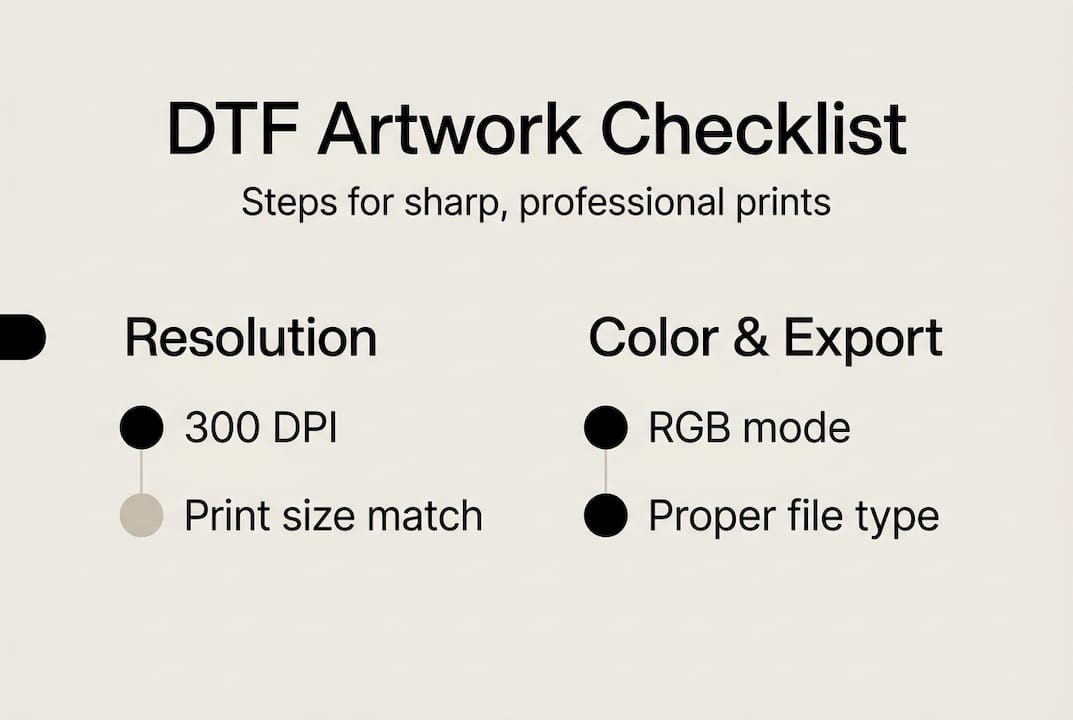
Conseil de pro : vérifiez toujours votre aperçu avant impression à la taille réelle avant d’exporter. Ce qui paraît net à 25 % de zoom peut révéler des contours flous ou une pixellisation à 100 %.
Votre visuel étant prêt, examinons les problèmes courants avant de l’envoyer à l’impression.
Erreurs courantes dans les visuels DTF et comment les corriger
Même les concepteurs expérimentés commettent ces erreurs. Savoir ce qu’il faut surveiller vous permet de gagner du temps, de l’argent et d’éviter bien des frustrations.
Les erreurs les plus fréquentes avec les visuels DTF :
- Fichiers de faible résolution. Imprimer à moins de 300 DPI entraîne des transferts flous et de mauvaise qualité. Commencez toujours à 300 DPI et n’agrandissez jamais un fichier de faible résolution.
- Mauvaise taille d’impression. Concevoir à 2 pouces et imprimer à 10 pouces détruit la qualité. Réglez votre plan de travail sur la taille finale dès le début.
- Mode colorimétrique CMJN. Les couleurs changent lorsqu’un fichier CMJN est converti pour l’impression DTF. Concevez toujours en RVB.
- Arrière-plan blanc au lieu de transparent. Un arrière-plan blanc sera imprimé sous forme de rectangle blanc autour de votre motif. Utilisez un arrière-plan transparent et enregistrez au format PNG.
- Calques aplatis contenant des éléments masqués. Fusionner les calques avant vérification peut figer des erreurs. Gardez les calques modifiables jusqu’à l’exportation finale.
- Couleurs sursaturées. Les couleurs extrêmement vives ou fluo peuvent ne pas être reproduites fidèlement. Faites d’abord un essai sur un petit échantillon imprimé.
Le guide de dépannage DTF détaille ces problèmes, et la liste de contrôle de transfert DTF vous permet d’effectuer rapidement une vérification avant chaque commande.
Conseil de pro : de nombreux logiciels de conception professionnels incluent une fonction intégrée de pré-vérification ou de contrôle du document. Utilisez-la avant l’exportation pour détecter automatiquement les avertissements de résolution, les polices manquantes ou les conflits de mode colorimétrique.
Une fois votre fichier exempt d’erreurs, vous êtes prêt à voir le résultat sur votre vêtement.
À quoi s’attendre avec votre impression DTF finale
Un fichier de visuel DTF correctement préparé produit des résultats véritablement impressionnants. Savoir ce qu’il faut surveiller vous aide à évaluer vos impressions de manière objective et à détecter rapidement les problèmes.
Signes d’une impression DTF réussie :
- Contours nets et précis de tous les éléments textuels et graphiques
- Couleurs éclatantes et fidèles à votre motif à l’écran
- Aucune pixellisation, bande passante ou dégradé flou
- Transitions fluides dans les motifs photoréalistes
- Aucun halo blanc ni artefact d’arrière-plan autour du motif
- Couleur uniforme sur toute la zone imprimée
Les impressions DTF offrent une grande netteté et des détails complexes lorsque le visuel est correctement conçu à 300 DPI. Ce niveau de détail résiste aux lavages répétés lorsque le transfert est appliqué à la bonne température et avec la bonne pression. C’est l’une des raisons pour lesquelles le DTF est devenu la méthode de référence pour les petites entreprises qui ont besoin de résultats professionnels sans grandes quantités minimales de commande.
Pour évaluer votre impression par rapport aux normes de l’industrie, tenez-la sous un bon éclairage et comparez-la à votre maquette numérique. Vérifiez d’abord les traits fins, le petit texte et les zones de dégradé. Ce sont les endroits où les problèmes de résolution apparaissent en premier. Un bon guide de configuration DTF vous aidera également à confirmer que les réglages de votre presse à chaud sont parfaitement ajustés, car même un fichier parfait peut donner des résultats médiocres en cas d’application incorrecte.
Prêt à donner vie à vos motifs ? Voici comment vous pouvez simplifier les prochaines étapes grâce à une aide professionnelle.
Transformez vos visuels DTF en impressions personnalisées professionnelles
Vous avez acquis les connaissances nécessaires pour créer des visuels DTF nets et prêts pour la production. Il est maintenant temps de les mettre à profit. Transfer Kingz vous permet de passer facilement d’un fichier finalisé à une impression professionnelle sans vous laisser guider par des suppositions.

Nous proposons des transferts DTF rapides et fiables à Dallas et servons les entreprises de tout l’État grâce à notre service de transferts DTF au Texas. Que vous imprimiez une seule pièce personnalisée ou que vous remplissiez une commande en gros, notre équipe traite vos fichiers avec soin et fournit des résultats constants et éclatants. Nos transferts DTF sur t-shirts sont imprimés avec des encres haut de gamme sur un film de haute qualité, sans minimum de commande et avec des délais d’exécution rapides. Téléchargez votre fichier à 300 DPI, choisissez votre taille et laissez-nous nous occuper du reste.
Foire aux questions
Quelle résolution dois-je utiliser pour un visuel DTF ?
Pour obtenir la meilleure qualité et les détails les plus nets sur le tissu, vous devez concevoir à 300 DPI à la taille exacte de votre impression.
Quels formats de fichier sont les meilleurs pour l’impression DTF ?
Les fichiers PNG, PSD et TIFF sont les meilleurs choix car ils prennent en charge la transparence et conservent une haute résolution sans artefacts de compression.
Comment éviter les impressions DTF floues ?
Avant de commencer à concevoir, réglez la résolution de votre plan de travail sur 300 DPI à la taille d’impression finale. Imprimer à moins de 300 DPI produit systématiquement des transferts flous et de mauvaise qualité qui ne peuvent pas être corrigés par la suite.
Puis-je utiliser des fichiers vectoriels pour un visuel DTF ?
Oui, les fichiers vectoriels comme AI ou SVG conviennent parfaitement aux logos et au texte, mais vous devez les exporter en fichier matriciel (PNG ou TIFF) à 300 DPI avant de les soumettre à l’impression DTF.
Quelles étapes sont nécessaires pour exporter un visuel DTF destiné à l’impression ?
Vérifiez que la résolution de votre fichier est de 300 DPI, confirmez que le mode colorimétrique est RVB, assurez-vous que l’arrière-plan est transparent et exportez au format PNG ou TIFF. Effectuer une rapide vérification avant chaque exportation évite que les erreurs n’atteignent l’étape de l’impression.
Recommandé
- Guide du flux de travail d’impression DTF pour réussir vos vêtements personnalisés – Transfer Kingz
- Processus de conception DTF : Améliorer l’impression de vêtements personnalisés – Transfer Kingz
- Guide de dépannage des transferts DTF pour des impressions impeccables – Transfer Kingz
- Transformez vos idées grâce à un logiciel de conception DTF innovant – Transfer Kingz
0 commentaire