

Réglez le visuel DTF à 300 DPI à la taille d’impression finale, point final. La seule véritable exception concerne les visuels surdimensionnés destinés à être vus de loin, comme les grands imprimés dans le dos, pour lesquels une résolution de 150 à 200 DPI reste suffisamment nette. Pour vérifier tout fichier, multipliez la largeur imprimée en pouces par 300 et vérifiez que la largeur en pixels correspond.
En bref :
- Le visuel DTF doit toujours être réglé à 300 DPI à la taille d’impression finale, sauf pour les images surdimensionnées visionnées de loin.
- Les résolutions natives des imprimantes, comprises entre 720 et 1440 DPI, ne nécessitent pas de fichiers à plus haute résolution, car elles influencent le positionnement de l’encre et non le niveau de détail.
- Les fichiers doivent être au format PNG ou TIFF, avec une véritable transparence et un mode colorimétrique RVB. Évitez les JPG aplatis afin de garantir une impression précise de la couche de blanc sous-jacente.
- Il est essentiel de vérifier les dimensions en pixels par rapport à la taille finale dans un logiciel de conception, car un fichier étiqueté 300 DPI mais redimensionné sans rééchantillonnage peut produire des impressions floues.
- Demander un tirage d’échantillon avant de passer de grosses commandes permet d’identifier les problèmes de résolution ou de transparence susceptibles d’entraîner des résultats flous ou imparfaits.
Table des matières
- Quelle résolution DPI le visuel DTF doit-il avoir ?
- Comment calculer les dimensions en pixels des fichiers DTF ?
- Quel format de fichier et quels réglages colorimétriques les fichiers DTF doivent-ils avoir ?
- Pourquoi certains imprimés DTF sont-ils flous et comment y remédier ?
- Votre liste de vérification avant de télécharger un fichier DTF
- Comment Transfer Kingz applique ces normes de qualité d’impression DTF
- Les erreurs les plus fréquentes que j’observe avec les fichiers DTF
- Faites vérifier vos fichiers DTF avant de vous engager sur une série complète
- Où vérifier vous-même ces normes de qualité d’impression DTF
- Sources
Quelle résolution DPI le visuel DTF doit-il avoir ?
Trois cents DPI à la taille d’impression finale est la valeur de référence de tous les ateliers DTF sérieux pour définir les exigences relatives aux fichiers, et ce n’est pas un chiffre rond arbitraire. Le DPI indique combien de points d’encre sont déposés par pouce de sortie. À 300 DPI, l’œil humain cesse de distinguer les pixels individuels à une distance de visionnement standard pour les t-shirts, les sweats à capuche et les sacs fourre-tout. En dessous de ce seuil, les contours s’adoucissent et les petits textes commencent à paraître flous sous un éclairage normal.
Il existe une différence entre le DPI du visuel et le DPI natif de l’imprimante qui induit beaucoup de concepteurs novices en erreur. Les imprimantes DTF fonctionnent elles-mêmes à des résolutions natives comprises entre 720 et 1440 DPI, ce qui laisse penser qu’elles exigent des fichiers à ultra-haute résolution. Ce n’est pas le cas. Cette résolution native correspond à la finesse avec laquelle la tête d’impression dépose les points d’encre, et non à la quantité de données en pixels que votre visuel doit fournir. Votre fichier à 300 DPI fournit déjà plus de détails que l’œil humain ne peut en distinguer à une distance de port habituelle, si bien que la résolution native plus élevée de l’imprimante lisse les dégradés et les transitions de couleurs plutôt que de vous demander davantage de pixels.
Une résolution inférieure à 300 DPI est acceptable dans des situations précises :
- Les imprimés grand format visionnés de quelques pieds de distance peuvent être acceptables avec des réglages de DPI inférieurs, car les détails fins comptent moins à une distance de visionnement habituelle.
- Les graphismes simples à couleur unie et sans détails fins, car il n’y a rien que la faible résolution puisse rendre flou.
- Les transferts promotionnels de style bannière ou surdimensionnés destinés à être utilisés sur scène ou lors d’événements plutôt qu’à être examinés de près.
Augmenter la résolution d’un fichier à 600 ou 1 200 DPI « par précaution » ne vous apporte rien. La norme d’impression DTF est fixée à 300 DPI car c’est le seuil maximal de détails visibles sur les supports textiles. Au-delà, cela ne fait qu’augmenter la taille du fichier et ralentir les téléchargements sans affiner le moindre contour.
Comment calculer les dimensions en pixels des fichiers DTF ?
La formule permettant de déterminer la résolution d’impression DTF est simple : les pixels sont égaux à la largeur en pouces multipliée par le DPI. Une fois que vous connaissez la taille finale de votre motif, le nombre de pixels se calcule automatiquement.
- Logo sur le côté gauche de la poitrine, 3,5 pouces de large : 3,5 × 300 = 1 050 pixels de large.
- Imprimé standard sur le devant, 10 pouces de large : 10 × 300 = 3 000 pixels de large.
- Motif complet dans le dos, 11,5 pouces de large : 11,5 × 300 = 3 450 pixels de large.
Appliquez le même calcul à la hauteur, et vous connaîtrez la taille de votre zone de travail avant même d’ouvrir un logiciel de conception.
Dans Photoshop, allez dans Image > Taille de l’image et consultez le champ de résolution. S’il indique une valeur inférieure à 300 et que la case « Rééchantillonner » est cochée, augmenter ce nombre étirera les pixels existants plutôt que d’ajouter de vrais détails. Décochez d’abord « Rééchantillonner » si vous corrigez uniquement l’étiquette DPI d’un fichier qui contient déjà suffisamment de pixels. Illustrator évite la plupart de ces problèmes, car les visuels vectoriels se redimensionnent sans perte de qualité. Vérifiez simplement vos paramètres d’exportation dans Fichier > Exporter > Exporter pour les écrans afin qu’ils ciblent 300 DPI aux dimensions prévues. GIMP fonctionne presque de la même manière que Photoshop. Utilisez Image > Taille d’impression pour régler simultanément les dimensions physiques et la résolution.
Lorsque le visuel source est trop petit, le convertir en tracés vectoriels dans Illustrator ou dans un outil comme Vectorizer permet de conserver des contours nets à n’importe quelle taille. Un agrandissement prudent de 10 à 15 % dans Photoshop peut se faire sans perte visible, mais au-delà, les contours flous se transforment en bouillie.
Conseil de pro : Avant d’exporter quoi que ce soit, zoomez à 100 % dans votre logiciel et parcourez l’ensemble du motif. S’il paraît flou sur votre écran à taille réelle, il paraîtra flou sur le t-shirt.

Quel format de fichier et quels réglages colorimétriques les fichiers DTF doivent-ils avoir ?
PNG ou TIFF, fond transparent, mode colorimétrique RVB. Ces trois réglages résolvent la plupart des problèmes de fichiers rejetés par les fournisseurs.
Les formats PNG et TIFF conservent la transparence, ce qui est crucial pour le DTF, car l’imprimante doit savoir exactement où commence et s’arrête votre motif pour déposer la couche de blanc sous-jacente. Le JPG aplatit tout sur un fond uni, et ce fond s’imprime sous forme d’un rectangle visible autour de votre motif, car le fichier ne peut pas stocker de pixels transparents.
Pour le mode colorimétrique, restez en RVB à moins qu’un fournisseur ne demande spécifiquement autre chose. Cela peut sembler illogique si vous avez travaillé en offset ou en sérigraphie, où le CMJN fait foi, mais les flux de travail DTF passent par un RIP (processeur d’images matricielles) qui gère lui-même la conversion du RVB au CMJN et de la couche de blanc sous-jacente. Soumettre un fichier que vous avez déjà converti en CMJN peut en réalité ternir les couleurs, car vous demandez au RIP de réinterpréter des données qui ont déjà été compressées une fois.
Avant l’exportation, effectuez les vérifications suivantes :
- Vérifiez que la zone de travail correspond aux dimensions en pixels calculées à 300 DPI.
- Aplatissez ou supprimez toute couche semi-transparente, ombre ou halo dont l’opacité est inférieure à 100 %, car une transparence partielle peut provoquer une adhérence irrégulière de la couche d’encre blanche.
- Enregistrez au format PNG, puis passez le fichier dans un logiciel de compression afin de maintenir sa taille sous le seuil maximal de téléchargement de votre fournisseur sans toucher à la résolution.
Pourquoi certains imprimés DTF sont-ils flous et comment y remédier ?
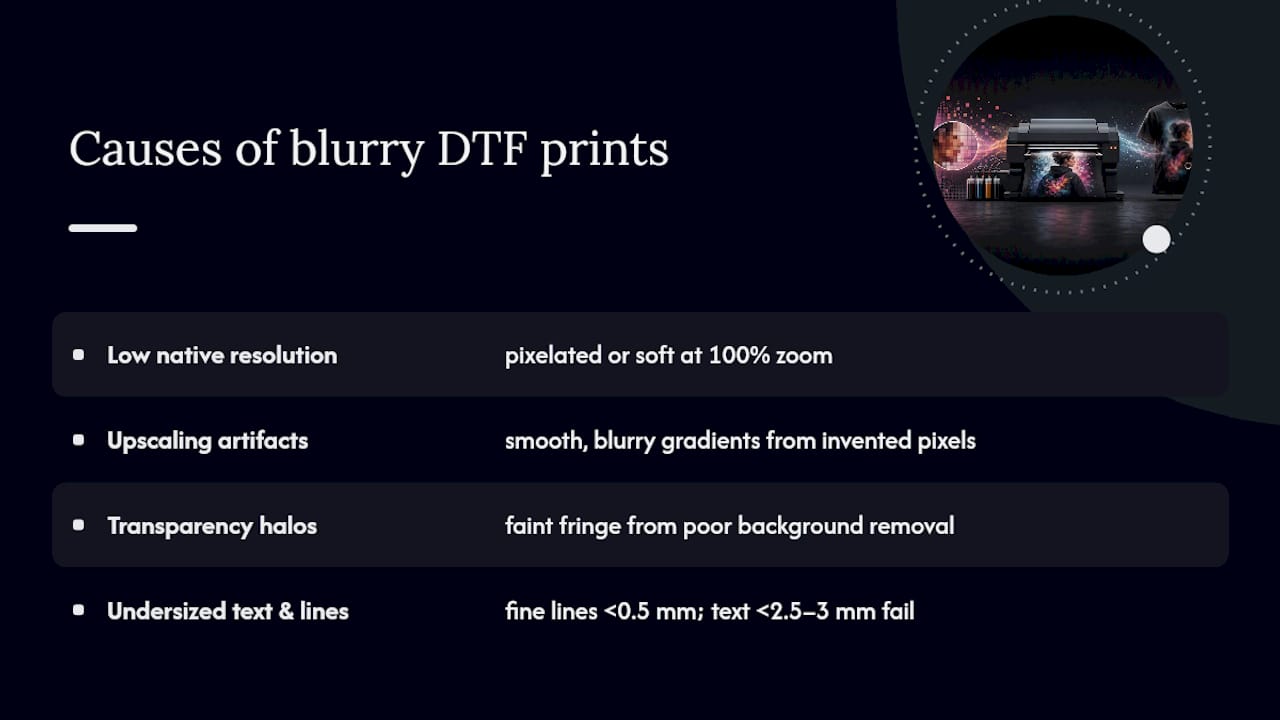
Les imprimés flous sont presque toujours dus à l’une des quatre causes suivantes, et chacune présente une signature distincte si l’on sait où regarder.
Une résolution native insuffisante est la cause la plus fréquente. Zoomez à 100 % dans votre logiciel. Si les contours paraissent pixélisés ou flous à ce niveau de zoom, ils auront la même apparence sur le tissu, car votre écran vous montre les données réelles des pixels. Les artefacts d’agrandissement se manifestent par un autre type de flou : des dégradés lisses et flous là où se trouvaient auparavant des lignes nettes, car le logiciel a créé des pixels qui n’existaient pas dans le fichier d’origine. Un étirement modeste de 10 à 15 % passe souvent inaperçu, mais doubler les dimensions d’un petit logo dans Photoshop tient rarement la route, et reconstruire le motif au format vectoriel est toujours préférable à l’étirement.
Les halos de transparence apparaissent sous la forme d’un cercle ou d’une frange pâle autour des contours d’un motif, généralement laissés par une mauvaise suppression du fond qui n’a pas entièrement éliminé les pixels anti-aliasés le long de la bordure.
Les textes trop petits et les lignes fines échouent pour une raison physique, et non de résolution. Les lignes fines de moins d’environ 0,5 mm et les textes de moins de 2,5 à 3 mm peuvent se fissurer, se boucher ou disparaître complètement une fois le film transféré sur le tissu, quelle que soit la valeur de DPI réglée.
Avant de passer une grosse commande, demandez à votre fournisseur quelle résolution native et quels réglages de trame utilise son RIP, et si le traitement de sa couche de blanc sous-jacente impose des seuils d’opacité minimaux, car ces réglages interagissent directement avec le degré de souplesse requis par votre fichier.
Votre liste de vérification avant de télécharger un fichier DTF
Effectuez cette liste avant chaque téléchargement, et pas seulement la première fois :
- Vérifiez que les dimensions en pixels correspondent à la taille finale à 300 DPI (un imprimé sur le devant de 10 pouces de large nécessite 3 000 pixels).
- Confirmez que le type de fichier est PNG ou TIFF avec un fond véritablement transparent, et non blanc.
- Aplatissez les transparences problématiques et vérifiez à nouveau que le mode colorimétrique est RVB, sauf indication contraire.
- Vérifiez l’espacement des motifs sur la planche de production, en visant environ 0,25 à 0,5 pouce entre les motifs, et confirmez que votre fichier respecte le seuil maximal de téléchargement de votre fournisseur.
Conseil de pro : Lorsque la fidélité des couleurs ou la texture du tissu est importante pour une grosse commande, réalisez d’abord un seul transfert d’échantillon. Cela coûte moins cher que de réimprimer cinquante t-shirts parce qu’un rouge paraissait orange.
Comment Transfer Kingz applique ces normes de qualité d’impression DTF
Transfer Kingz établit ses propres exigences relatives aux fichiers autour des mêmes valeurs abordées ici : 300 DPI à la taille prévue, des fichiers PNG avec un véritable fond transparent, un espacement raisonnable sur les planches de production et des seuils de téléchargement clairement définis pour permettre aux gros fichiers de circuler dans le système sans ralentir le processus. Rien de tout cela n’est arbitraire. Ce sont les mêmes calculs et la même logique de format qui régissent tout flux de travail DTF, appliqués de manière cohérente à chaque commande reçue.
Pour les lecteurs qui souhaitent une présentation plus approfondie des règles propres à la marque, le guide détaillé des exigences relatives aux visuels expose les attentes concernant la configuration des fichiers ligne par ligne. Si vous commencez tout juste à vous familiariser avec des outils comme Photoshop ou Illustrator pour les réglages d’exportation spécifiques au DTF, le guide de configuration des fichiers de transfert vous accompagne pas à pas dans l’utilisation du logiciel.
- Règle standard : 300 DPI à la taille d’impression finale, sans exception pour les séries de vêtements standards.
- Règle de format : PNG avec une véritable transparence, jamais un JPG aplati.
- Règle d’espacement : planches de production constituées avec des espaces uniformes entre les motifs afin d’éviter les erreurs de découpe.
- Règle de téléchargement : fichiers optimisés pour rester sous les seuils de taille de la plateforme sans sacrifier la résolution.
Les erreurs les plus fréquentes que j’observe avec les fichiers DTF
La plus grande erreur n’est pas une résolution DPI insuffisante. Ce sont les concepteurs qui vérifient le DPI dans leur logiciel sans comparer les dimensions réelles en pixels à la taille d’impression finale. Un fichier peut indiquer « 300 DPI » dans ses métadonnées et rester inutilisable si quelqu’un a redimensionné la zone de travail sans correctement rééchantillonner au préalable.
S’il paraît flou sur votre moniteur à pleine résolution, aucune étiquette DPI ne pourra le sauver. Cette seule vérification permet de détecter la plupart des erreurs entraînant une réimpression avant qu’elles n’atteignent un imprimeur.
Pour résoudre plus en profondeur les problèmes survenant lorsqu’un imprimé est raté, le guide de dépannage détaille les solutions aux problèmes de contours, aux dérives colorimétriques et aux défauts d’adhérence selon les symptômes.
— Anthony
Faites vérifier vos fichiers DTF avant de vous engager sur une série complète
Transfer Kingz examine les visuels lors du téléchargement, ce qui signifie qu’un fichier aux dimensions en pixels incorrectes ou sans fond transparent sera signalé avant d’atteindre la production, et non après que cinquante t-shirts soient sortis avec des défauts.

Si vous n’êtes pas certain que votre logo tiendra à 10 pouces ou que l’espacement sur votre planche de production est suffisant, demandez un seul tirage d’échantillon avant de vous engager sur une commande en gros. C’est l’assurance la moins coûteuse contre une réimpression. Des essais d’échantillon sont disponibles sans minimum de commande, ce qui permet de vérifier les imprimés à moindre coût avant de passer une commande complète. Rendez-vous sur la page des transferts DTF de Dallas pour démarrer une commande, télécharger votre fichier et voir exactement comment il est évalué avant d’imprimer en série.
Où vérifier vous-même ces normes de qualité d’impression DTF
Comparez ces valeurs avec la liste de vérification des visuels DTF, le guide des réglages de résolution et de DPI, et la référence DPI de Wikipédia pour la définition technique qui sous-tend ces calculs.
Sources
- Préparer un visuel pour l’impression DTF : liste de vérification des fichiers en 5 points (2026)
- Guide de résolution pour l’impression DTF : réglages DPI pour des imprimés parfaits en 2026
- Préparation des fichiers pour l’impression DTF : explication de la résolution, du DPI et des réglages des fichiers – Castle Ink
0 commentaire