

Calibrez votre flux de travail, associez votre papier à un profil ICC approprié, effectuez une épreuve numérique avant de vous engager, et réalisez une épreuve de contrôle pour vérifier. Cette séquence en quatre étapes offre les gains les plus importants et les plus rapides lorsque vous souhaitez optimiser la vivacité des couleurs dans vos tirages. Tout le reste n'est que du peaufinage.
Voici une liste de contrôle d'actions rapides que vous pouvez effectuer dès maintenant :
- Calibrez votre moniteur à l'aide d'un colorimètre matériel (X-Rite ColorMunki ou Datacolor Spyder) et recréez le profil tous les 3 à 6 mois
- Installez le profil ICC spécifique au papier pour votre combinaison imprimante/papier avant d'ouvrir le fichier
- Convertissez en utilisant l'intention de rendu appropriée (Perceptuelle pour les images saturées, Colorimétrique relative pour les neutres)
- Choisissez des supports couchés ou à large gamut plutôt que des supports non couchés lorsque la vivacité est la priorité
- Réalisez une épreuve de contrôle sur une seule feuille avec des ajustements progressifs avant de vous engager dans une série de production complète
- Visez une résolution minimale de 300 DPI pour les œuvres photographiques ou riches en détails
Conseil de pro : Si vous sautez l'épreuve de contrôle, vous payez essentiellement le prix fort de la production pour une supposition. Une feuille de test ne coûte presque rien comparé à la réimpression d'un travail complet.
Le standard de profil ICC, la spécification d'équilibrage des gris G7 et le seuil de résolution de 300 DPI sont trois repères qui séparent la vivacité prévisible de la chance. Transferkingz construit son flux de travail de transfert DTF autour de ces trois éléments.
Points clés à retenir
Une vivacité prévisible nécessite un système calibré, et non un seul réglage : calibrez votre moniteur, associez votre profil ICC à votre papier, effectuez une épreuve numérique avant la conversion, et vérifiez avec une épreuve de contrôle avant chaque série de production.
| Point | Détails |
|---|---|
| Calibrer le moniteur et le profil | Utilisez X-Rite ColorMunki ou Datacolor Spyder ; recréez le profil tous les 3 à 6 mois et réglez la luminosité sur ~120 nits. |
| Éditer en large, convertir tard | Travaillez en Adobe RGB ou ProPhoto RGB ; convertissez en CMYK de sortie uniquement à l'étape finale avec le bon profil ICC chargé. |
| Le papier et l'encre déterminent le gamut | Les supports couchés/brillants et les jeux d'encres à large gamut (7 couleurs) offrent la saturation perçue la plus élevée. |
| Épreuve de contrôle avant la production | Imprimez une grille de vignettes avec des ajustements progressifs ; confirmez le meilleur échantillon avant de vous engager dans une série complète. |
| Le DTF nécessite les spécifications du substrat | La densité de la couche de blanc sous-jacente et la couleur du substrat déterminent la vivacité du DTF plus que tout ajustement de couleur au niveau du fichier. |
Table des matières
- Comment le cadre des 6 C vous aide-t-il à obtenir une vivacité constante ?
- Pourquoi le calibrage du moniteur est-il si important pour les résultats d'impression ?
- Comment préparer les fichiers sources pour préserver la vivacité ?
- Comment convertir en CMYK et effectuer une épreuve numérique sans perdre la vivacité ?
- Quels choix de papier, d'encre et d'imprimante ont réellement un impact sur la vivacité ?
- Quels réglages RIP et pilotes d'imprimante augmentent la saturation sans altérer les neutres ?
- Comment les épreuves de contrôle et les épreuves physiques verrouillent-elles vos réglages ?
- Quelles sont les causes des impressions ternes ou aux couleurs décalées, et comment les corriger rapidement ?
- Liste de contrôle pré-presse avant l'envoi en production
- Comment ce flux de travail s'applique-t-il spécifiquement aux transferts DTF et aux vêtements ?
- La partie que la plupart des guides ignorent
- Sources
Comment le cadre des 6 C vous aide-t-il à obtenir une vivacité constante ?
La vivacité est une propriété du système. Changez une variable isolément et vous pourriez constater une légère amélioration. Construisez un système cohérent et les gains s'accumuleront sur chaque travail. Les 6 C de la gestion des couleurs de Printing.org le présentent exactement ainsi : Cohérence, Calibrage, Caractérisation, Conversion, Contrôle et Conformité. Chaque C est un point de contrôle dans le flux de travail de l'écran au substrat.
Considérez-le comme un processus en trois étapes : Calibrer → Préparer les fichiers et l'épreuve → Imprimer et vérifier. Chacun des 6 C correspond à l'une de ces trois étapes. Sautez une étape et vous introduisez une variable que vous ne pouvez ni prédire ni reproduire.
Le tableau ci-dessous associe chaque étape du flux de travail à sa difficulté, son coût typique et son impact sur la vivacité perçue. Utilisez-le pour décider où investir en premier.
| Étape du flux de travail | Difficulté | Coût | Impact sur la vivacité |
|---|---|---|---|
| Calibrage du moniteur (Calibrer) | Faible | matériel | Élevé |
| Installation du profil ICC (Caractériser) | Faible | Gratuit (téléchargement) | Élevé |
| Intention de rendu + épreuve numérique (Convertir) | Moyenne | Gratuit (logiciel) | Moyenne–Élevé |
| Amélioration du papier/support (Contrôler) | Faible | Faible–Moyenne | Élevé |
| Réglages de saturation RIP/pilote (Contrôler) | Moyenne | Gratuit–Licence RIP | Moyenne |
| Vérification par épreuve de contrôle (Conformité) | Faible | Coût d'une feuille | Élevé |
L'article sur le rôle de la gestion des couleurs dans la conception et l'impression sur le blog Transferkingz développe comment chaque étape se connecte aux décisions de production réelles.
Pourquoi le calibrage du moniteur est-il si important pour les résultats d'impression ?
Votre moniteur est le premier endroit où une décision de couleur est prise. S'il vous ment sur la saturation, la luminosité ou le point blanc, chaque correction que vous effectuez en aval compense un problème que vous ne pouvez pas voir. Un écran calibré n'est pas un luxe pour les professionnels ; c'est le seul moyen de faire des prédictions écran-vers-impression qui tiennent la route.
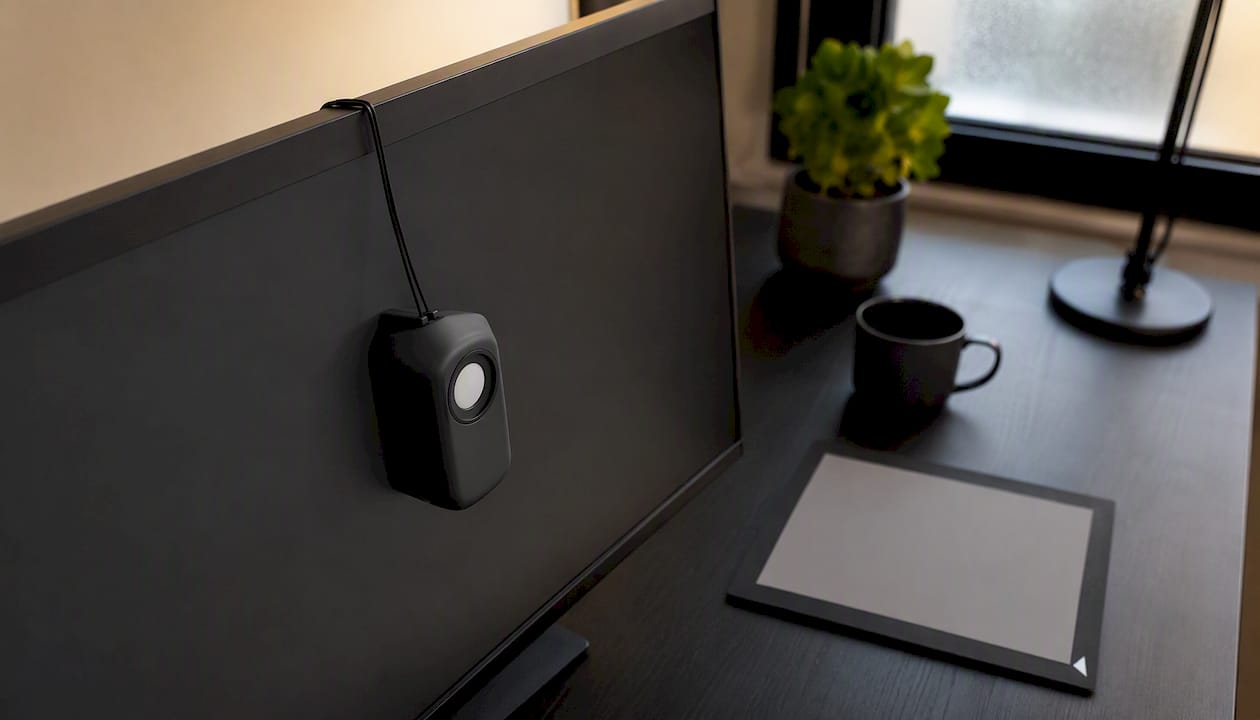
Les colorimètres matériels sont l'outil standard ici. X-Rite ColorMunki et Datacolor Spyder sont les deux options les plus largement utilisées sur le marché américain. Les deux mesurent la sortie réelle de votre écran et génèrent un profil ICC personnalisé pour le moniteur qui corrige la dérive. Pour le travail de production, recréez le profil tous les 3 à 6 mois ; les panneaux LCD grand public dérivent plus vite que cela, donc un rythme trimestriel est raisonnable si vous imprimez des travaux où la précision des couleurs est facturée.
La luminosité est là où la plupart des gens se trompent. Les moniteurs expédiés en usine fonctionnent souvent à 200–300 nits, ce qui est superbe dans une salle d'exposition lumineuse mais fait paraître les tirages sombres en comparaison. Un point de départ approprié pour l'impression est d'environ 120 nits, avec votre point blanc réglé sur D50 (5000K) pour correspondre aux conditions standard de visualisation des impressions. Si vous évaluez les tirages sous un éclairage fluorescent froid ou mixte de bureau, vous les jugerez systématiquement trop chauds et corrigerez trop.
Les conseils de Canon sur le calibrage des couleurs soulignent un point qui mérite d'être répété : les moniteurs modernes à large gamut peuvent afficher des couleurs qu'aucune imprimante jet d'encre ou presse ne peut reproduire. Cet écart n'est pas un échec de l'imprimante. Cela signifie que votre épreuve numérique paraîtra toujours plus terne que votre fichier RGB brut, et c'est un comportement correct. Prévoyez-le plutôt que de le poursuivre avec des curseurs de saturation globale.
- Réglez la luminosité de l'écran à environ 120 nits pour le travail d'impression
- Utilisez un point blanc D50 (5000K) et évaluez les tirages sous la même température de couleur
- Installez les fichiers ICC et AM1X spécifiques à l'imprimante lorsque le fabricant les fournit (les imprimantes Canon imagePROGRAF sont livrées avec les deux)
- Recréez le profil de votre moniteur selon un calendrier, pas seulement quand quelque chose semble incorrect
Comment préparer les fichiers sources pour préserver la vivacité ?
La préparation des fichiers est là où la vivacité est discrètement détruite avant qu'une seule goutte d'encre ne touche le papier. Un espace colorimétrique incorrect, une résolution faible, ou un fichier aplati sans profil intégré vous font perdre du gamut avant même que le travail n'atteigne l'imprimante.
Résolution : Visez 300 DPI pour les œuvres photographiques et riches en détails. Pour les logos et les graphiques de couleur unie, utilisez des formats vectoriels (EPS, AI, SVG) afin que les bords restent nets à toute taille de sortie sans artefacts de pixellisation qui brouillent les limites de couleur.
Espace colorimétrique : Éditez dans un espace de travail large. Adobe RGB couvre un gamut sensiblement plus grand que sRGB, et ProPhoto RGB encore plus. Gardez vos modifications en Adobe RGB ou ProPhoto pendant que vous prenez des décisions de couleur ; convertissez uniquement en profil de sortie (CMYK ou RGB d'imprimante) à l'étape finale. Convertir tôt comprime votre gamut avant que vous n'ayez fini d'ajuster.
Profondeur de bits : Utilisez 16 bits lorsque vous prévoyez une correction de couleur importante. Des courbes agressives ou des modifications de saturation sur un fichier 8 bits créent du banding dans les dégradés lisses, ce qui se lit comme une couleur terne ou sale à l'impression. Aplatissez en 8 bits uniquement lorsque le fichier est final et que le profil est intégré.
Formats de fichiers : TIFF et PSD préservent les calques, la profondeur de bits et les profils intégrés. EPS gère les séparations vectorielles proprement. Évitez le JPEG pour les fichiers de production ; sa compression avec perte dégrade la précision des couleurs dans les dégradés subtils et les tons proches du neutre.
| Paramètre du fichier | Réglage recommandé | Pourquoi c'est important pour la vivacité |
|---|---|---|
| Résolution | 300 DPI minimum | Préserve les détails fins ; empêche les bords flous |
| Espace colorimétrique de travail | Adobe RGB ou ProPhoto RGB | Gamut plus large pour la marge de manœuvre d'édition |
| Profondeur de bits | 16 bits pendant l'édition | Empêche le banding dans les dégradés |
| Format de sortie | TIFF ou PSD (production), EPS (vectoriel) | Préserve le profil et les données de calque |
| Profil intégré | Toujours intégrer à l'exportation | Empêche la mauvaise interprétation de l'espace colorimétrique |
Un passage de pré-presse rapide devrait également détecter : les polices non vectorisées ou non intégrées, le manque de fond perdu, la transparence active qui s'aplatit de manière inattendue à l'exportation, et les réglages d'impression par-dessus qui peuvent décaler la couleur dans les zones sombres. Ce ne sont pas des vérifications glamour, mais chacune peut produire un décalage de couleur qui ressemble à un problème de vivacité alors qu'il s'agit en fait d'un problème de fichier.
Comment convertir en CMYK et effectuer une épreuve numérique sans perdre la vivacité ?
La réponse courte : restez en RGB aussi longtemps que possible, effectuez une épreuve numérique avec votre profil cible chargé, faites des corrections sélectives en RGB ou Lab avant de convertir, et ne vous engagez en CMYK qu'à l'étape finale de sortie. Cette séquence préserve le plus de gamut et vous donne le plus de contrôle.
Le flux de travail d'épreuve numérique d'Adobe Photoshop est la référence standard ici. Dans Photoshop, allez dans Voir > Configuration de l'épreuve > Personnalisé, chargez votre profil ICC imprimante/papier, activez Simuler la couleur du papier, activez Compensation du point noir, et laissez Préserver les valeurs RVB désactivé. Ce que vous voyez est une simulation réaliste de l'apparence de l'impression. Elle paraîtra plus terne que votre original RVB. Ce n'est pas un bug ; c'est la différence de gamut entre votre écran et la presse.
L'intention de rendu est la décision qui affecte le plus la façon dont les couleurs hors gamut se rendent :
- Perceptuelle : Compresse l'ensemble du gamut pour s'adapter à l'espace de sortie, préservant les relations de couleur. Meilleur pour les photographies et les images hautement saturées où vous voulez que l'ambiance générale tienne même si les valeurs individuelles se décalent.
- Colorimétrique relative : Élimine les couleurs hors gamut à la valeur reproductible la plus proche et laisse les couleurs dans le gamut inchangées. Mieux pour les images neutres ou pastel où la précision de la gradation compte plus que la saturation. Le guide de l'intention de rendu de Red River couvre clairement les compromis pratiques.
Une fois que vous voyez l'épreuve numérique, résistez à l'envie de tirer le curseur de Saturation globale. Utilisez plutôt Couleur sélective ou Teinte/Saturation ciblé sur des canaux spécifiques (boostez les rouges, tirez les cyans, quoi que l'image ait besoin) tout en restant en RVB. Les conseils de correction sélective de couleur de Printing.org soutiennent que les ajustements de teinte ciblés corrigent les couleurs incorrectes sans endommager les neutres ou les tons de peau, ce qu'un boost de saturation globale compromettra toujours.
Les zones qui se décalent le plus sont vos zones de problème — corrigez-les en RVB avant la conversion finale, pas après.*
Quels choix de papier, d'encre et d'imprimante ont réellement un impact sur la vivacité ?
La surface du papier est la variable la plus importante que la plupart des designers sous-estiment. Un support couché brillant ou semi-brillant garde l'encre à la surface, produisant des bords de points plus nets, une densité optique plus élevée, et une couleur plus saturée. Le support non couché absorbe l'encre dans la fibre, étalant le point et réduisant le contraste. Le même fichier, la même imprimante, le même jeu d'encres — et la version couchée paraîtra nettement plus vivante.
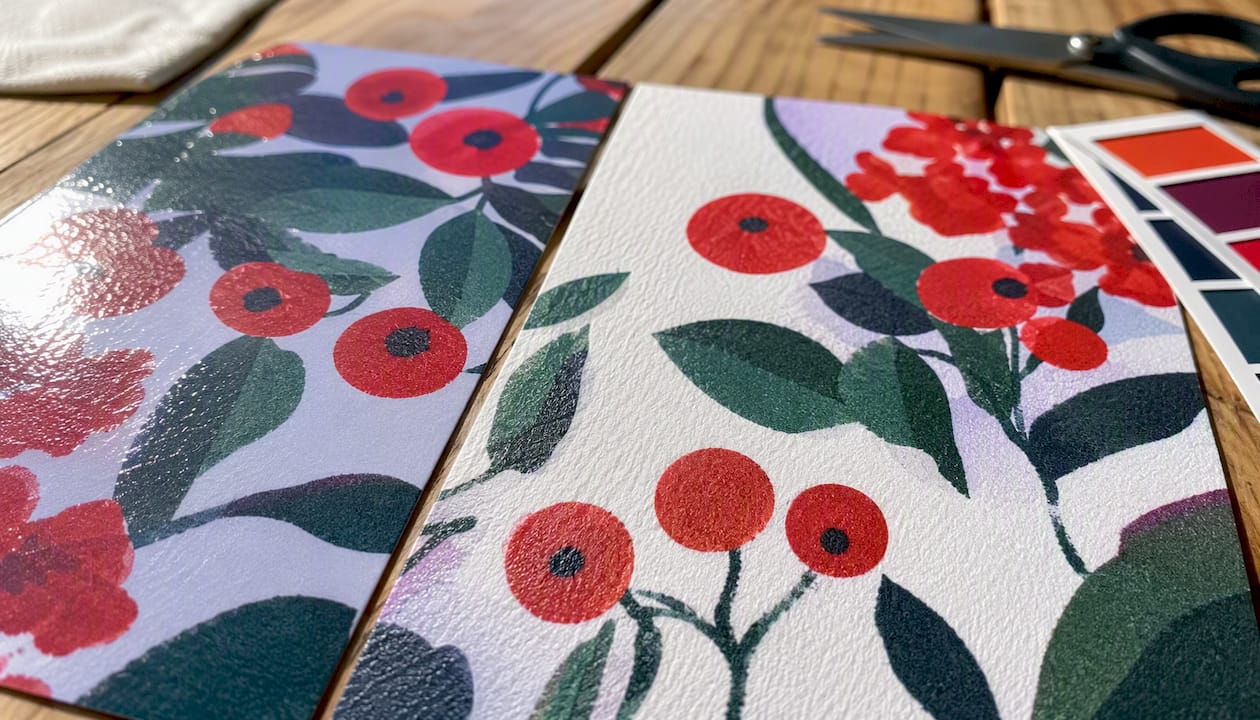
Jeux d'encres et gamut : Le CMJN standard à quatre couleurs a un plafond de gamut fixe. L'ajout d'encres Orange, Verte et Violette (processus à large gamut ou 7 couleurs) pousse bien au-delà de ce plafond. Un processus à large gamut à 7 couleurs peut atteindre plus de 85 % du gamut Pantone, comparé à environ 50–55 % pour le CMJN standard sur du support couché. Pour les couleurs de marque, l'emballage, ou tout travail où une teinte spécifique doit ressortir, le large gamut vaut la conversation avec votre fournisseur d'impression.
Couleurs spéciales vs processus : Les encres spéciales Pantone sont mélangées selon une formule précise et peuvent atteindre des couleurs qu'aucune combinaison CMJN n'atteint. Le compromis est le coût et la complexité de la presse. Pour le travail numérique à tirage court, le processus à large gamut est généralement la réponse pratique. Pour les couleurs critiques de marque sur des tirages longs, le spécial est toujours la norme d'or.
Le gain de point est l'autre côté de l'équation de l'encre. Dans les zones à haute densité, les points d'encre s'étalent et fusionnent, ce qui comprime les détails des ombres et fait paraître les zones sombres boueuses plutôt que riches. Les professionnels compensent en réduisant légèrement la densité d'encre dans les zones presque pleines. Le comportement du gain de point documenté par UH est une référence utile pour comprendre comment régler les limites d'encre dans votre profil ICC ou RIP.
- Supports couchés/brillants : saturation perçue la plus élevée, point le plus net, meilleur pour la photographie et le travail de couleur de marque
- Couché mat : aspect plus doux, moins de reflets, toujours significativement meilleur que le non couché pour la vivacité
- Non couché : gamut plus faible, gain de point plus élevé ; utilisez uniquement lorsque la qualité tactile du support l'emporte sur le compromis de couleur
- Presses à large gamut (7 couleurs) : meilleure option lorsque le CMJN standard ne peut pas atteindre une teinte requise
Quels réglages RIP et pilotes d'imprimante augmentent la saturation sans altérer les neutres ?
Le logiciel RIP vous donne plus de contrôle sur le comportement des couleurs qu'un pilote d'imprimante standard, et la différence se voit le plus dans les couleurs saturées et les neutres. Les réglages clés à connaître :
Couleurs pures / Intensifier et nettoyer : Fiery Command WorkStation propose un flux de travail d’optimisation des couleurs qui élimine les impuretés spectrales des encres de procédé et, avec l’option Intensifier, augmente sélectivement la saturation jusqu’à un seuil défini. Le résultat est une couleur plus pure et plus saturée, sans la teinte grisâtre introduite par les encres contaminées. Pour les bannières et les affiches dont l’objectif principal est la vivacité, le nettoyage automatique constitue un point de départ fiable.
Gestion du noir : Réglez le noir pour qu’il soit imprimé en noir jet d’encre (K uniquement) plutôt qu’en noir riche dans les zones où la neutralité est importante. Un noir riche composé des quatre canaux peut virer vers des tons chauds ou froids selon l’équilibre des encres, ce qui se traduit par une teinte colorée dans les ombres qui devraient être neutres.
Limitation de l’encrage : Un encrage excessif provoque un gain de point, un séchage lent et des couleurs ternes dans les zones sombres. La limite totale d’encrage (TAC) de votre RIP doit être réglée pour correspondre à la capacité d’absorption de votre papier. Les supports couchés supportent généralement un TAC plus élevé que les supports non couchés.
Réglages de vivacité de l’appareil : Certains appareils Canon incluent des niveaux de vivacité intégrés (Standard, Niveau 1, Niveau 2) qui augmentent la densité des couleurs au niveau de l’appareil. Ils sont utiles pour des tests rapides, mais doivent toujours être validés par une épreuve de contrôle avant la production, car ils affectent toutes les couleurs uniformément et peuvent altérer les neutres.
Conseil de pro : Pour les imprimantes Canon imagePROGRAF, téléchargez et installez le fichier de configuration de support AM1X correspondant à votre papier spécifique. Il définit les limites d’encrage, la compensation du gain de point et les paramètres d’optimisation des couleurs que le profil générique du pilote n’inclut pas. La différence de détails dans les ombres et de saturation est immédiate.
L’entretien régulier est également important ici. Les buses obstruées produisent des rayures et des pertes de couleur qu’aucun profil ni réglage RIP ne peut corriger. Effectuez un test de buses avant tout travail où les couleurs sont essentielles et un cycle de nettoyage de tête si vous constatez des espaces vides. Le flux de travail de calibrage de Canon recommande d’intégrer le calibrage de l’imprimante à votre programme régulier, et non de ne l’exécuter que lorsque quelque chose semble anormal.
Comment les épreuves de contrôle et les épreuves physiques figent-elles vos réglages ?
Une épreuve de contrôle sur une seule feuille est le moyen le plus rapide de confirmer vos réglages avant de lancer une série complète. Imprimez une grille de petites vignettes, chacune avec une intention de rendu, un incrément de saturation ou un réglage de contraste légèrement différent. Choisissez l’échantillon qui vous semble correct, notez ses paramètres et utilisez exactement ces réglages pour le rendu en taille réelle. La fonction Épreuve de contrôle de Canon automatise ce processus pour les imprimantes imagePROGRAF, réduisant ainsi le nombre de feuilles de test nécessaires pour obtenir un réglage confirmé.
Les épreuves physiques (épreuves contractuelles physiques sur support calibré) constituent la norme de référence pour les travaux d’impression. Elles vous indiquent ce que la presse produira réellement, et non ce que l’écran prédit. Les épreuves numériques sont plus rapides et moins chères, mais elles dépendent entièrement de la précision du calibrage de votre moniteur et de votre profil ICC. Utilisez les deux : l’épreuve numérique pour détecter rapidement les problèmes évidents de gamme chromatique, l’épreuve physique pour confirmer avant la production.
Conseil de pro : Conservez une « image de contrôle » par flux de travail — un fichier avec des échantillons de couleurs connus, des tons de peau et une couleur primaire saturée. Réimprimez-la périodiquement sur le même papier et comparez-la à votre épreuve de référence archivée. Tout écart dans l’image de contrôle vous indique si le problème vient de l’imprimante, du lot de papier ou du profil.
Un simple journal d’épreuves vous permet de reproduire vos résultats :
- Type de papier et numéro de lot
- Nom et version du profil ICC
- Intention de rendu utilisée
- Réglages RIP/pilote (niveau de vivacité, limite d’encrage)
- Date et notes sur les couleurs observées
- Si l’épreuve a été approuvée ou a nécessité un ajustement
La Liste de contrôle pour optimiser le flux de travail d’impression sur le blog Transferkingz comprend une version téléchargeable de cette structure de journal, en plus des contrôles de production plus larges.
Quelles sont les causes d’impressions ternes ou aux couleurs altérées, et comment les corriger rapidement ?
Commencez par les trois causes les plus fréquentes avant de toucher à un quelconque réglage :
- Le moniteur est-il calibré ? Un écran non calibré est à l’origine de plus de plaintes du type « mes impressions sont fausses » que tout autre facteur pris isolément.
- Le bon profil ICC est-il installé et sélectionné ? Utiliser un profil générique pour un papier spécifique revient à s’orienter avec la mauvaise carte.
- Le papier et l’encre sont-ils ceux auxquels vous vous attendiez ? Un lot de papier ou un jeu d’encres différent modifie le comportement des couleurs, même si tout le reste demeure inchangé.
Une fois ces trois points confirmés, passez en revue la liste des corrections rapides :
- Mauvais profil : Téléchargez le bon ICC sur le site du fabricant de papier et installez-le. Réimprimez.
- Double gestion des couleurs : Si Photoshop gère les couleurs ET que le pilote de l’imprimante gère également les couleurs, le résultat est une double conversion qui altère les teintes et écrase la saturation. Désactivez-en une. La méthode standard consiste à laisser Photoshop gérer les couleurs et à régler le pilote de l’imprimante sur « Aucune correction des couleurs ».
- Buses obstruées : Effectuez un test de buses, puis un cycle de nettoyage de tête. Réimprimez le test de buses pour confirmer le rétablissement avant de réimprimer le travail.
- Lumière ambiante : Évaluez les impressions sous un éclairage neutre équivalent au D50. Une lumière fluorescente froide ou incandescente chaude donnera à une impression neutre l’apparence d’une teinte altérée. Les recommandations de calibrage de Canon traitent spécifiquement de l’environnement de visualisation dans le cadre de la configuration du calibrage.
- Teintes hors gamme : Si une couleur spécifique (un orange vif, un bleu saturé) est systématiquement imprimée de manière terne, le CMJN standard ne permet peut-être pas d’atteindre cette teinte. Envisagez l’impression en gamme étendue ou une couleur spot Pantone pour cet élément.
La correction sélective des couleurs, telle que décrite par Printing.org, est le bon outil pour corriger une teinte spécifique qui ne s’imprime pas correctement sans toucher au reste de l’image. Ciblez le canal problématique, effectuez un petit ajustement, réalisez une épreuve numérique et réimprimez un échantillon.
Liste de contrôle avant d’envoyer en production
Passez en revue cette liste dans l’ordre avant d’approuver tout travail d’impression. Cela prend moins de cinq minutes et permet de détecter les erreurs qui entraînent des réimpressions.
- Moniteur calibré au cours des 3 à 6 derniers mois et profil ICC du moniteur actif
- Espace colorimétrique du fichier source confirmé (Adobe RGB ou ProPhoto pour les travaux en gamme étendue)
- Profil ICC du papier cible installé et sélectionné dans la boîte de dialogue d’impression
- Résolution de 300 ppp ou plus pour les éléments matriciels
- Intention de rendu sélectionnée (Perceptuelle ou Colorimétrique relative selon le type d’image)
- Épreuve numérique examinée et corrections sélectives appliquées
- Netteté de sortie appliquée pour la taille de sortie et le support cibles
- Gain de point et limites d’encrage vérifiés dans les réglages RIP ou du pilote
- Épreuve de contrôle (épreuve de contrôle ou épreuve physique) réalisée et approuvée
- Polices vectorisées ou incorporées ; fonds perdus et surimpressions confirmés
Avant d’appuyer sur imprimer, confirmez également :
- Test de buses effectué lors de la dernière session
- Papier correct chargé et type de support réglé dans le pilote/RIP pour correspondre
- Calibrage de l’imprimante à jour (pas seulement celui du moniteur)
Le guide des Bonnes pratiques pour l’impression numérique sur le blog Transferkingz détaille davantage les étapes d’entretien au niveau de l’appareil.
Comment ce flux de travail s’applique-t-il spécifiquement aux transferts DTF et aux vêtements ?
Le flux de travail principal s’applique au DTF, mais le support modifie les variables les plus importantes. Sur un t-shirt blanc en coton, vos couleurs s’impriment conformément aux prédictions de l’ICC. Sur un vêtement noir ou foncé, tout dépend de la couche blanche inférieure : sa densité, son positionnement et la netteté de ses bords déterminent la vivacité du transfert final, bien plus qu’un petit ajustement de saturation dans le fichier.
Vérifications spécifiques au DTF :
- Densité de la couche blanche inférieure : Trop fine, elle donne aux couleurs un aspect délavé sur les supports foncés. Trop épaisse, elle crée un halo blanc visible sur les bords. La densité idéale dépend du film et de l’encre, et doit être validée par un transfert de test sur le support réel.
- Compatibilité encre-film : Tous les films DTF n’acceptent pas toutes les formulations d’encre à la même température de polymérisation. Les combinaisons incompatibles produisent des altérations de couleurs et des défauts d’adhésion qui ressemblent à un problème de gestion des couleurs, mais qui sont en réalité dus aux matériaux.
- Température et durée de polymérisation : Une polymérisation insuffisante laisse l’encre molle et sujette aux altérations de couleur après lavage. Une polymérisation excessive peut faire virer les couleurs chaudes vers le jaune. Confirmez les spécifications de polymérisation pour votre combinaison spécifique de film et d’encre.
- Couleur du support : Indiquez toujours la couleur prévue du support dans votre bon de commande lorsque vous passez commande auprès d’un service DTF. Un design testé sur du blanc aura une apparence complètement différente sur un vêtement bleu marine ou rouge sans une couche blanche inférieure correctement configurée.
Conseil de pro : Lorsque vous commandez des transferts DTF auprès de Transferkingz, précisez la couleur du support, le type de tissu et si vous avez besoin d’une couche blanche inférieure couvrant entièrement le motif ou d’une couche blanche localisée pour un toucher plus souple. Ces informations permettent à l’équipe de production de configurer correctement la couche blanche avant l’impression, ce qui constitue le facteur déterminant de la vivacité du transfert sur les vêtements foncés.
Pour en savoir plus sur la précision des couleurs dans la production DTF, le guide sur la précision des couleurs DTF sur le blog Transferkingz aborde la configuration de la couche blanche inférieure, le choix du film et la correction des couleurs spécifiques au flux de travail DTF.
La partie que la plupart des guides ignorent
La plupart des articles sur la gestion des couleurs considèrent la vivacité comme un problème de réglages. Ajustez le curseur de saturation, choisissez un meilleur profil, et le tour est joué. Cette approche est erronée, et c’est pourquoi tant de designers continuent de rechercher le même résultat d’impression terne, travail après travail.
La vivacité est une propriété du système. Un moniteur qui dérive, un lot de papier qui change, une tête d’impression légèrement obstruée — n’importe lequel de ces éléments rompt la chaîne, et aucun réglage unique ne peut compenser une chaîne rompue. Les professionnels qui obtiennent des résultats constants et éclatants ne sont pas ceux qui ont trouvé le curseur magique. Ce sont ceux qui ont mis en place un système reproductible et le contrôlent régulièrement.
Il existe également une dimension perceptive qui est ignorée. Une impression ne paraît pas éclatante parce que la valeur de saturation est élevée. Elle paraît éclatante parce que les neutres sont purs, que les ombres ont de la profondeur et que les relations entre les couleurs sont préservées. C’est pourquoi la correction sélective surpasse la saturation globale à chaque fois. Une augmentation globale rehausse tout, y compris la teinte grisâtre de vos neutres et les tons ternes de vos ombres. Une correction ciblée rehausse la teinte spécifique qui en a besoin et laisse tout le reste intact.
Le contexte DTF ajoute un niveau supplémentaire : le support fait partie de l’équation des couleurs. Un transfert qui paraît parfait sur du blanc paraîtra plat sur du bleu marine à moins que la couche blanche inférieure ne remplisse son rôle. Transferkingz intègre cette prise en compte du support dans son flux de production, c’est pourquoi il n’est pas facultatif de préciser la couleur de votre vêtement au moment de la commande — c’est cette étape qui détermine si la vivacité que vous voyez sur l’épreuve est celle que vous obtiendrez sur le t-shirt.
Sources
Les références ci-dessous étayent les recommandations de ce guide et méritent d’être ajoutées à vos favoris pour vos travaux en cours.
- Conseils de l’UTEP sur la qualité et la résolution des sources (blog)
- Le calibrage des couleurs expliqué - Canon Europe
- Printing
- Préparer des images pour l’impression — Aide Adobe Photoshop
- Documentation Fiery Command WorkStation — réglages d’optimisation des couleurs
Les fabricants de papier (Ilford, Canson, Hahnemühle, Red River) publient gratuitement des profils ICC pour leurs supports sur leurs sites web. Téléchargez le profil correspondant à votre modèle d’imprimante et à la finition de votre papier, et non un substitut générique. Pour les utilisateurs d’imprimantes Canon imagePROGRAF, des fichiers de configuration de support AM1X sont disponibles via le logiciel Canon Professional Print & Layout et offrent des réglages de limite d’encrage et de compensation du gain de point plus précis que le profil ICC standard seul.

Prêt à mettre ce flux de travail en pratique sur de vrais transferts ? Commandez des transferts DTF personnalisés auprès de Transferkingz, sans minimum de commande, avec retrait local le jour même et une équipe de production qui prend en compte la couleur du support et la configuration de la couche blanche inférieure dès le départ.
Recommandé
- Qu’est-ce qu’une impression éclatante ? Votre guide créatif – Transfer Kingz
- Qu’est-ce que l’impression de couleurs éclatantes ? Un guide pour les artistes – Transfer Kingz
- Qu’est-ce que la vivacité des couleurs et comment l’utiliser – Transfer Kingz
- Précision des couleurs DTF : maîtrisez des impressions éclatantes et constantes – Transfer Kingz
0 commentaire