

Utilisez 300 DPI à la taille d’impression finale pour les visuels de stickers matriciels. C’est la norme du secteur, qu’il s’agisse d’imprimer un seul sticker découpé ou une planche DTF complète. Les fichiers vectoriels ne sont pas du tout soumis aux règles du DPI, car ils peuvent être redimensionnés à l’infini sans perte de détails. Quelques exceptions existent pour les procédés spéciaux et les motifs minuscules et simples, que nous détaillerons ci-dessous.
En bref :
- Les fichiers doivent être exportés à 300 DPI avec des dimensions en pixels correspondant à la taille d’impression finale afin de garantir des stickers nets et détaillés.
- Les fichiers vectoriels sont indépendants de la résolution, mais les images matricielles intégrées doivent respecter la norme de 300 DPI à leur taille réelle pour garantir une qualité homogène.
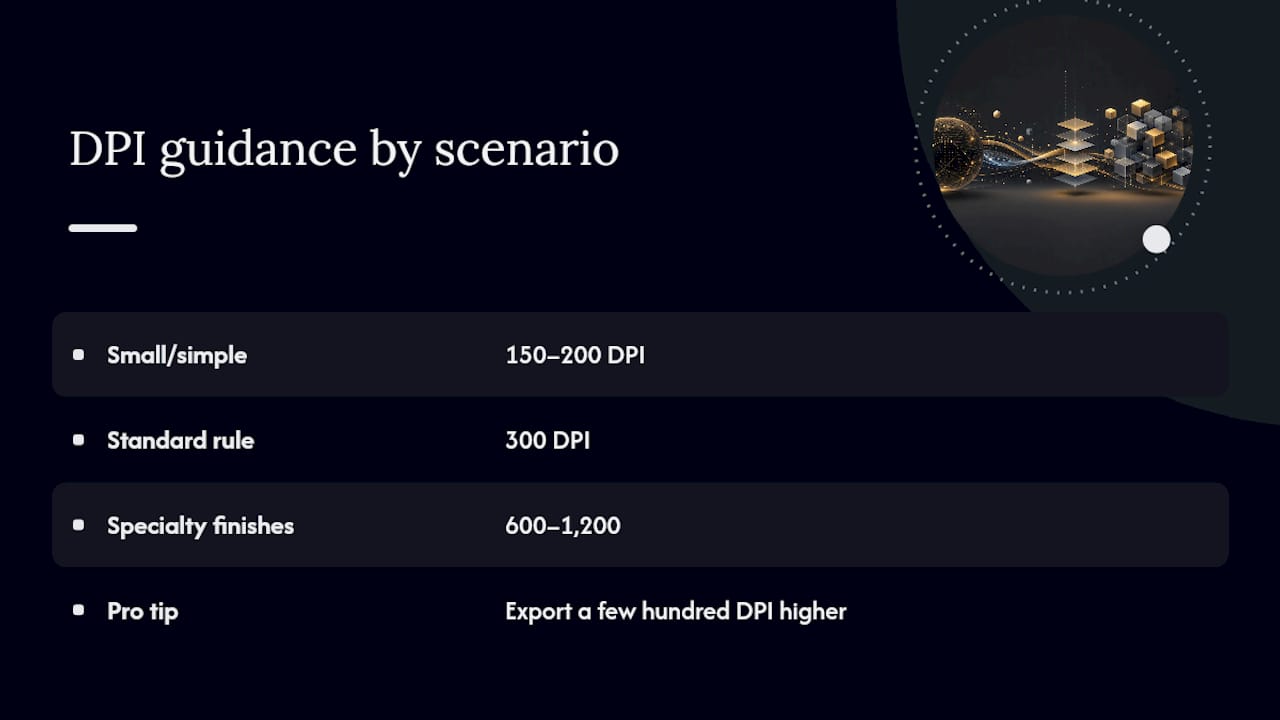
- Un DPI inférieur peut être acceptable pour les motifs petits et simples ou certains processus DTF où 150 à 200 DPI peuvent suffire, en particulier pour les visuels audacieux ou minimalistes.
- Vérifiez toujours les dimensions en pixels dans Photoshop ou Illustrator avant l’exportation et évitez d’agrandir les images de faible résolution afin d’éviter le flou ou la perte de détails.
- Une bonne préparation du fichier comprend l’utilisation du mode colorimétrique CMJN, l’ajout de marges de sécurité, la vectorisation des polices et la création à la taille finale afin de réduire les erreurs d’impression et les problèmes de découpe.
Table des matières
- Pourquoi 300 DPI est la base de la qualité d’impression des stickers
- Comment calculer les dimensions en pixels requises pour un sticker
- Matriciel vs vectoriel : quand le DPI compte vraiment
- Quand vous pouvez déroger à la règle des 300 DPI
- Liste de vérification pour préparer des fichiers de stickers prêts à imprimer
- Vérifier et modifier le DPI dans Photoshop et Illustrator
- Tableau de conversion des tailles de stickers en dimensions en pixels
- L’approche de Transfer Kingz sur le calcul des pixels et la netteté du DTF
- Une méthode simple pour éviter la plupart des erreurs d’impression de stickers
- Faites vérifier vos fichiers de stickers avant de commander
Pourquoi 300 DPI est la base de la qualité d’impression des stickers
Le DPI (points par pouce) désigne la résolution de sortie d’une imprimante. Le PPI (pixels par pouce) indique combien de pixels contient réellement votre image à une taille donnée. On utilise souvent ces termes l’un pour l’autre dans une conversation informelle, mais ce qui détermine réellement la qualité d’impression d’un sticker, c’est le PPI à la taille finale, et non la valeur DPI indiquée dans les métadonnées de votre fichier.
Voici le calcul qui permet de rendre cela concret. Un sticker de 3 pouces sur 3 pouces exporté à 72 DPI, la résolution standard du Web, ne compte que 216 pixels de large. Ce même sticker à 300 DPI doit comporter 900 pixels de large. Si vous imprimez cette image de 216 pixels sur 3 pouces, vous obtiendrez des bords flous, du texte mal défini et des dégradés brouillés, car l’imprimante étire une fraction des données de pixels sur le même espace physique.
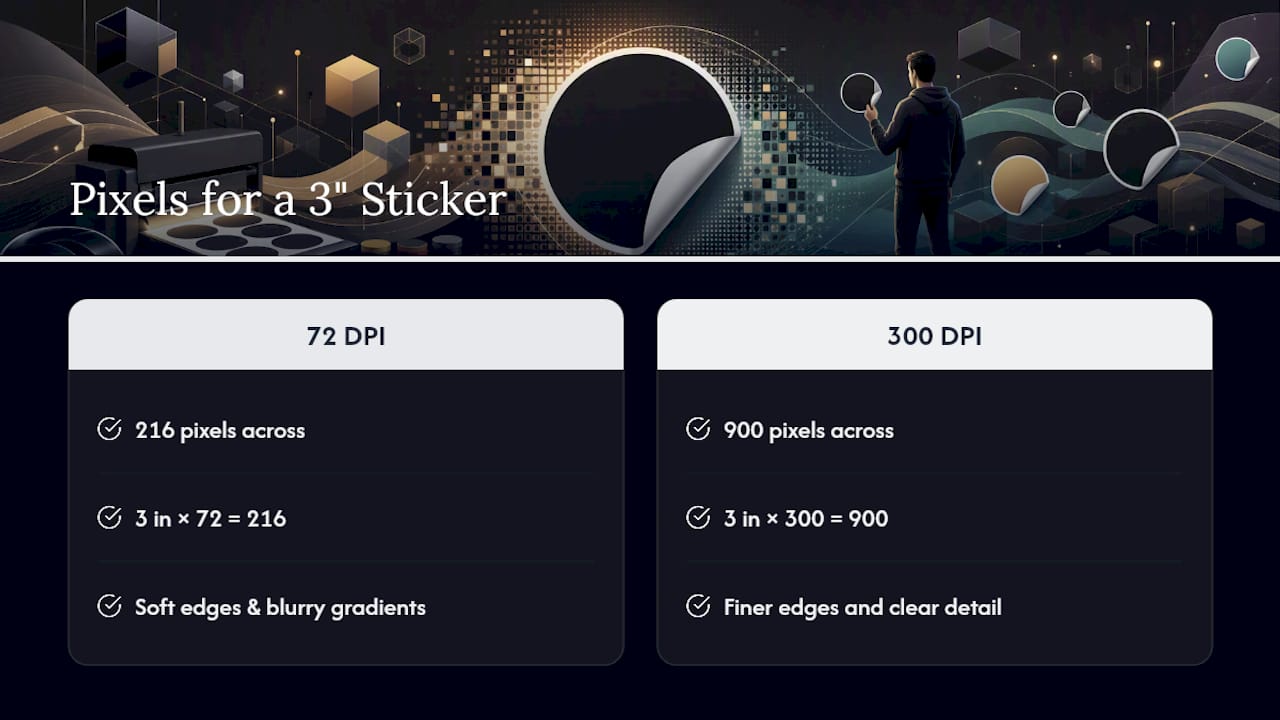
Une statistique à retenir : ce chiffre de 900 pixels n’est pas arbitraire. Il correspond simplement à 3 pouces multipliés par 300, et constitue la référence exacte que la plupart des imprimeries vérifient avant d’approuver un fichier. Augmenter ensuite la valeur DPI dans le champ des métadonnées de votre logiciel ne sert à rien. Cela change simplement l’étiquette de pixels qui n’existent pas ; cela ne les crée pas.
Comment calculer les dimensions en pixels requises pour un sticker
La formule est simple : pouces × DPI cible = pixels nécessaires, calculés séparément pour la largeur et la hauteur.
- Mesurez la taille d’impression finale en pouces. Un sticker rond standard peut mesurer 3 pouces de diamètre.
- Multipliez chaque dimension par 300. Un sticker de 3 pouces sur 3 pouces nécessite 900 × 900 pixels. Pour un sticker de 4 pouces sur 4 pouces, multipliez chaque pouce par le DPI cible afin d’obtenir les dimensions en pixels, soit généralement plusieurs centaines de pixels par côté. Un rectangle de 2 pouces sur 3 pouces nécessite 600 × 900 pixels.
- Faites le calcul inverse si vous disposez déjà d’une image. Divisez le nombre actuel de pixels par 300 pour déterminer la taille d’impression maximale sûre. Une image de 1 500 × 1 500 pixels peut être imprimée en toute sécurité à une taille obtenue en divisant le nombre de pixels par 300 DPI, soit environ quelques pouces sur quelques pouces. Au-delà, vous ne faites que deviner au lieu d’imprimer.
Gardez une calculatrice ouverte pendant que vous créez votre visuel. Cela prend dix secondes et permet de détecter les problèmes avant qu’ils ne nécessitent une réimpression.
Matriciel vs vectoriel : quand le DPI compte vraiment
Les fichiers vectoriels (AI, EPS, SVG et PDF vectoriel) stockent les formes sous forme de tracés mathématiques plutôt que sur des grilles de pixels fixes. Redimensionnez un logo vectoriel de la taille d’une carte de visite à celle d’un panneau publicitaire : les bords resteront nets, car il n’y a pas de nombre de pixels qui puisse venir à manquer. Le DPI ne s’applique tout simplement pas aux visuels purement vectoriels.
Le problème, c’est que la plupart des fichiers dits « vectoriels » ne sont pas entièrement vectoriels. Les graphistes intègrent régulièrement une photo matricielle, une texture numérisée ou une image bitmap dégradée dans un fichier Illustrator, et cet élément intégré doit toujours respecter 300 DPI à la taille finale, sous peine d’apparaître flou, même au sein d’une composition vectorielle par ailleurs nette.
Une règle pratique valable pour la plupart des stickers :
- Logos, logotypes et typographies : créez-les en vectoriel.
- Photos, textures picturales et dégradés lisses : matriciel, avec un minimum de 300 DPI à la taille réelle.
- Fichiers mixtes : vérifiez chaque calque matriciel intégré individuellement avant l’exportation.
Quand vous pouvez déroger à la règle des 300 DPI
Les motifs petits et simples tolèrent davantage de souplesse qu’une impression photoréaliste. Un motif très petit et simple, comme un logo découpé d’un demi-pouce avec peu de couleurs, peut paraître similaire à des valeurs de DPI légèrement inférieures à 300, car il y a très peu de détails que l’œil puisse distinguer au départ. La règle est encore plus souple pour certains processus DTF, où les calculs de pixels indiquent que 150 à 200 DPI peuvent convenir à certaines configurations de transfert, selon la taille d’impression et la complexité du motif.
À l’autre extrémité, les finitions spéciales comme la gravure à traits fins ou le marquage à chaud très détaillé nécessitent parfois des fichiers sources de 600 à 1 200 DPI, car le procédé de finition peut révéler des irrégularités sur les bords que l’impression standard masque.
Conseil de pro : Si vous commandez des stickers DTF ou UV DTF comportant beaucoup de petits textes ou de traits fins, exportez-les avec quelques centaines de DPI de plus que vous ne le pensez nécessaire. La netteté des transferts sur film dépend à la fois de la densité de pixels et de la manière dont le motif se reproduit sur le tissu ou les surfaces dures, un peu de marge de sécurité vous protège donc.
Liste de vérification pour préparer des fichiers de stickers prêts à imprimer
Suivez ces étapes avant de télécharger quoi que ce soit chez un fournisseur d’impression :
- Mode colorimétrique : convertissez en CMJN avant l’exportation ou vérifiez le profil préféré de votre imprimeur. Les fichiers RGB changent souvent de couleur une fois imprimés.
- Format de fichier : PDF vectoriel, AI ou EPS pour les visuels basés sur un logo. TIFF ou PNG de haute qualité pour les visuels matriciels. Évitez les JPEG fortement compressés, car les artefacts de compression sont définitivement intégrés à l’impression.
- Fonds perdus et marge de sécurité : ajoutez une petite marge de sécurité et de fond perdu habituelle autour de votre ligne de découpe finale, en gardant les éléments essentiels bien à l’intérieur du bord pour éviter les problèmes de découpe. Les planches de stickers nécessitent en particulier cette marge, car plusieurs lignes de découpe augmentent le risque de décalage des découpes.
- Échelle et résolution : créez votre visuel à l’échelle 1:1, à sa taille finale réelle, et exportez-le à 300 DPI. Ne créez jamais un petit visuel pour l’agrandir ensuite dans un logiciel.
- Épaisseurs de traits et polices : vectorisez toutes les polices avant l’exportation et conservez des traits fins d’au moins 0,25 point environ afin qu’ils résistent à la découpe.
Vérifier et modifier le DPI dans Photoshop et Illustrator
- Dans Photoshop : allez dans Image > Taille d’image. Décochez d’abord « Rééchantillonner » pour voir les véritables dimensions en pixels de votre fichier à un DPI donné sans que Photoshop n’invente de nouveaux pixels. Si la largeur et la hauteur sont déjà correctes à 300 DPI, vous êtes prêt. Sinon, vous devez partir d’un visuel source de résolution plus élevée plutôt que d’étirer celui que vous avez.
- Dans Illustrator : gardez le visuel vectoriel dans la mesure du possible ; il n’y a aucun réglage DPI à gérer. Lorsque vous exportez en matriciel (Fichier > Exporter > Exporter sous), réglez le champ de résolution sur 300 PPI et choisissez « Haute (300 PPI) » si vous utilisez les options matricielles du panneau Exporter pour écrans.
- Sur les outils d’agrandissement : les outils d’agrandissement par IA peuvent atténuer la pixellisation, mais ils inventent des détails plutôt que de les restaurer, car agrandir simplement une image de faible résolution ne peut pas rétablir les informations manquantes. Utilisez-les en dernier recours, et non comme substitut d’une résolution source adéquate.
Tableau de conversion des tailles de stickers en dimensions en pixels
Voici les valeurs cibles pour les résolutions standard et haute définition des tailles les plus souvent commandées par les graphistes :
Ces valeurs minimales correspondent aux références en pixels publiées par les imprimeries pour les tailles de commande standard. Si vous ne savez pas quelle taille vous allez choisir, exportez une taille supérieure aux besoins et prévoyez des fonds perdus. Il est beaucoup plus facile de réduire l’échelle d’un fichier que de créer des pixels qui n’ont jamais existé.
L’approche de Transfer Kingz sur le calcul des pixels et la netteté du DTF
L’impression DTF fonctionne un peu différemment des supports de stickers standard, car l’encre repose sur le film avant d’être transférée sur le matériau final. Les conseils de Transfer Kingz sur le calcul des pixels montrent que certains travaux DTF conservent une bonne qualité à 150 ou 200 DPI plutôt qu’à 300 DPI complets, en particulier pour les motifs audacieux et simples imprimés en petit format. Les détails fins et les petits textes bénéficient tout de même d’une résolution plus élevée.
Pour les produits UV DTF en particulier, la préparation du fichier est encore plus importante, car la finition et le revêtement dimensionnel amplifient la netteté (ou le manque de netteté) déjà présente dans votre visuel source. Avant de commander, consultez le guide de préparation des fichiers pour les impressions DTF et parcourez la page des PermaStickers UV DTF pour connaître les attentes en matière de résolution et de finition pour cette gamme de produits spécifique.
Une méthode simple pour éviter la plupart des erreurs d’impression de stickers
Créez d’abord les logos et les textes en vectoriel. Pour tout élément matriciel, travaillez dès le départ à 300 DPI à la taille finale, sans jamais l’agrandir après coup.
L’erreur la plus courante n’est pas l’ignorance de la règle des 300 DPI. Ce sont les graphistes qui récupèrent des images directement sur un site Web ou à partir d’une capture d’écran de téléphone sans vérifier au préalable les véritables dimensions en pixels. Vérifiez le nombre de pixels avant toute autre chose.
— Anthony
Faites vérifier vos fichiers de stickers avant de commander
Le fournisseur d’impression accepte les fichiers vectoriels et matriciels haute résolution, et les conseils de préparation de fichiers de cet article reflètent les mêmes normes utilisées pour les commandes de production réelles, et non une règle générique de manuel. Si vous travaillez avec des traits complexes, du texte fin ou des dégradés détaillés, un guide sur la gestion des travaux d’impression détaillés explique ce que le film peut réellement reproduire à la taille souhaitée.

Il n’y a aucune exigence de commande minimale, vous pouvez donc tester une seule planche de stickers avant de vous engager sur une série plus importante. Si votre fichier ne respecte pas le calcul des pixels de ce guide ou si vous ne savez pas quel réglage de résolution utiliser, visitez la page des ressources Print Point et faites examiner votre visuel avant de passer commande.
0 commentaire