

Pour les autocollants imprimés, envoyez des fichiers vectoriels PDF, AI ou EPS pour les logos et les tracés de découpe, ou des fichiers PNG/TIFF haute résolution à 300 DPI pour les illustrations photographiques. Pour les applications de messagerie, créez un fichier PNG transparent maître et convertissez-le en WebP ou APNG. Avant de télécharger ou de soumettre quoi que ce soit, vérifiez avant tout la résolution à la taille finale de sortie, ainsi qu’un tracé de découpe propre ou une transparence bien définie.
En bref :
- L’utilisation de formats vectoriels tels que AI, EPS ou PDF est essentielle pour les logos et les tracés de découpe afin de garantir un redimensionnement net ; les formats matriciels tels que PNG et TIFF conviennent aux illustrations photographiques ou texturées.
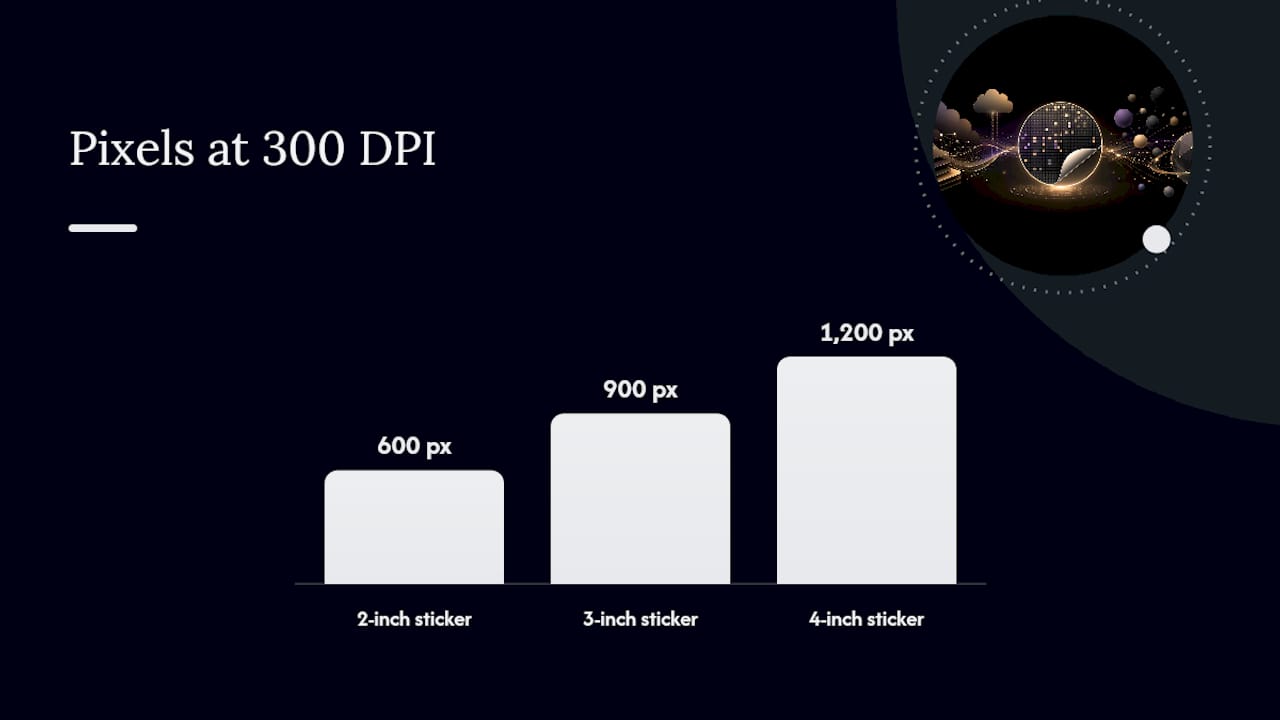
- Les fichiers doivent être à 300 DPI à leur taille finale. Des calculs simples indiquent qu’il faut 600 pixels pour un autocollant de 2 pouces, 900 pixels pour 3 pouces et 1 200 pixels pour 4 pouces, afin de garantir une qualité d’impression.
- Le mode colorimétrique CMJN évite les variations de tons indésirables lors de l’impression. La transparence ou un tracé de découpe bien défini est requis pour les bords découpés, avec les tracés de découpe placés sur un calque séparé et clairement nommé.
- Pour les autocollants d’applications de messagerie, créez un PNG transparent maître dans une taille confortable, puis convertissez-le dans les formats spécifiques aux plateformes, tels que WebP ou APNG, en respectant les limites de taille, notamment 512 × 512 pixels et une taille de fichier maximale de 300 Ko.
- Visualisez toujours les fichiers exportés à un zoom de 100 % pour vérifier les bords, les contours des polices et la transparence, afin de réduire les risques de refus d’épreuves ou de réimpressions dus à des erreurs courantes dans les fichiers.
Table des matières
- Formats de fichiers acceptés pour les autocollants et quand utiliser chacun d’eux
- Spécifications techniques d’impression : DPI, mode colorimétrique, fond perdu et transparence
- Exporter depuis Illustrator, Photoshop, Procreate et Canva
- Formats d’autocollants numériques pour les applications de messagerie
- Liste de vérification rapide avant de télécharger ou d’imprimer
- Le point de vue de Transfer Kingz : les erreurs de fichier que nous constatons le plus souvent
- Faites imprimer vos autocollants sans hésitation
- Sources
- FAQ
Formats de fichiers acceptés pour les autocollants et quand utiliser chacun d’eux
Tous les formats n’ont pas la même utilité, et choisir le mauvais est le moyen le plus rapide d’obtenir une épreuve floue ou un téléchargement refusé. Voici comment se répartissent les principaux formats de conception d’autocollants selon leur usage :
- AI (Adobe Illustrator) : le format vectoriel natif pour les logos, les lettrages et les tracés de découpe. Idéal lorsque vous créez le fichier de zéro et que vous avez besoin d’une totale liberté de modification.
- EPS : un ancien conteneur vectoriel, toujours demandé par certaines imprimeries pour assurer la compatibilité avec les flux de travail obsolètes.
- PDF : le format d’impression le plus universel. Il peut contenir des illustrations vectorielles, des images matricielles ou les deux, et constitue la norme pour les planches d’autocollants comportant plusieurs motifs.
- SVG : un format vectoriel adapté au Web, idéal pour les logos et les graphismes simples destinés à un usage numérique ou à la découpe laser.
- PNG : le format matriciel de référence pour tout élément nécessitant de la transparence, y compris les autocollants individuels et les ressources pour applications de messagerie.
- TIFF : un format matriciel de haute qualité sans perte de compression, souvent utilisé pour les illustrations photographiques ou peintes destinées à l’impression.
- PSD : le format Photoshop avec calques, utile lorsqu’une imprimerie ou un collaborateur doit modifier des éléments individuels avant l’exportation finale.
- JPG : acceptable pour les conceptions riches en photographies, mais ne prend pas en charge la transparence et réduit les détails par compression ; c’est donc le choix le moins adapté de cette liste.
Les formats vectoriels sont à privilégier pour tout élément présentant des bords nets, du texte ou un tracé de découpe, car l’illustration peut être redimensionnée sans perdre en netteté. Un logo enregistré en AI ou SVG conserve la même apparence, qu’il mesure un ou dix pouces. Les formats matriciels tels que PNG et TIFF sont appropriés lorsque l’illustration elle-même est photographique, peinte ou texturée. Ce type de détail ne peut tout simplement pas être reproduit à l’aide de formes vectorielles.
Voici le piège que la plupart des gens ne voient pas : un fichier PDF ou SVG n’est pas automatiquement « sans risque » au motif qu’il s’agit techniquement d’un conteneur vectoriel. Les deux formats peuvent contenir des images matricielles de faible résolution. Un PDF avec un logo pixélisé intégré imprimera toujours un logo pixélisé. Les formats vectoriels conviennent mieux aux logos et aux tracés de découpe, mais un PDF peut tout de même dissimuler du contenu matriciel de faible résolution. Vérifiez donc toujours le contenu vectoriel et la résolution des images intégrées avant d’envoyer le fichier.
Spécifications techniques d’impression : DPI, mode colorimétrique, fond perdu et transparence
C’est sur la résolution que la plupart des commandes d’autocollants posent problème. La norme professionnelle est de 300 DPI (points par pouce) à la taille finale imprimée, et c’est précisément cette précision, « à la taille finale », que les gens négligent. Un autocollant de 2 pouces doit mesurer environ 600 pixels de large. Un autocollant de 3 pouces doit mesurer environ 900 pixels de large, et un autocollant de 4 pouces environ 1 200 pixels. Cela correspond aux recommandations d’impression courantes selon lesquelles une conception de 3 pouces doit mesurer environ 900 pixels de large, car 300 DPI signifie tout simplement 300 pixels pour chaque pouce imprimé.
Le mode colorimétrique est tout aussi important. Les écrans affichent en RVB, mais la production imprimée fonctionne en CMJN. Les fichiers soumis en RVB subissent souvent des variations une fois convertis, généralement vers des tons plus ternes ou légèrement différents de ceux observés à l’écran. Effectuer une épreuve numérique en CMJN avant d’exporter ou demander une épreuve imprimée physique pour tout élément dont la couleur est essentielle permet de détecter ce problème avant qu’il ne conduise à une impression gâchée.
| Spécification | Exigence standard |
|---|---|
| Résolution | 300 DPI à la taille finale imprimée |
| Mode colorimétrique | CMJN pour l’impression |
| Fond perdu | illustration supplémentaire au-delà du bord de découpe |
| Tracé de découpe | Calque vectoriel séparé, clairement nommé |
| Polices | Contourées ou entièrement intégrées |
| Transparence | Canal alpha pour les bords découpés ou tracé de découpe défini |
Le fond perdu et les tracés de découpe fonctionnent de concert, mais ne sont pas identiques. Le fond perdu est une illustration supplémentaire qui s’étend au-delà de l’endroit où l’autocollant est réellement découpé, afin qu’une fine bande blanche n’apparaisse pas si la découpe se décale d’une fraction de millimètre. Le tracé de découpe est le chemin réel suivi par la machine de découpe ; il doit figurer sur un calque vectoriel nommé séparément, distinct de votre illustration. Les imprimeurs demandent généralement un calque de découpe clairement nommé et des polices vectorisées afin d’éviter notamment les erreurs de remplacement de polices lors du traitement des fichiers.
Pour la taille du fichier, maintenez des exportations raisonnables en aplatissant les calques inutiles et en évitant les fichiers TIFF non compressés lorsqu’un PDF suffit. La plupart des imprimeries limitent les téléchargements à une plage de 50 à 100 Mo.
Conseil de pro : Si votre autocollant présente un bord découpé suivant la forme de l’illustration, décidez dès le départ si vous comptez sur la transparence alpha (un PNG avec un arrière-plan transparent) ou sur un véritable tracé de découpe (une ligne vectorielle suivie par la machine). Confondre ces deux approches est l’une des causes les plus fréquentes de refus d’épreuve.
Exporter depuis Illustrator, Photoshop, Procreate et Canva
Chaque application a ses propres particularités, et bien régler les paramètres d’exportation évite un échange de messages inutile avec votre imprimeur.
- Illustrator : Enregistrez au format PDF pour l’impression en CMJN. Vectorisez toutes les polices afin qu’aucune ne soit remplacée par l’imprimeur. Placez votre tracé de découpe sur un calque séparé, nommez-le clairement, par exemple « TracéDeDécoupe », et ajoutez un fond perdu avant d’exporter.
- Photoshop : définissez dès le départ les dimensions de votre plan de travail en pouces à 300 DPI, et non après coup. Exportez en PNG ou en TIFF en conservant la transparence et, si vous avez une forme découpée, fournissez un tracé de découpe vectoriel en complément du fichier matriciel lorsque cela est possible.
- Procreate : exportez en PNG aux dimensions en pixels souhaitées, ou transmettez le fichier PSD si l’imprimeur doit examiner les calques. Surveillez attentivement les bords. L’anti-aliasing de Procreate peut adoucir davantage les détails fins que prévu une fois l’image redimensionnée à la baisse.
- Canva : utilisez PDF pour l’impression pour les planches comportant plusieurs motifs. Pour un autocollant individuel nécessitant un arrière-plan transparent, exportez un PNG haute résolution, mais vérifiez au préalable votre abonnement. Les flux de travail de Canva indiquent souvent que l’exportation de PNG transparents est une fonctionnalité réservée aux utilisateurs Pro, le PDF pour l’impression constituant par défaut une option plus sûre sur les comptes gratuits.
Formats d’autocollants numériques pour les applications de messagerie
Les autocollants numériques obéissent à des règles différentes de celles de l’impression, et la mauvaise correspondance des formats piège de nombreux créateurs novices. Créez votre fichier maître sous la forme d’un PNG transparent dans une taille de travail confortable, puis convertissez-le dans le format requis par la plateforme cible.
- La plupart des applications majeures, dont WhatsApp et Signal, exigent des fichiers WebP de 512 × 512 pixels pour les autocollants statiques.
- Signal limite spécifiquement la taille des fichiers d’autocollants à 300 Ko par image ; les détails très riches doivent donc être compressés avant le téléchargement.
- Les autocollants animés nécessitent généralement du APNG ou du WebP animé, et non du GIF. Ces deux formats offrent une palette de couleurs plus étendue et prennent en charge une véritable transparence alpha, tandis que le GIF compresse fortement et ne permet pas d’obtenir des bords doux.
- Des outils de conversion gratuits tels que Squoosh, ou des utilitaires en ligne de commande comme cwebp, permettent de convertir proprement le PNG en WebP sans dégrader la qualité des bords.
Liste de vérification rapide avant de télécharger ou d’imprimer
Effectuez ces vérifications avant de valider. Cela prend deux minutes et permet de détecter la plupart des problèmes entraînant des réimpressions.
- Les dimensions finales correspondent au DPI cible (300 DPI pour l’impression, taille en pixels correcte pour les applications).
- Le mode colorimétrique est en CMJN pour tout ce qui est destiné à une imprimante physique.
- Toutes les polices sont vectorisées ou intégrées, et non liées à un fichier externe.
- Le tracé de découpe se trouve sur un calque séparé et clairement nommé.
- La transparence est préservée lorsque nécessaire, ou un tracé de découpe est inclus à la place.
- Le fichier exporté a été ouvert et examiné à un zoom de 100 %, et non avec l’option « ajuster à la fenêtre ».
Cette dernière étape est plus importante qu’il n’y paraît. Vérifier les bords à leur taille réelle permet de détecter les contours dentelés dus à l’anti-aliasing et les polices floues qu’une prévisualisation à faible zoom masque complètement.
Le point de vue de Transfer Kingz : les erreurs de fichier que nous constatons le plus souvent
Le problème récurrent n’est pas exotique. Il s’agit d’un PDF contenant un logo de faible résolution intégré, d’un calque de découpe manquant ou d’une illustration créée en RVB sans tenir compte des variations induites par le CMJN. Notre guide sur le calcul des pixels DTF détaille les calculs de dimensions qui permettent d’éviter la plupart des réimpressions. Si vous ne faites qu’une seule chose avant de soumettre votre fichier, rouvrez l’exportation à un zoom de 100 % et examinez les bords.
— Anthony
Faites imprimer vos autocollants sans hésitation
Transferkingz transforme un fichier correctement préparé en autocollants finis, sans les complications liées aux formats de fichiers. Une fois que vous savez que votre illustration respecte les spécifications, téléchargez-la et recevez une épreuve avant toute mise en production, sans quantité minimale de commande qui freinerait une petite série ou une impression unique.

Que vous imprimiez des autocollants personnalisés, des autocollants PermaStickers DTF UV ou des planches de transferts DTF complètes, le processus de téléchargement et de validation d’épreuve fonctionne de la même manière : envoyez votre fichier, confirmez que les spécifications sont respectées, approuvez l’épreuve, puis il est expédié. Ce flux de travail convient aussi bien aux artistes indépendants qui expédient de petites séries qu’aux ateliers produisant en volume. Si vous hésitez entre un bord avec contour et une découpe nette sans contour, notre guide sur les autocollants avec ou sans contour présente les compromis liés au tracé de découpe avant l’exportation. Prêt à voir le résultat imprimé ? Lancez une commande via les services d’impression DTF de Transferkingz à Dallas et téléchargez votre fichier pour obtenir une épreuve.
Sources
- Autocollants
- Conseils pour soumettre des fichiers vectoriels à l’impression
- PNG vs SVG vs PDF pour l’impression d’autocollants personnalisés - YouStickers
FAQ
Quel est le meilleur format de fichier pour les autocollants ?
Les formats vectoriels tels que AI, EPS ou PDF conviennent mieux aux logos, au texte et aux tracés de découpe, car ils peuvent être redimensionnés sans perdre en netteté. Les formats PNG ou TIFF haute résolution conviennent aux illustrations photographiques ou peintes.
Comment ouvrir un fichier .wastickers ?
Un fichier .wastickers est un ensemble d’autocollants conditionné pour une application de création d’autocollants WhatsApp, et non un fichier image standard. Il nécessite l’installation de l’application correspondante plutôt que celle d’un visionneur d’images générique pour installer le pack.
Quel format utiliser pour l’impression d’autocollants ?
Les fichiers PDF, AI ou EPS vectoriels conviennent mieux aux logos et aux tracés de découpe, tandis qu’un fichier PNG ou TIFF haute résolution à 300 DPI convient aux conceptions détaillées ou photographiques destinées à l’impression.
300 DPI est-il suffisant pour les autocollants ?
Oui. 300 DPI à la taille finale imprimée constitue la norme professionnelle pour obtenir une impression nette.
Quelle taille doivent avoir les autocollants numériques pour les applications de messagerie ?
La plupart des plateformes, dont WhatsApp et Signal, exigent des autocollants statiques créés sous forme de fichiers WebP de 512 × 512 pixels, tandis que les packs animés nécessitent généralement du APNG ou du WebP animé plutôt que du GIF.
0 commentaire