

DTF çalışmasını nihai baskı boyutunda 300 DPI olarak ayarlayın, nokta. Tek gerçek istisna, büyük sırt baskıları gibi birkaç fit uzaktan izlenmek üzere tasarlanmış aşırı büyük grafiklerdir; burada bile 150 ila 200 DPI keskin görünür. Herhangi bir dosyayı doğrulamak için inç cinsinden basılan genişliği 300 ile çarpın ve piksel genişliğinin buna eşit olduğunu kontrol edin.
Özet:
- DTF çalışması nihai baskı boyutunda her zaman 300 DPI olarak ayarlanmalıdır; tek istisna uzaktan izlenen aşırı büyük görüntülerdir.
- 720 ile 1440 DPI arasındaki yerel yazıcı çözünürlükleri daha yüksek çözünürlüklü dosyalar gerektirmez, çünkü detayları değil, mürekkebin yerleşimini etkiler.
- Dosyalar, doğru beyaz alt katman baskısı sağlamak için gerçek şeffaflığa ve RGB renk moduna sahip PNG veya TIFF formatında olmalı; düzleştirilmiş JPG'lerden kaçınılmalıdır.
- Tasarım yazılımında piksel boyutlarını nihai boyutla karşılaştırmak kritiktir, çünkü 300 DPI olarak etiketlenmiş ancak yeniden örnekleme yapılmadan yeniden ölçeklendirilmiş bir dosya bulanık baskılar üretebilir.
- Büyük siparişlerden önce örnek baskı talep etmek, bulanık veya kusurlu sonuçlara neden olabilecek çözünürlük veya şeffaflık sorunlarını tespit etmeye yardımcı olur.
İçindekiler
- DTF Çalışması Kaç DPI Olmalıdır?
- DTF Dosyaları İçin Piksel Boyutları Nasıl Hesaplanır?
- DTF Dosyaları Hangi Dosya Formatına ve Renk Ayarlarına İhtiyaç Duyar?
- Bazı DTF Baskılar Neden Bulanık Çıkar ve Bu Sorun Nasıl Düzeltilir?
- Bir DTF Dosyasını Yüklemeden Önceki Ön Kontrol Listeniz
- Transfer Kingz Bu DTF Baskı Kalitesi Standartlarını Nasıl Uygular?
- DTF Dosyalarında En Sık Gördüğüm Hatalar
- Tam Bir Seri Sipariş Vermeden Önce DTF Dosyalarınızı Kontrol Ettirin
- Bu DTF Baskı Kalitesi Standartlarını Kendiniz Nereden Doğrulayabilirsiniz?
- Kaynaklar
DTF Çalışması Kaç DPI Olmalıdır?
Nihai baskı boyutunda 300 DPI, her ciddi DTF atölyesinin dosya gereksinimlerini etrafında kurduğu rakamdır ve keyfi bir yuvarlak sayı değildir. DPI, çıktı başına inç başına kaç mürekkep noktası düştüğünü açıklar ve 300 DPI'da insan gözü, tişörtler, kapüşonlular ve bez çantalar için standart izleme mesafelerinde tekil pikselleri algılamayı bırakır. Bu eşiğin altında kenarlar yumuşar ve ince metinler normal aydınlatmada bulanık görünmeye başlar.
Çalışma DPI'ı ile yazıcının yerel DPI'ı arasında, birçok yeni tasarımcının kafasını karıştıran bir fark vardır. DTF yazıcıları kendileri 720 ile 1440 dpi arasındaki yerel cihaz çözünürlüklerinde çalışır ve bu da ultra yüksek çözünürlüklü dosyalar gerektirdiği gibi duyulur. Ancak öyle değildir. Bu yerel çözünürlük, baskı kafasının mürekkep noktalarını ne kadar hassas yerleştirdiğini ifade eder, çalışmanızın ne kadar piksel verisi sağlaması gerektiğini değil. 300 DPI'lık dosyanız zaten tipik giyme mesafesinde insan gözünün çözebileceğinden daha fazla detay sunmaktadır; bu nedenle yazıcının daha yüksek yerel çözünürlüğü, sizden daha fazla piksel istemek yerine geçişleri ve renk değişimlerini yumuşatır.
Daha düşük DPI belirli durumlarda kabul edilebilir:
- Birkaç fit uzaktan izlenen büyük formatlı baskılar, tipik izleme mesafelerinde ince detayların daha az önemli olması nedeniyle daha düşük DPI ayarlarında kabul edilebilir.
- Düz renkli ve ince detayı olmayan basit grafikler, çünkü düşük çözünürlüğün bulanıklaştırabileceği bir şey yoktur.
- Yakın inceleme yerine sahne veya etkinlik kullanımı için tasarlanmış afiş tarzı veya aşırı büyük promosyon transferleri.
Bir dosyayı "garanti olsun" diye 600 veya 1200 DPI'a çıkarmak size hiçbir şey kazandırmaz. DTF baskı standardı 300 DPI'dır çünkü bu, tekstil yüzeylerinde görülebilen detayın üst sınırıdır. Bunun ötesindeki her şey, tek bir kenarı bile keskinleştirmeden dosya boyutunu şişirir ve yüklemeleri yavaşlatır.
DTF Dosyaları İçin Piksel Boyutları Nasıl Hesaplanır?
Her DTF baskı çözünürlüğü kararının arkasındaki formül basittir: pikseller, inç ile DPI'ın çarpımına eşittir. Tasarımınızın bitmiş boyutunu bildiğinizde, piksel sayısı otomatik olarak ortaya çıkar.
- Sol göğüs logosu, 3,5 inç genişliğinde: 3,5 × 300 = 1.050 piksel genişliğinde.
- Standart ön baskı, 10 inç genişliğinde: 10 × 300 = 3.000 piksel genişliğinde.
- Tam sırt tasarımı, 11,5 inç genişliğinde: 11,5 × 300 = 3.450 piksel genişliğinde.
Aynı matematiği yükseklik boyutuna uygulayın ve henüz tek bir tasarım aracını açmadan tuval boyutunuzu elde etmiş olursunuz.
Photoshop'ta Görüntü > Görüntü Boyutu kısmını kontrol edin ve çözünürlük alanına bakın. Eğer 300'ün altında bir değer gösteriyorsa ve "Yeniden Örnekle" kutusu işaretliyse, sayıyı artırmak gerçek detay eklemek yerine mevcut pikselleri esnetir. Eğer zaten yeterli piksele sahip bir dosyadaki DPI etiketini düzeltiyorsanız, önce yeniden örnekleme kutusunun işaretini kaldırın. Illustrator, vektör grafikler kalite kaybı olmadan ölçeklendirildiği için bunların çoğunu atlar. Sadece Dosya > Dışa Aktar > Ekranlar İçin Dışa Aktar altındaki dışa aktarma ayarlarınızın hedeflenen boyutlarda 300 DPI'a ayarlı olduğunu doğrulayın. GIMP, Photoshop ile neredeyse aynı şekilde çalışır. Hem fiziksel boyutları hem de çözünürlüğü birlikte ayarlamak için Görüntü > Baskı Boyutu kullanın.
Kaynak görsel çok küçük geldiğinde, onu Illustrator'da veya Vectorizer gibi bir araçta vektör yollarına dönüştürmek her boyutta keskin kenarları korur. Photoshop'ta dikkatli bir şekilde %10 ila 15 oranında büyütmek görünür bir kayıp olmadan yapılabilir, ancak çok daha fazla zorladığınızda yumuşak kenarlar çamurlaşır.
Profesyonel İpucu: Herhangi bir şeyi dışa aktarmadan önce düzenleyicinizde %100 oranına yakınlaştırın ve tüm tasarım boyunca kaydırın. Tam boyutta ekranınızda yumuşak görünüyorsa, tişörtte de yumuşak görünecektir.

DTF Dosyaları Hangi Dosya Formatına ve Renk Ayarlarına İhtiyaç Duyar?
PNG veya TIFF, şeffaf arka plan, RGB renk modu. Bu üç ayar, tedarikçilerin karşılaştığı dosya reddi sorunlarının çoğunu çözer.
PNG ve TIFF şeffaflığı korur, bu da DTF için son derece önemlidir çünkü yazıcının beyaz alt katmanının tasarımınızın tam olarak nerede başlayıp bittiğini bilmesi gerekir. JPG her şeyi düz bir arka plana yerleştirir ve o arka plan, dosyanın şeffaf pikselleri saklayacak bir yolu olmadığı için çalışmanızın etrafında görünür bir dikdörtgen olarak basılır.
Renk modu için, bir tedarikçi özellikle aksi bir şey talep etmedikçe RGB'de kalın. Ofset veya serigrafi baskıda çalıştıysanız ve CMYK'nın her şeyi yönettiğini biliyorsanız bu ters gelebilir, ancak DTF iş akışları RGB'den CMYK'ya ve beyaz alt katman dönüşümünü kendi tarafında işleyen bir RIP (raster görüntü işleyici) üzerinden yürür. Zaten CMYK'ya dönüştürdüğünüz bir dosyayı göndermek, RIP'in zaten bir kez sıkıştırılmış verileri yeniden yorumlamasını istediğiniz için renkleri gerçekten de soluklaştırabilir.
Dışa aktarmadan önce şunları kontrol edin:
- Tuvalin 300 DPI'da hesapladığınız piksel boyutlarıyla eşleştiğini doğrulayın.
- Yarı şeffaf katmanları, gölgeleri veya tam opaklığın altındaki parlama efektlerini düzleştirin veya silin, çünkü kısmi şeffaflık beyaz mürekkep katmanında lekeli yapışmaya neden olabilir.
- PNG olarak kaydedin, ardından çözünürlüğe dokunmadan dosya boyutunu tedarikçinizin yükleme sınırının altında tutmak için bir sıkıştırıcıdan geçirin.
Bazı DTF Baskılar Neden Bulanık Çıkar ve Bu Sorun Nasıl Düzeltilir?
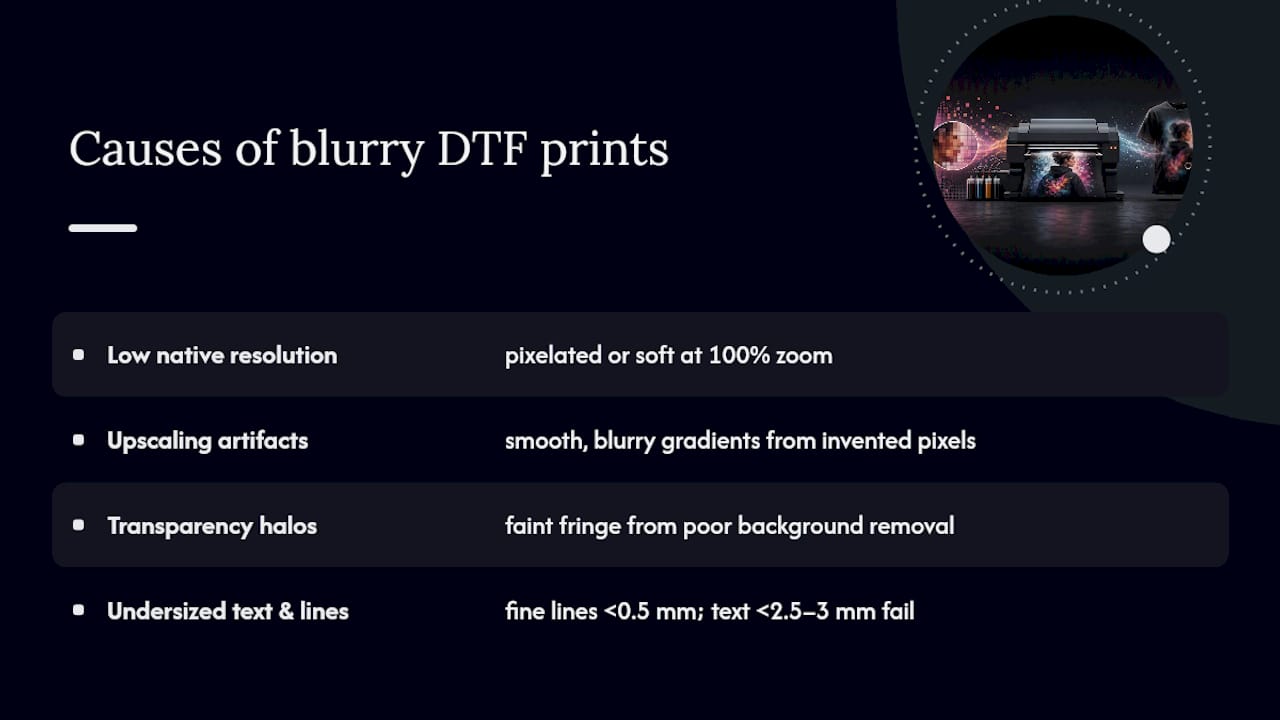
Bulanık baskılar neredeyse her zaman dört nedenden birine dayanır ve nereye bakacağınızı biliyorsanız her birinin belirgin bir imzası vardır.
Düşük yerel çözünürlük en yaygın suçludur. Düzenleyicinizde %100 oranına yakınlaştırın. Bu yakınlaştırma seviyesinde kenarlar piksellenmiş veya yumuşak görünüyorsa, ekranınız size gerçek piksel verilerini gösterdiği için kumaşta da aynı görünecektir. Büyütme artefaktları biraz farklı bir yumuşaklık türü olarak ortaya çıkar: keskin çizgilerin yerini alan pürüzsüz, bulanık geçişler, çünkü yazılım orijinal dosyada hiç bulunmayan pikseller uydurmuştur. %10 ila %15'lik mütevazı bir esneme genellikle fark edilmeden geçer, ancak küçük bir logonun boyutlarını Photoshop'ta ikiye katlamak nadiren dayanır ve tasarımı vektör formatında yeniden oluşturmak her zaman esnetmekten daha iyidir.
Şeffaflık haleleri, genellikle kenar boyunca kenar yumuşatma piksellerini tam olarak temizlemeyen kötü bir arka plan çıkarmanın kalıntısı olarak, bir tasarımın kenarlarında soluk bir halka veya püskül olarak görünür.
Yetersiz boyutlu metinler ve ince çizgiler, çözünürlükle ilgili değil, fiziksel bir nedenle başarısız olur. Yaklaşık 0,5 mm'nin altındaki ince çizgiler ve yaklaşık 2,5 ila 3 mm'nin altındaki metinler, film kumaşa aktarıldığında çatlayabilir, dolabilir veya tamamen kaybolabilir, DPI ayarınız ne kadar yüksek olursa olsun.
Büyük bir sipariş vermeden önce tedarikçinize RIP'lerinin hangi yerel DPI'ı ve baskı ayarlarını kullandığını ve beyaz alt katman işleme ayarlarının belirli minimum opaklık değerlerine sahip olup olmadığını sorun, çünkü bu ayarlar dosyanızın ne kadar esnek olması gerektiğiyle doğrudan etkileşime girer.
Bir DTF Dosyasını Yüklemeden Önceki Ön Kontrol Listeniz
Bu listeyi her yüklemeden önce uygulayın, sadece ilk seferde değil:
- Piksel boyutlarının 300 DPI'da nihai boyutunuzla eşleştiğini doğrulayın (10 inç genişliğinde bir ön baskı 3.000 piksele ihtiyaç duyar).
- Dosya türünün beyaz değil, gerçekten şeffaf bir arka plana sahip PNG veya TIFF olduğunu doğrulayın.
- Sorunlu şeffaflıkları düzleştirin ve aksi söylenmedikçe renk modunun RGB olduğunu tekrar kontrol edin.
- Gang-sheet aralıklarını kontrol edin, tasarımlar arasında yaklaşık 0,25 ila 0,5 inç hedefleyin ve dosyanızın tedarikçinin yükleme sınırının altında kaldığını doğrulayın.
Profesyonel İpucu: Renk doğruluğu veya kumaş dokusu büyük bir sipariş için önemliyse, önce tek bir örnek transfer çalıştırın. Kırmızı turuncu göründüğü için elli tişörtü yeniden basmaktan daha ucuza gelir.
Transfer Kingz Bu DTF Baskı Kalitesi Standartlarını Nasıl Uygular?
Transfer Kingz kendi dosya gereksinimlerini burada ele alınan aynı rakamlar etrafında kurar: hedeflenen boyutta 300 DPI, gerçek şeffaf arka plana sahip PNG dosyaları, makul gang-sheet aralıkları ve büyük dosyaların sistemde takılmadan ilerlemesini sağlamak için tanımlanmış yükleme sınırları. Bunların hiçbiri keyfi değildir. Her sipariş boyunca tutarlı bir şekilde uygulanan, herhangi bir DTF iş akışını yöneten aynı matematik ve aynı format mantığıdır.
Bu kuralların marka özelindeki versiyonunun daha ayrıntılı olarak anlatılmasını isteyen okuyucular için, ayrıntılı çalışma gereksinimleri kılavuzu dosya kurulum beklentilerini satır satır açıklar. DTF'ye özgü dışa aktarma ayarları için Photoshop veya Illustrator gibi araçlara hala alışmaya çalışıyorsanız, transfer dosyası kurulum kılavuzu düzenleyici tarafını adım adım anlatır.
- Standart kural: Nihai baskı boyutunda 300 DPI, standart giyim serileri için istisna yoktur.
- Format kuralı: Gerçek şeffaflığa sahip PNG, asla düzleştirilmiş JPG.
- Aralık kuralı: Kesme hatalarından kaçınmak için tasarımlar arasında tutarlı boşluklarla oluşturulmuş gang-sheet'ler.
- Yükleme kuralı: Çözünürlükten ödün vermeden platformun boyut sınırlarının altında kalacak şekilde optimize edilmiş dosyalar.
DTF Dosyalarında En Sık Gördüğüm Hatalar
En büyük hata düşük DPI değildir. Tasarımcıların DPI'ı düzenleyicide kontrol etmeleri, ancak gerçek piksel boyutlarını nihai baskı boyutuyla karşılaştırmamalarıdır. Bir dosya meta verilerinde "300 DPI" diyebilir ve birisi önce doğru şekilde yeniden örnekleme yapmadan tuvali yeniden ölçeklendirdiyse hala çöp olabilir.
Tam çözünürlükte monitörünüzde yumuşak görünüyorsa, hiçbir DPI etiketlemesi onu kurtarmaz. Bu tek kontrol, yeniden baskıya neden olan çoğu hatayı bir yazıcıya ulaşmadan yakalar.
Bir baskı yanlış çıktığında daha derin sorun giderme için, sorun giderme kılavuzu, kenar sorunları, renk kaymaları ve yapışma problemlerini belirtiye göre çözümleri açıklar.
— Anthony
Tam Bir Seri Sipariş Vermeden Önce DTF Dosyalarınızı Kontrol Ettirin
Transfer Kingz yükleme sırasında çalışmayı inceler, bu da yanlış piksel boyutlarına sahip veya şeffaf arka planı eksik bir dosyanın elli tişört yanlış çıktıktan sonra değil, üretim aşamasına ulaşmadan önce işaretlenmesi anlamına gelir.

Logonuzun 10 inçte dayanıp dayanmayacağından veya gang-sheet aralığınızın yeterince dar olup olmadığından emin değilseniz, toplu sipariş vermeden önce tek bir örnek baskı talep edin. Yeniden baskıya karşı en ucuz sigortadır. Örnek test baskıları minimum sipariş gereksinimi olmadan mevcuttur, bu da tam bir parti siparişi vermeden önce baskıları kontrol etmeyi maliyet etkin hale getirir. Ölçekli baskı yapmadan önce tam olarak nasıl sonuçlandığını görmek için Dallas DTF transfer sayfasına gidin, siparişinizi başlatın ve dosyanızı yükleyin.
Bu DTF Baskı Kalitesi Standartlarını Kendiniz Nereden Doğrulayabilirsiniz?
Bu rakamları DTF çalışma kontrol listesi, çözünürlük ve DPI ayarları kılavuzu ve matematiksel tanımın arkasındaki teknik tanım için Wikipedia'daki DPI referansı ile karşılaştırın.
Kaynaklar
- DTF Baskısı İçin Çalışmayı Hazırlayın: 5 Maddelik Dosya Kontrol Listesi (2026)
- DTF Baskı Çözünürlük Kılavuzu: Mükemmel Baskılar İçin DPI Ayarları 2026
- DTF Baskı Dosya Hazırlığı: Çözünürlük, DPI ve Dosya Ayarları Açıklaması – Castle Ink
0 yorum