

İş akışınızı kalibre edin, kağıdınızı uygun bir ICC profiliyle eşleştirin, son karar vermeden önce yumuşak kanıt (soft proof) alın ve doğrulamak için bir desen baskısı alın. Bu dört adımlı dizi, baskılarda renk canlılığını optimize etmek istediğinizde en büyük ve en hızlı kazanımları sağlar. Geri kalan her şey iyileştirmedir.
İşte hemen uygulayabileceğiniz hızlı bir kontrol listesi:
- Monitörünüzü donanım renkölçer (X-Rite ColorMunki veya Datacolor Spyder) kullanarak kalibre edin ve her 3–6 ayda bir yeniden profilleyin
- Dosyayı açmadan önce yazıcı/kağıt kombinasyonunuz için kağıda özel ICC profilini yükleyin
- Doğru işleme niyetini kullanarak dönüştürün (doygun görüntüler için Algısal, nötrler için Göreli Renkölçer)
- Canlılık öncelikliyse kaplamasız kağıt yerine kaplamalı veya geniş renk gamlı ortamları tercih edin
- Tam üretim serisine başlamadan önce kademeli ayarlamalarla tek sayfalık bir desen baskısı alın
- Fotoğrafik veya detay yoğunluklu çalışmalar için 300 DPI minimum çözünürlüğü hedefleyin
Profesyonel İpucu: Desen baskısını atlıyorsanız, aslında bir tahmine tam üretim maliyeti ödüyorsunuz demektir. Bir test sayfası, tüm bir işin yeniden basılmasıyla karşılaştırıldığında neredeyse hiçbir maliyete gelmez.
Uluslararası Renk Konsorsiyumu (ICC) profili standardı, G7 gri dengesi spesifikasyonu ve 300 DPI çözünürlük alt sınırı, öngörülebilir canlılığı şanstan ayıran üç ölçüttür. Transferkingz, DTF transfer iş akışını bu üçü etrafında kurar.
Önemli Çıkarımlar
Öngörülebilir canlılık tek bir ayar değil, kalibre edilmiş bir sistem gerektirir: monitörünüzü kalibre edin, ICC profilinizi kağıdınızla eşleştirin, dönüştürmeden önce yumuşak kanıt alın ve her üretim serisinden önce desen baskısıyla doğrulayın.
| Madde | Detaylar |
|---|---|
| Monitörü kalibre edin ve profilleyin | X-Rite ColorMunki veya Datacolor Spyder kullanın; her 3–6 ayda bir yeniden profilleyin ve parlaklığı ~120 nit olarak ayarlayın. |
| Genişte düzenleyin, geç dönüştürün | Adobe RGB veya ProPhoto RGB'de çalışın; yalnızca son adımda doğru ICC yüklüyken çıktı CMYK'sine dönüştürün. |
| Kağıt ve mürekkep renk gamını belirler | Kaplamalı/parlak ortamlar ve genişletilmiş gam (7 renk) mürekkep setleri en yüksek algılanan doygunluğu sağlar. |
| Üretimden önce desen baskısı | Kademeli ayarlamalarla küçük resim ızgara baskısı alın; tam seriye başlamadan önce en iyi parçayı onaylayın. |
| DTF'nin altlık özellikleri gerekir | Beyaz alt katman yoğunluğu ve altlık rengi, DTF canlılığını dosya düzeyindeki herhangi bir renk ayarından daha fazla belirler. |
İçindekiler
- 6 C çerçevesi tutarlı canlılık elde etmenize nasıl yardımcı olur?
- Monitör kalibrasyonu baskı sonuçları için neden bu kadar önemlidir?
- Canlılığı korumak için kaynak dosyaları nasıl hazırlamalısınız?
- Canlılığı kaybetmeden CMYK'ye nasıl dönüştürür ve yumuşak kanıt alırsınız?
- Hangi kağıt, mürekkep ve yazıcı seçimleri canlılıkta gerçekten fark yaratır?
- Hangi RIP ve yazıcı sürücüsü ayarları nötrleri bozmadan doygunluğu artırır?
- Desen baskıları ve fiziksel kanıtlar ayarlarınızı nasıl sabitler?
- Soluk veya kaymış baskılara ne sebep olur ve bunları nasıl hızlıca düzeltirsiniz?
- Üretime göndermeden önce ön kontrol listesi
- Bu iş akışı özellikle DTF transferleri ve giyim ürünlerine nasıl uygulanır?
- Çoğu kılavuzun atladığı kısım
- Kaynaklar
6 C çerçevesi tutarlı canlılık elde etmenize nasıl yardımcı olur?
Canlılık bir sistem özelliğidir. Bir değişkeni tek başına değiştirirseniz küçük bir iyileşme görebilirsiniz. Tutarlı bir sistem kurduğunuzda kazanımlar her iş boyunca katlanır. Printing.org'un Renk Yönetiminin 6 C'si bunu tam olarak bu şekilde çerçeveler: Tutarlılık, Kalibrasyon, Karakterizasyon, Dönüştürme, Kontrol ve Uyumluluk. Her C, ekrandan altlığa giden iş akışındaki bir kontrol noktasıdır.
Bunu üç adımlı bir akış olarak düşünün: Kalibre Et → Dosyaları ve kanıtı Hazırla → Bas ve Doğrula. 6 C'nin her biri bu üç aşamadan birine karşılık gelir. Bir aşamayı atladığınızda tahmin edemeyeceğiniz veya tekrarlayamayacağınız bir değişkeni sisteme dahil edersiniz.
Aşağıdaki tablo, her iş akışı aşamasını zorluk derecesi, tipik maliyeti ve algılanan canlılık üzerindeki etkisiyle eşleştirir. İlk olarak nereye yatırım yapacağınıza karar vermek için kullanın.
| İş akışı aşaması | Zorluk | Maliyet | Canlılık üzerindeki etki |
|---|---|---|---|
| Monitör kalibrasyonu (Kalibre Et) | Düşük | donanım | Yüksek |
| ICC profili yükleme (Karakterize Et) | Düşük | Ücretsiz (indirme) | Yüksek |
| İşleme niyeti + yumuşak kanıt (Dönüştür) | Orta | Ücretsiz (yazılım) | Orta–Yüksek |
| Kağıt/ortam yükseltme (Kontrol Et) | Düşük | Düşük–Orta | Yüksek |
| RIP/sürücü doygunluk ayarları (Kontrol Et) | Orta | Ücretsiz–RIP lisansı | Orta |
| Desen baskısı doğrulaması (Uyumluluk) | Düşük | Bir sayfa maliyeti | Yüksek |
Transferkingz blogundaki tasarım ve baskıda renk yönetimi rolü yazısı, her aşamanın gerçek üretim kararlarıyla nasıl bağlantılı olduğunu detaylandırır.
Monitör kalibrasyonu baskı sonuçları için neden bu kadar önemlidir?
Monitörünüz, bir renk kararının verildiği ilk yerdir. Doygunluk, parlaklık veya beyaz noktası hakkında size yalan söylüyorsa, sonrasında yaptığınız her düzeltme göremediğiniz bir sorunu telafi etmeye çalışıyor demektir. Kalibre edilmiş bir ekran profesyoneller için bir lüks değil; ekrandan baskıya dayalı tahminlerin tutarlı olmasını sağlamanın tek yoludur.
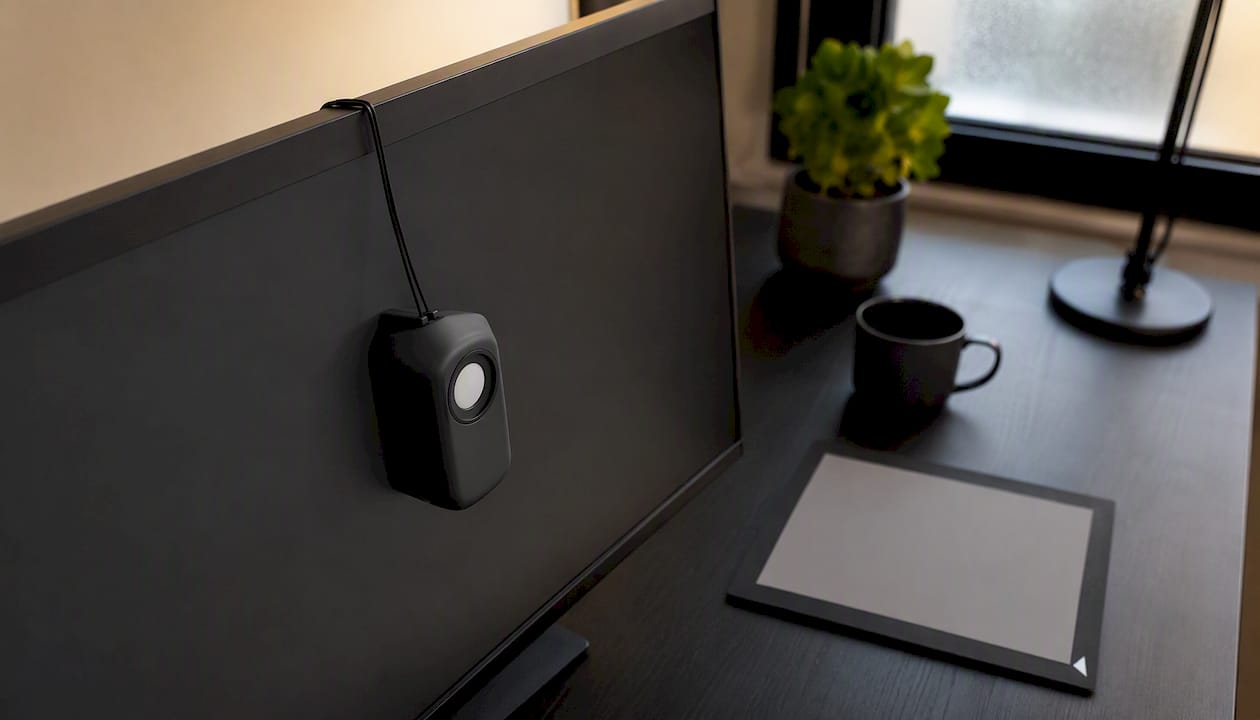
Donanım renkölçerleri burada standart araçtır. X-Rite ColorMunki ve Datacolor Spyder, ABD pazarında en yaygın kullanılan iki seçenektir. Her ikisi de ekranınızın gerçek çıktısını ölçer ve sapmaları düzelten özel bir ICC monitör profili oluşturur. Üretim işleri için her 3–6 ayda bir yeniden profilleyin; tüketici LCD panelleri bundan daha hızlı sapar, bu nedenle renk doğruluğunun faturalandırıldığı işler basıyorsanız üç ayda bir yapmak makul bir sıklıktır.
Çoğu insanın takıldığı yer parlaklıktır. Fabrikadan çıkan monitörler genellikle 200–300 nit parlaklıkta çalışır; bu parlak bir showroom'da harika görünür ancak baskıların buna kıyasla karanlık görünmesine neden olur. Baskıya uygun bir başlangıç noktası yaklaşık 120 nit'tir ve standart baskı görüntüleme koşullarına uyması için beyaz noktanız D50 (5000K) olarak ayarlanmalıdır. Baskıları soğuk floresan veya karışık ofis aydınlatması altında değerlendirirseniz, onları sürekli fazla sıcak bulacak ve aşırı düzelteceksiniz.
Canon'un renk kalibrasyonu kılavuzu tekrarlanmaya değer bir noktaya değinir: modern geniş gamlı monitörler, hiçbir inkjet veya baskı makinesinin yeniden üretemeyeceği renkleri gösterebilir. Bu boşluk, yazıcının bir hatası değildir. Bu, yumuşak kanıtınızın ham RGB dosyanızdan her zaman daha soluk görüneceği ve bunun doğru bir davranış olduğu anlamına gelir. Küresel doygunluk sürgüçleriyle peşinden koşmak yerine buna göre plan yapın.
- Baskı işleri için ekran parlaklığını yaklaşık 120 nit olarak ayarlayın
- D50 (5000K) beyaz noktasını kullanın ve baskıları aynı renk sıcaklığında değerlendirin
- Üreticinin sağladığı durumlarda yazıcıya özel ICC ve AM1X dosyalarını yükleyin (Canon imagePROGRAF yazıcılar her ikisiyle de gelir)
- Monitörünüzü sadece bir şey yanlış göründüğünde değil, belirli bir takvimle yeniden profilleyin
Canlılığı korumak için kaynak dosyaları nasıl hazırlamalısınız?
Dosya hazırlama, daha tek bir damla mürekkep kağıda değmeden canlılığın sessizce yok edildiği yerdir. Yanlış renk uzayı, düşük çözünürlük veya gömülü profili olmayan düzleştirilmiş bir dosya, iş henüz yazıcıya ulaşmadan önce renk gamınızı azaltır.
Çözünürlük: Fotoğrafik ve detay yoğunluklu çalışmalar için 300 DPI'ı hedefleyin. Logolar ve düz renkli grafikler için vektör formatlarını (EPS, AI, SVG) kullanın; böylece kenarlar, renk sınırlarını bulandıran rasterizasyon artefaktları olmadan her çıktı boyutunda keskin kalır.
Renk uzayı: Geniş bir çalışma uzayında düzenleyin. Adobe RGB, sRGB'den önemli ölçüde daha büyük bir gamı kapsar ve ProPhoto RGB daha fazlasını kapsar. Renk kararları verirken düzenlemelerinizi Adobe RGB veya ProPhoto'da tutun; yalnızca son adımda çıktı profiline (CMYK veya yazıcı RGB'si) dönüştürün. Erken dönüştürmek, ayarları bitirmeden önce gamınızı sıkıştırır.
Bit derinliği: Yoğun renk düzeltmesi beklediğinizde 16 bit kullanın. 8 bitlik bir dosyada agresif eğriler veya doygunluk hareketleri, pürüzsüz geçişlerde bantlanmaya neden olur ve baskıda soluk veya kirli renk olarak görünür. Dosya nihai olduğunda ve profil gömülü olduğunda yalnızca 8 bite düzleştirin.
Dosya formatları: TIFF ve PSD katmanları, bit derinliğini ve gömülü profilleri korur. EPS vektör ayrıştırmalarını temiz bir şekilde işler. Üretim dosyaları için JPEG'den kaçının; kayıplı sıkıştırması, ince geçişlerde ve nötr tonlara yakın renklerde renk doğruluğunu bozar.
| Dosya parametresi | Önerilen ayar | Canlılık için neden önemlidir |
|---|---|---|
| Çözünürlük | En az 300 DPI | İnce detayları korur; bulanık kenarları önler |
| Çalışma renk uzayı | Adobe RGB veya ProPhoto RGB | Düzenleme payı için daha geniş gam |
| Bit derinliği | Düzenleme sırasında 16 bit | Geçişlerde bantlanmayı önler |
| Çıktı formatı | TIFF veya PSD (üretim), EPS (vektör) | Profil ve katman verilerini korur |
| Gömülü profil | Dışa aktarırken her zaman gömün | Renk uzayı yanlış yorumlamasını önler |
Hızlı bir ön kontrol geçişi ayrıca şunları yakalamalıdır: kontürlenmemiş veya gömülmemiş yazı tipleri, eksik taşma payı, dışa aktarırken beklenmedik şekilde düzleşen aktif şeffaflık ve koyu alanlarda rengi kaydırabilen baskı ayarları. Bunlar gösterişli kontroller değildir, ancak her biri aslında bir dosya sorunu olduğu halde canlılık sorunu gibi görünen bir renk kaymasına neden olabilir.
Canlılığı kaybetmeden CMYK'ye nasıl dönüştürür ve yumuşak kanıt alırsınız?
Kısa cevap: mümkün olduğunca uzun süre RGB'de kalın, hedef ICC'niz yüklüyken yumuşak kanıt alın, dönüştürmeden önce RGB veya Lab'da seçici düzeltmeler yapın ve yalnızca son çıktı adımında CMYK'ye geçin. Bu dizi en fazla gamı korur ve size en fazla kontrolü verir.
Adobe Photoshop'un yumuşak kanıt iş akışı burada standart referanstır. Photoshop'ta Görünüm > Kanıt Ayarları > Özel yolunu izleyin, yazıcı/kağıt ICC profilinizi yükleyin, Kağıt Rengini Simüle Et seçeneğini etkinleştirin, Siyah Noktası Telafisi seçeneğini açın ve RGB Değerlerini Koru seçeneğini kapalı bırakın. Gördüğünüz şey, baskının nasıl görüneceğine dair gerçekçi bir simülasyondur. RGB orijinalinizden daha soluk görünecektir. Bu bir hata değildir; ekranınız ile baskı makinesi arasındaki gam farkıdır.
İşleme niyeti, gam dışı renklerin nasıl sonuçlanacağını en çok etkileyen karardır:
- Algısal: Renk ilişkilerini koruyarak tüm gamı çıktı uzayına sığacak şekilde sıkıştırır. Bireysel değerler kayalsa bile genel hissin korunmasını istediğiniz fotoğraflar ve yüksek doygunluktaki görüntüler için en iyisidir.
- Göreli Renkölçer: Gam dışı renkleri en yakın yeniden üretilebilir değere kırpar ve gam içindeki renkleri değiştirmez. Doygunluktan ziyade geçiş doğruluğunun daha önemli olduğu nötr veya pastel görüntüler için daha iyidir. Red River'ın işleme niyeti kılavuzu, pratik ödünleri açıkça ele alır.
Yumuşak kanıtı gördükten sonra küresel Doygunluk sürgücünü çekme dürtüsüne direnin. Bunun yerine, RGB'de kalmaya devam ederken belirli kanallara yönelik Seçmeli Renk veya Ton/Doygunluk kullanın (Kırmızıları artırın, Siyanları azaltın, görüntünün neye ihtiyacı varsa onu yapın). Printing.org'un seçmeli renk düzeltme kılavuzu, hedefe yönelik ton ayarlamalarının nötrleri veya ten renklerini bozmadan yanlış renkleri düzelttiğini, küresel bir doygunluk artışının ise bunları her zaman tehlikeye atacağını savunur.
En çok kayan alanlar sorunlu bölgelerinizdir — son dönüşümden önce RGB'de düzeltin, sonra değil.*
Hangi kağıt, mürekkep ve yazıcı seçimleri canlılıkta gerçekten fark yaratır?
Kağıt yüzeyi, çoğu tasarımcının küçümsediği en büyük değişkendir. Kaplamalı parlak veya yarı parlak bir kağıt mürekkebi yüzeyde tutar, daha keskin nokta kenarları, daha yüksek optik yoğunluk ve daha doygun renkler üretir. Kaplamasız kağıt mürekkebi liflerin içine çeker, noktayı yayar ve kontrastı azaltır. Aynı dosya, aynı yazıcı, aynı mürekkep seti — ve kaplamalı versiyonu belirgin şekilde daha canlı görünecektir.
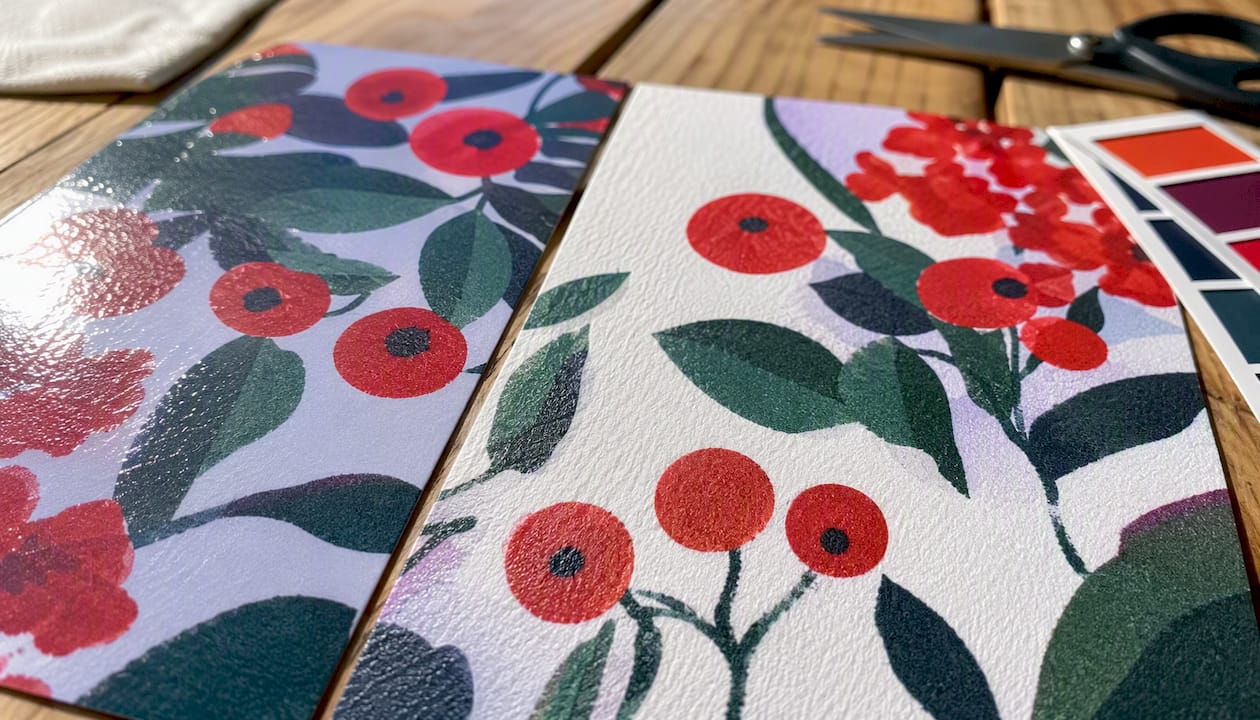
Mürekkep setleri ve gam: Standart dört renkli CMYK'nın sabit bir gam tavanı vardır. Turuncu, Yeşil ve Mor mürekkeplerin eklenmesi (genişletilmiş gam veya 7 renkli süreçler) bu tavanın çok ötesine geçer. 7 renkli genişletilmiş gamlı bir süreç, kaplamalı kağıtta standart CMYK'nın yaklaşık %50–55'ine kıyasla Pantone gamının %85'inden fazlasına ulaşabilir. Marka renkleri, ambalaj veya belirli bir tonun öne çıkması gereken herhangi bir iş için genişletilmiş gam, baskı sağlayıcınızla görüşmeye değerdir.
Spot renkler vs. süreç: Pantone spot mürekkepleri hassas bir formülle karıştırılır ve hiçbir CMYK kombinasyonunun ulaşamadığı renkleri yakalayabilir. Ödün, maliyet ve baskı karmaşıklığıdır. Kısa serili dijital işler için genişletilmiş gamlı süreç genellikle pratik cevaptır. Uzun serili marka açısından kritik renkler için spot hala altın standarttır.
Nokta kazanımı mürekkep denkleminin diğer yüzüdür. Yüksek yoğunluklu alanlarda mürekkep noktaları yayılır ve birleşir, bu da gölge detaylarını sıkıştırır ve koyu alanların zengin görünmek yerine bulanık görünmesine neden olur. Profesyoneller, neredeyse düz alanlarda mürekkep yoğunluğunu biraz geri çekerek bunu telafi eder. UH tarafından belgelenen nokta kazanımı davranışı, ICC profilinizde veya RIP'inizde mürekkep sınırlarını nasıl ayarlayacağınızı anlamak için yararlı bir referanstır.
- Kaplamalı/parlak ortamlar: en yüksek algılanan doygunluk, en keskin nokta, fotoğraf ve marka renkli işler için en iyisi
- Mat kaplamalı: daha yumuşak görünüm, daha düşük parlama, canlılık için hala kaplamasızdan önemli ölçüde daha iyi
- Kaplamasız: daha düşük gam, daha yüksek nokta kazanımı; yalnızca kağıdın dokunsal kalitesi renk ödününden daha ağır bastığında kullanın
- Genişletilmiş gamlı (7 renkli) baskı makineleri: standart CMYK'nın gerekli bir tona ulaşamadığı durumlarda en iyi seçenek
Hangi RIP ve yazıcı sürücüsü ayarları nötrleri bozmadan doygunluğu artırır?
RIP yazılımı, standart bir yazıcı sürücüsünden daha fazla renk davranışı kontrolü sağlar ve fark en çok doygun renklerde ve nötrlerde ortaya çıkar. Bilmeniz gereken temel ayarlar:
Temiz Renkler / Canlandır ve Temizle: Fiery Command WorkStation, proses mürekkeplerindeki spektral safsızlıkları gideren ve Canlandır (Intensify) seçeneğiyle doygunluğu belirlenen bir eşiğe kadar seçici olarak artıran bir renk optimizasyonu iş akışı sunar. Sonuç, kirli mürekkeplerin neden olduğu gri tonlamadan arınmış, daha temiz ve daha doygun renklerdir. Canlılığın birincil amaç olduğu afişler ve posterler için otomatik temizleme güvenilir bir başlangıç noktasıdır.
Siyahın işlenmesi: Nötrlüğün önemli olduğu alanlarda siyahı zengin siyah karışımı yerine mürekkep püskürtmeli siyah (yalnızca K) olarak ayarlayın. Dört kanalın tamamından oluşturulan zengin siyah, mürekkep dengesine bağlı olarak sıcak veya soğuk tonlara kayabilir ve bu da nötr olması gereken gölgelerde bir renk tonlaması olarak görünür.
Mürekkep sınırlama: Fazla mürekkep kullanımı nokta kazanımına, yavaş kurumaya ve koyu alanlarda çamurlu renklere neden olur. RIP'inizin toplam mürekkep sınırı (TAC), kağıdınızın emme kapasitesine uygun olarak ayarlanmalıdır. Kaplamalı kağıtlar genellikle kaplamasız kağıtlardan daha yüksek TAC'ı kaldırır.
Cihaz canlılığı ayarları: Bazı Canon cihazlar, cihaz düzeyinde renk yoğunluğunu artıran yerleşik canlılık seviyeleri (Standart, Seviye 1, Seviye 2) içerir. Bunlar hızlı testler için kullanışlıdır ancak tüm renkleri eşit şekilde etkiledikleri ve nötrleri kaydırabildikleri için üretimden önce her zaman bir desen çıktısıyla doğrulanmalıdır.
Uzman İpucu: Canon imagePROGRAF yazıcılar için özel kağıdınıza uygun AM1X medya yapılandırma dosyasını indirin ve kurun. Genel sürücü profilinde bulunmayan mürekkep sınırlarını, nokta kazanımı telafisini ve renk optimizasyonu parametrelerini ayarlar. Gölgelerdeki ayrıntı ve doygunluk farkı hemen fark edilir.
Rutin bakım burada da önemlidir. Tıkanmış püskürtme uçları, hiçbir profil veya RIP ayarının düzeltemeyeceği bantlanma ve renk kaybına neden olur. Herhangi bir renk açısından kritik işten önce püskürtme ucu kontrolü ve boşluklar görüyorsanız kafa temizleme döngüsü çalıştırın. Canon'un kalibrasyon iş akışı, kalibrasyonu yalnızca bir şeyler yanlış göründüğünde değil, düzenli programınıza dahil etmenizi önerir.
Desen çıktıları ve fiziksel kanıtlar ayarlarınızı nasıl sabitler?
Tek sayfalık bir desen çıktısı, tam bir baskı serisine başlamadan önce ayarlarınızı doğrulamak için en hızlı yoldur. Her biri biraz farklı bir işleme amacı, doygunluk artışı veya kontrast ayarı içeren küçük resimlerden oluşan bir ızgara basın. Doğru görünen parçayı seçin, parametrelerini not edin ve tam boyutlu çıktı için tam olarak bu ayarları kullanın. Canon'un Desen Çıktısı özelliği, imagePROGRAF yazıcılar için bu süreci otomatikleştirerek onaylanmış bir ayara ulaşmak için gereken test sayfası sayısını azaltır.
Fiziksel kanıtlar (kalibre edilmiş medyada fiziksel sözleşme kanıtları), baskı işleri için referans standardıdır. Ekranın ne öngördüğünü değil, baskının gerçekten ne üreteceğini gösterir. Dijital kanıtlar daha hızlı ve ucuzdur ancak tamamen monitörünüzün kalibrasyonunun ve ICC profilinin doğruluğuna bağlıdır. Her ikisini de kullanın: bariz renk gamı sorunlarını erken yakalamak için dijital kanıt, üretimden önce doğrulamak için fiziksel kanıt kullanın.
Uzman İpucu: Her iş akışı için bir "kontrol görüntüsü" tutun — bilinen renk parçaları, ten renkleri ve doygun bir ana renk içeren bir dosya. Onu periyodik olarak aynı kağıtta yeniden basın ve arşivlediğiniz referans çıktınızla karşılaştırın. Kontrol görüntüsündeki herhangi bir sapma, sorunun yazıcıda, kağıt partisinde veya profilde olup olmadığını gösterir.
Basit bir kanıt günlüğü sonuçlarınızın tekrarlanabilir kalmasını sağlar:
- Kağıt türü ve parti numarası
- ICC profil adı ve sürümü
- Kullanılan işleme amacı
- RIP/sürücü ayarları (canlılık seviyesi, mürekkep sınırı)
- Tarih ve gözlemlenen renk notları
- Kanıtın onaylanıp onaylanmadığı veya düzeltme gerekip gerekmediği
Transferkingz blogundaki Baskı İş Akışı Optimizasyonu Kontrol Listesi, daha geniş üretim kontrollerinin yanı sıra bu günlük yapısının indirilebilir bir sürümünü de içerir.
Soluk veya ton kaymış baskılara ne sebep olur ve bunları nasıl hızlıca düzeltirsiniz?
Herhangi bir ayara dokunmadan önce en yaygın üç nedenden başlayın:
- Monitör kalibre edilmiş mi? Kalibre edilmemiş bir ekran, "baskılarım yanlış görünüyor" şikayetlerinin diğer tüm tekil faktörlerden daha fazla kaynağıdır.
- Doğru ICC profili kurulmuş ve seçilmiş mi? Özel bir kağıt için genel bir profil kullanmak, yanlış haritayla yol bulmaya benzer.
- Kağıt ve mürekkep beklediğiniz gibi mi? Farklı bir kağıt partisi veya mürekkep seti, diğer her şey aynı kalsa bile renk davranışını değiştirir.
Bu üçü doğrulandıktan sonra hızlı düzeltme listesini uygulayın:
- Yanlış profil: Doğru ICC'yi kağıt üreticisinin sitesinden indirin ve kurun. Yeniden basın.
- Çift renk yönetimi: Photoshop renkleri yönetiyor VE yazıcı sürücüsü de renkleri yönetiyorsa, sonuç tonları kaydıran ve doygunluğu bastıran bir çift dönüşümdür. Birini kapatın. Standart yaklaşım, Photoshop'un renkleri yönetmesine izin vermek ve yazıcı sürücüsünü "Renk Ayarı Yok" olarak ayarlamaktır.
- Tıkanmış püskürtme uçları: Püskürtme ucu kontrolü çalıştırın, ardından kafa temizleme döngüsü çalıştırın. İşin yeniden basılmasından önce iyileşmeyi doğrulamak için püskürtme ucu kontrolünü yeniden basın.
- Ortam izleme ışığı: Baskıları nötr, D50 muadili aydınlatma altında değerlendirin. Soğuk floresan veya sıcak akkor ışığı, nötr bir baskının renk kaymış gibi görünmesine neden olur. Canon kalibrasyon kılavuzu, izleme ortamını kalibrasyon kurulumunun bir parçası olarak özellikle ele alır.
- Gam dışı tonlar: Belirli bir renk (canlı bir turuncu, doygun bir mavi) sürekli soluk basılıyorsa, standart CMYK ona ulaşamayabilir. O öğe için genişletilmiş gam baskısını veya bir Pantone spot rengini düşünün.
Printing.org tarafından belirtildiği gibi seçici renk düzeltme, görüntünün geri kalanına dokunmadan belirli bir tonu düzeltmek için doğru araçtır. Sorunlu kanala odaklanın, küçük bir düzeltme yapın, dijital kanıt alın ve bir parçayı yeniden basın.
Üretime göndermeden önce preflight kontrol listesi
Herhangi bir baskı işini onaylamadan önce bu listeyi sırasıyla uygulayın. Beş dakikadan az sürer ve yeniden baskılara neden olan hataları yakalar.
- Son 3–6 ay içinde kalibre edilmiş monitör ve etkin ICC monitör profili
- Kaynak dosya renk uzayı doğrulanmış (geniş gamlı işler için Adobe RGB veya ProPhoto)
- Hedef kağıt için ICC profili kurulmuş ve baskı penceresinde seçilmiş
- Raster öğeler için 300 DPI veya daha yüksek çözünürlük
- İşleme amacına göre seçilmiş (görüntü türüne göre Algısal veya Göreli Renkölbilimsel)
- Dijital kanıt incelenmiş ve seçici düzeltmeler uygulanmış
- Hedef çıktı boyutu ve medyası için çıktı keskinleştirmesi uygulanmış
- Nokta kazanımı ve mürekkep sınırları RIP veya sürücü ayarlarında doğrulanmış
- Test kanıtı (desen çıktısı veya fiziksel kanıt) tamamlanmış ve onaylanmış
- Yazı tipleri kontürlenmiş veya gömülmüş; taşma ve üst üste baskılar doğrulanmış
Baskı tuşuna basmadan önce şunları da doğrulayın:
- Son oturumda püskürtme ucu kontrolü çalıştırılmış
- Doğru kağıt yüklenmiş ve sürücü/RIP'te medya türü buna uygun olarak ayarlanmış
- Yazıcı kalibrasyonu güncel (yalnızca monitör değil)
Transferkingz blogundaki Dijital Baskı İçin En İyi Uygulamalar kılavuzu, cihaz tarafındaki bakım adımlarını daha ayrıntılı olarak ele alır.
Bu iş akışı DTF transferleri ve giyim ürünlerine özel olarak nasıl uygulanır?
Temel iş akışı DTF'ye de taşınır, ancak alt katman en önemli değişkenleri değiştirir. Beyaz pamuklu bir tişörtte, renkleriniz ICC'nin öngördüğüne yakın basılır. Siyah veya koyu renkli bir giyside her şey beyaz alt katmana bağlıdır: yoğunluğu, yerleşimi ve kenar netliği, son transferin ne kadar canlı görüneceğini, dosyadaki küçük bir doygunluk ayarından çok daha fazla belirler.
DTF'ye özel kontroller:
- Beyaz alt katman yoğunluğu: Çok inceyse renkler koyu alt katmanlarda soluk görünür. Çok kalınsa kenarlarda görünür beyaz bir hare oluşur. Doğru yoğunluk film ve mürekkebe özeldir ve gerçek alt katmanda bir test transferiyle doğrulanmalıdır.
- Mürekkep-film uyumluluğu: Tüm DTF filmleri tüm mürekkep formülasyonlarını aynı kürleşme sıcaklığında kabul etmez. Uyumsuz kombinasyonlar renk kaymalarına ve renk yönetimi sorunu gibi görünen ancak aslında malzeme sorunu olan yapışma hatalarına neden olur.
- Kürleşme sıcaklığı ve süresi: Yetersiz kürleşme mürekkebi yumuşak bırakır ve yıkamadan sonra renk kaymasına yatkın hale getirir. Fazla kürleşme sıcak renkleri sarıya doğru kaydırabilir. Özel film ve mürekkep kombinasyonunuz için kürleşme spesifikasyonunu doğrulayın.
- Alt katman rengi: DTF servisi sipariş ederken hedeflenen alt katman rengini her zaman iş formunuza dahil edin. Beyazda kanıtlanan bir tasarım, düzgün yapılandırılmamış bir alt katman olmadan lacivert veya kırmızı bir giyside tamamen farklı görünecektir.
Uzman İpucu: Transferkingz'den DTF transferleri sipariş ederken alt katman rengini, kumaş türünü ve tam kaplamalı bir beyaz alt katmana mı yoksa daha yumuşak bir dokunuş hissi için bölgesel bir alt katmana mı ihtiyacınız olduğunu belirtin. Bu bilgi, üretim ekibinin baskıdan önce beyaz katmanı doğru yapılandırmasına olanak tanır ve bu, koyu giysilerde transfer canlılığındaki en büyük faktördür.
DTF üretiminde renk doğruluğuna daha derinlemesine bakmak için Transferkingz blogundaki DTF Renk Doğruluğu kılavuzu, alt katman yapılandırmasını, film seçimini ve DTF iş akışına özel renk düzeltmeyi ele alır.
Çoğu kılavuzun atladığı kısım
Çoğu renk yönetimi makalesi canlılığı bir ayar sorunu olarak ele alır. Doygunluk sürgüsünü ayarlayın, daha iyi bir profil seçin ve bitti. Bu yaklaşım yanlıştır ve bu yüzden birçok tasarımcının her işten sonra aynı soluk baskı sonucunun peşinden koşmaya devam etmesinin nedeni budur.
Canlılık bir sistem özelliğidir. Sapma yapan bir monitör, değişen bir kağıt partisi, hafifçe tıkanan bir baskı kafası — bunlardan herhangi biri zinciri bozar ve hiçbir tekil ayar bozuk bir zinciri telafi edemez. Tutarlı, canlı çıktılar elde eden profesyoneller sihirli sürgüyü bulanlar değildir. Onlar, tekrarlanabilir bir sistem kuran ve onu düzenli olarak kontrol edenlerdir.
Ayrıca görmezden gelinen algısal bir boyut da vardır. Bir baskı, doygunluk sayısı yüksek olduğu için canlı görünmez. Nötrler temiz, gölgeler derinlikli ve renk ilişkileri bozulmadığı için canlı görünür. Bu yüzden seçici düzeltme her zaman genel doygunluk artışını yener. Genel artış, nötrlerinizdeki gri tonlamayı ve gölgelerinizdeki çamurlu tonları da dahil olmak üzere her şeyi yükseltir. Hedefli düzeltme, yardıma ihtiyacı olan belirli tonu yükseltir ve geri kalan her şeye dokunmaz.
DTF bağlamı bir katman daha ekler: alt katman renk denklemının bir parçasıdır. Beyazda mükemmel görünen bir transfer, beyaz alt katman işini yapmadığı sürece lacivertte düz görünür. Transferkingz, bu alt katman farkındalığını üretim iş akışına dahil eder, bu yüzden sipariş sırasında giysi renginizi belirtmek isteğe bağlı değildir — bu, kanıtta gördüğünüz canlılığın tişörtte elde edeceğiniz canlılık olup olmadığını belirleyen adımdır.
Kaynaklar
Aşağıdaki referanslar bu kılavuzdaki önerileri destekler ve devam eden işler için yer imi olarak kaydedilmeye değerdir.
- Kaynak kalitesi ve çözünürlüğü hakkında UTEP kılavuzu (blog)
- Renk kalibrasyonu açıklandı - Canon Europe
- Baskı
- Baskı için görüntüleri hazırlama — Adobe Photoshop yardımı
- Fiery Command WorkStation belgeleri — renk optimizasyonu ayarları
Kağıt üreticileri (Ilford, Canson, Hahnemühle, Red River), web sitelerinde medyaları için ücretsiz ICC profilleri yayınlar. Genel bir alternatif yerine, yazıcı modelinize ve kağıt yüzeyinize özel profili indirin. Canon imagePROGRAF kullanıcıları için AM1X medya yapılandırma dosyaları Canon'un Professional Print & Layout yazılımı aracılığıyla mevcuttur ve yalnızca standart ICC'den daha hassas mürekkep sınırı ve nokta kazanımı telafisi sunar.

Bu iş akışını gerçek transferlerde uygulamaya hazır mısınız? Minimum sipariş sınırı olmadan, aynı gün yerel teslim alma ve alt katman yapılandırmasını en baştan hesaba katan bir üretim ekibiyle Transferkingz'den özel DTF transferleri sipariş edin.
0 yorum