

长话短说:
- 色彩管理通过使用 ICC 配置文件、校准和软校样,确保颜色在不同设备上保持一致且准确。使用硬件工具进行校准,对于在显示器和打印机上保持可靠的色彩再现至关重要,可避免代价高昂的错误。采用系统化的工作流程可提高印刷的可预测性、节省成本,并提升专业设计的视觉一致性。
色彩管理是一套确保颜色在整个创作流程中的每台设备上保持一致且可预测的系统,从显示器到打印机再到最终输出。如果没有它,您在屏幕上看到的鲜艳红色可能会印成暗淡的橙色,精心制作的品牌色板也可能在不同印刷批次之间发生不可预测的变化。了解色彩管理意味着知道 ICC 配置文件、色彩空间和校准工具如何协同工作,从而准确地转换颜色。本指南涵盖了核心机制、校准的关键作用、常见误区,以及您今天就可以在 Adobe Photoshop、Illustrator 或任何专业印刷工作流程中应用的实用步骤。
色彩管理系统究竟是如何工作的?
色彩管理系统是一个数学转换引擎。它将颜色数据从一台设备的原生语言转换为共享的参考空间,然后再次将其转换为输出设备的语言。结果就是,您显示器上的蓝色和打印机上的蓝色描述的是同一种颜色,尽管这两台设备产生颜色的方式完全不同。
该系统的基础是 ICC 配置文件。ICC 配置文件标准化了设备的颜色描述,将每台设备的特性映射到一个称为 CIELAB 的通用参考色彩空间。CIELAB 是设备无关的,这意味着它描述颜色的方式是根据人类视觉感知的,而不是特定机器产生颜色的方式。
该系统由三个核心组件运行:
- 色彩空间: RGB(用于显示器和相机)、CMYK(用于大多数商业打印机)和 CIELAB(中性参考空间)。每个都定义了一系列可再现的颜色,称为色域。
- ICC 配置文件:描述特定设备如何捕捉或再现颜色的文件。每个经过校准的显示器、扫描仪和打印机都有一个。
- 色彩管理模块 (CMM):执行实际转换的软件引擎。常见的色彩引擎包括 Adobe ACE、Apple ColorSync 和 Windows ICM,每个都负责处理配置文件之间转换颜色的数学计算。
当您将文件发送打印时,CMM 会读取您文件中嵌入的源 ICC 配置文件,通过 CIELAB 转换颜色,然后将其映射到打印机的输出配置文件。您选择的渲染意图,例如感知或相对色度,决定了在转换过程中如何处理超出色域的颜色。感知压缩整个色域以使其适应,保留颜色之间的关系。相对色度将超出色域的颜色剪裁到最接近的可再现值,保持色域内颜色的准确性。
了解这一流程是控制输出而非寄希望于好运的第一步。
为什么校准和制作配置文件是不可或缺的?
校准和制作配置文件是两个独立的操作步骤,跳过其中任何一步都会破坏整个系统。校准将设备重置到稳定、已知的状态,而制作配置文件则测量并记录该设备在稳定状态下实际如何再现颜色。没有校准就制作配置文件是徒劳的,因为配置文件仅反映测量那一刻设备的表现。如果设备发生偏移,配置文件就会变得不准确。
显示器会随着时间的推移而发生偏移。背光老化、色温偏移、亮度变化。专业工作流程建议每月使用色度计等硬件工具对显示器进行校准,以便在偏移影响您的工作之前发现并纠正它。
为什么硬件校准优于软件校准
依赖您双眼的软件校准工具是不可靠的。硬件色度计可提供可重复的校准结果,这是依赖人类感知的软件工具无法比拟的。人类的眼睛会在几秒钟内适应环境光线,这使得客观判断绝对颜色值变得不可能。色度计测量显示器实际发出的光,并根据真实数据生成校正曲线,而不是根据感知。

基于硬件的校准通过客观测量光输出并防止色彩剪裁等故障,其表现优于软件方法。X-Rite i1Display Pro 或 Datacolor Spyder X Pro 等设备是专业设计和摄影工作流程中制作显示器配置文件的标准工具。
专业提示: 在您进行设计工作时所使用的相同光线条件下校准显示器。环境光会影响您对屏幕的感知,因此环境的一致性与校准硬件本身同样重要。
对于打印机,制作配置文件需要光谱仪。您打印一个标准化的色彩目标,用光谱仪测量每个色块,然后制作配置文件软件会根据这些测量值构建一个 ICC 配置文件。此配置文件会告诉您的色彩管理系统,使用这些墨水和纸张的打印机究竟是如何再现颜色的。
最大的色彩管理挑战是什么?
即使建立了可靠的系统,创意工作流程中仍会经常出现若干问题。了解这些问题以及如何处理它们,可以避免昂贵的重印和客户的不满。
色域不匹配是最常见的问题。显示器依赖 RGB 光,其色域比使用 CMYK 墨水的打印机更广,这意味着您在屏幕上看到的一些颜色根本无法在印刷品中再现。饱和的蓝色和亮绿色经常成为牺牲品。
下表显示了最常见的问题以及每种问题的标准处理方法:
| 问题 | 原因 | 处理方法 |
|---|---|---|
| 超出色域的颜色 | RGB 显示器色域超过 CMYK 打印机色域 | 使用感知渲染意图;在发送打印前进行软校样 |
| 未标记文件 | 源文件中缺少嵌入的 ICC 配置文件 | 保存文件时始终嵌入工作空间配置文件 |
| 同色异谱 | 颜色在一种光源下匹配,但在另一种光源下不匹配 | 在多种光源下进行测试校样;使用标准化的观色箱 |
| 配置文件不匹配 | 源配置文件与输出配置文件冲突 | 在创建文件时分配正确的配置文件;更改色彩空间时进行转换,而不是分配 |
| 印刷批次不一致 | 打印机在作业之间未重新校准 | 在进行长时间生产运行前重新校准并印刷测试目标 |
同色异谱让许多设计师措手不及。两种颜色在屏幕上或在一种光源下看起来可能完全相同,但在另一种光源下却完全不同。这是因为不同的着色剂在一种光源下可以产生相同的视觉反应,但在另一种光源下会产生分歧。使用 D50 或 D65 光源的标准观色箱是专业解决方案。
如果没有嵌入 ICC 配置文件,印刷设备必须猜测颜色值,从而面临不准确再现的风险。保存文件用于印刷时,始终嵌入您的工作空间配置文件。在 Adobe Illustrator 和 Photoshop 中,这只是“另存为”对话框中的一个复选框。只需两秒钟,就能完全避免一类错误。
软校样在屏幕上模拟印刷输出色域,以防止在印刷时出现意外。在 Photoshop 中,View > Proof Colors 会使用您选择的输出配置文件激活软校样。在最终确定任何用于印刷的设计之前,请使用它。
如何在实际工作流程中应用色彩管理?
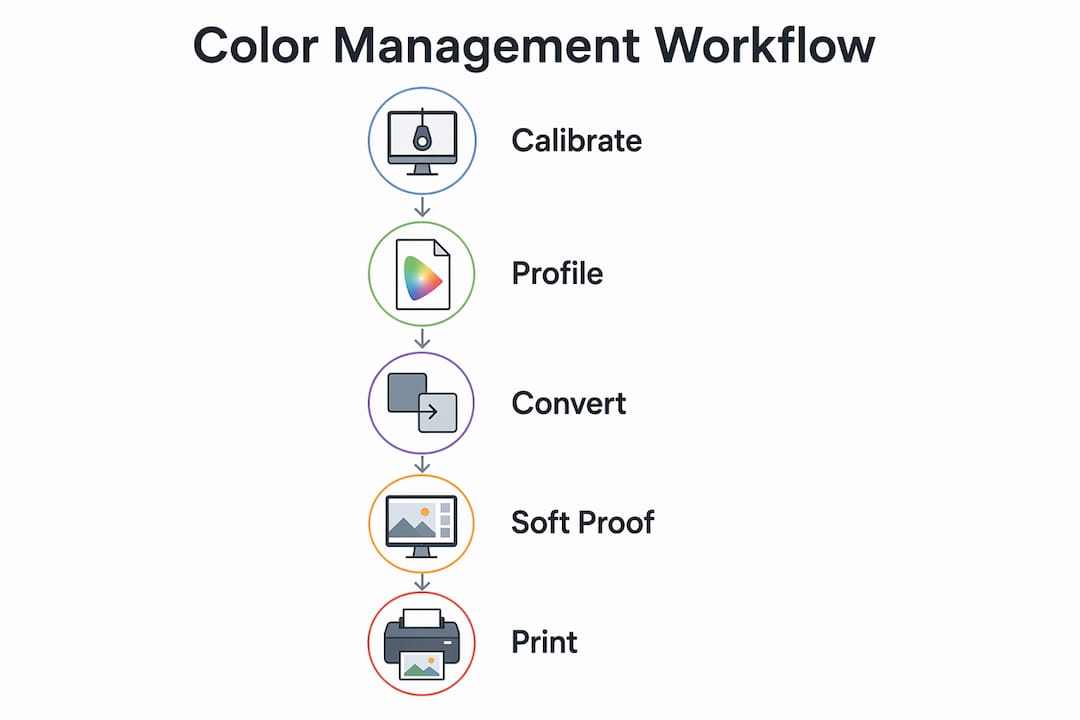
了解理论是一回事。将其应用于实际的设计或印刷工作流程才是色彩管理真正发挥作用的地方。以下是从头开始设置色彩管理工作流程的实用步骤:
- 使用硬件色度计校准显示器,例如 X-Rite i1Display Pro。将目标白点设置为 D65(6500K),适用于一般设计工作;如果您的工作主要用于印刷评估,则设置为 D50(5000K)。
- 制作输出设备配置文件。在您使用的每种打印机和纸张组合上打印一个色彩目标,用光谱仪测量它,然后使用 X-Rite i1Profiler 或 Datacolor SpyderPrint 等软件生成 ICC 配置文件。
- 配置软件色彩设置。在 Adobe Photoshop 中,转到 Edit > Color Settings。将 RGB 工作空间设置为 Adobe RGB (1998),适用于印刷工作;或设置为 sRGB,用于网页输出。分配与您的印刷供应商规格相匹配的 CMYK 配置文件。
- 在每个文件中嵌入配置文件。绝不要将未标记的文件发送给打印机。导出时嵌入正确的 ICC 配置文件,无论您是从 InDesign 导出 PDF 还是从 Photoshop 导出 TIFF。
- 最终确定前进行软校样。使用 Photoshop 或 Illustrator 的软校样工具来模拟输出设备的色域。在发送文件之前,调整超出可印刷范围的颜色。
- 验证输出。印刷后,在标准光源下将输出结果与软校样进行对比。如果匹配,说明您的工作流程已经调校到位。如果不匹配,请重新检查打印机配置文件和校准。
色彩管理通过消除印刷批次之间不可预测的颜色偏移,减少了昂贵的重印和客户投诉。对于小型印刷店或自由设计师来说,即使每月避免一次重印,也足以证明对校准硬件的投资是值得的。
专业提示: 设置日历提醒,每隔 30 天重新校准一次显示器。显示器会逐渐发生偏移,因此每天的变化是不可见的,但一个月后却很明显。持续重新校准可保持配置文件的准确性,并让您的色彩决定值得信赖。
Adobe 建议使用软校样在屏幕上近似模拟印刷输出,帮助设计师在印刷第一张纸之前预判印刷色彩的局限性。对于专业印刷工作,这并非可选。它决定了结果是可预测的,还是代价高昂的意外。
对于专门从事 DTF 印刷的设计师来说,了解您的色彩工作流程如何与打印机的 ICC 配置文件相连至关重要。DTF 色彩准确性指南涵盖了服装装饰工作流程中特定的校准和制作配置文件步骤。
关键要点
准确的色彩再现需要校准、ICC 配置文件和软校样作为一个整体系统协同工作,而不是孤立的操作步骤。
| 要点 | 详情 |
|---|---|
| ICC 配置文件是基础 | 它们将设备颜色行为映射到 CIELAB,从而实现准确的跨设备转换。 |
| 校准先于制作配置文件 | 配置文件仅对测量时的设备状态有效;请先校准。 |
| 硬件优于人类感知 | 色度计和光谱仪进行客观测量;眼睛会适应并产生误导。 |
| 在每个文件中嵌入配置文件 | 未标记的文件会迫使打印机猜测,从而产生不准确且不可预测的输出。 |
| 软校样可防止重印 | 在屏幕上模拟印刷色域,可在颜色到达印刷机之前发现超出色域的颜色。 |
色彩管理既是艺术,也是金钱
这里有一个大多数文章都略过的大实话:色彩管理不仅仅是一个技术上的勾选框。它是一个财务决定。您避免的每一次重印、防止的每一次客户修改,以及第一次就正确发货的每一次生产运行,都是您省下的钱。
我见过设计师投入数千美元购买高端显示器,然后用双眼来校准它们。这就像买了一台精密秤,然后凭感觉估算重量。只有当校准过程是客观的,硬件投资才能带来回报。一台色度计的价格还不到一次重印作业的成本。这个计算并不复杂。
创意人员还低估了糟糕工作流程的累积效应。一个未校准的显示器会影响您在上面制作的每一个文件。一个模板中缺失的 ICC 配置文件会被复制到数十个作业中。色彩管理既是一种艺术策略,也是一种财务策略,而忽视它的成本会随着您的输出量而增加。
我的建议:从显示器开始。本周用硬件对其进行校准。然后制作您最常使用的打印机和纸张组合的配置文件。您不需要在第一天就拥有完美系统。您需要一个比昨天更好的系统。Transferkingz 的印刷工作流程清单是一个实用的起点,如果您想遵循一个结构化的步骤。
色彩管理并非预印后处理专家专属的技能。它是任何希望其作品在印刷品上看起来与屏幕上一致的创意专业人士的基础。
—— Anthony
使用 Transferkingz 获取色彩准确的 DTF 印刷品
DTF 印刷的色彩准确性取决于本指南中涵盖的相同原则:经过校准的设备、准确的 ICC 配置文件和可控的生产工作流程。Transferkingz 将这些标准融入每一笔订单,使用专业级墨水和薄膜,经过校准,以在服装和商品上实现一致、鲜艳的色彩再现。

无论您是第一次发送文件的平面设计师,还是正在扩大生产规模的印刷店,Transferkingz 都会处理色彩工作流程,让您的设计完全按照预期印刷。探索定制 DTF 印刷服务,看看色彩管理生产流程能为您的下一个项目带来什么。
常见问题
简单来说,什么是色彩管理?
色彩管理是一套使用 ICC 配置文件和校准来保持显示器、扫描仪和打印机等不同设备上颜色一致的系统。它转换颜色数据,让您在屏幕上看到的内容与打印机输出的内容相匹配。
校准和制作配置文件有什么区别?
校准将设备重置到稳定、已知的状态,而制作配置文件则测量并记录该设备在那种状态下如何再现颜色。这两个步骤都是必需的,因为配置文件仅对创建时的设备状态准确有效。
为什么颜色在屏幕上与印刷品中看起来不同?
显示器使用 RGB 光产生颜色,其色域比 CMYK 打印机更广,因此一些屏幕颜色超出了打印机可再现的范围。Adobe Photoshop 等软件中的软校样在屏幕上模拟打印机色域,帮助您识别并调整这些颜色,然后再进行印刷。
我应该多久校准一次显示器?
专业工作流程建议每月使用硬件色度计校准显示器。显示器会随着时间的推移而发生偏移,因为背光老化,每月校准可以在偏移影响您的色彩决定之前发现它。
我需要在文件中嵌入 ICC 配置文件吗?
是的。如果没有嵌入 ICC 配置文件,印刷设备必须猜测颜色值,从而产生不准确且不可预测的输出。在 Adobe Photoshop、Illustrator 或 InDesign 等应用程序中保存文件用于印刷时,始终嵌入您的工作空间配置文件。
0 条评论