

请先尝试以下三种解决方法:将文件移动到本地驱动器,将电脑连接到有线网络,并在上传前将大批量文件压缩成 ZIP 压缩包。仅靠这三个步骤就能解决大多数 DTF 上传失败的问题。如果您正在 Transferkingz 下单过程中遇到停滞,请在采取其他任何操作之前从这里开始排查。
立即运行的快速检查清单:
- 在采取其他任何操作之前,先重试一次上传
- 将设备插入电源并禁用休眠模式
- 从 Wi-Fi 切换到有线连接或智能手机热点
- 关闭所有可能打开了您文件的其他应用程序
- 将多个文件压缩到单个压缩包中
- 确认导出或渲染已完全完成
仍在从 iCloud 或 Google Drive 同步的文件是隐蔽的罪魁祸首。如果您的作品存放在云端同步文件夹中,上传工具可能会尝试读取仍在写入中的文件。请先将所有内容复制到本地桌面。
专业提示: 在重现故障之前,先开始屏幕录制。向支持团队提供一段显示停滞百分比和任何错误消息的 30 秒视频,其价值远高于一段文字描述。同时,也要清晰地命名您的文件——“logo_v3_final_CMYK.png”每次都优于“untitled(2).png”。
目录
- 分步排查传输问题的指南
- 究竟是什么导致您的网络上传失败?
- 如何准备您的作品文件,避免上传失败
- 如何解决热转印压制问题
- 向 Transferkingz 支持团队发送什么,以获得快速解决
- 防止未来传输问题的预检清单
- 关键要点
- 大多数人容易忽略的一件事
- 从 Transferkingz 获取可打印文件的帮助
- 有用资源和进一步阅读
分步排查传输问题的指南
请按顺序执行以下操作。每一步都能排除一个层面的问题。
1. 确认文件已准备就绪 检查导出是否已完全完成。仍在渲染或被 iCloud 或 Google Drive 建立索引的文件可能会导致上传中途停滞。关闭源应用程序,等待 60 秒,然后上传。
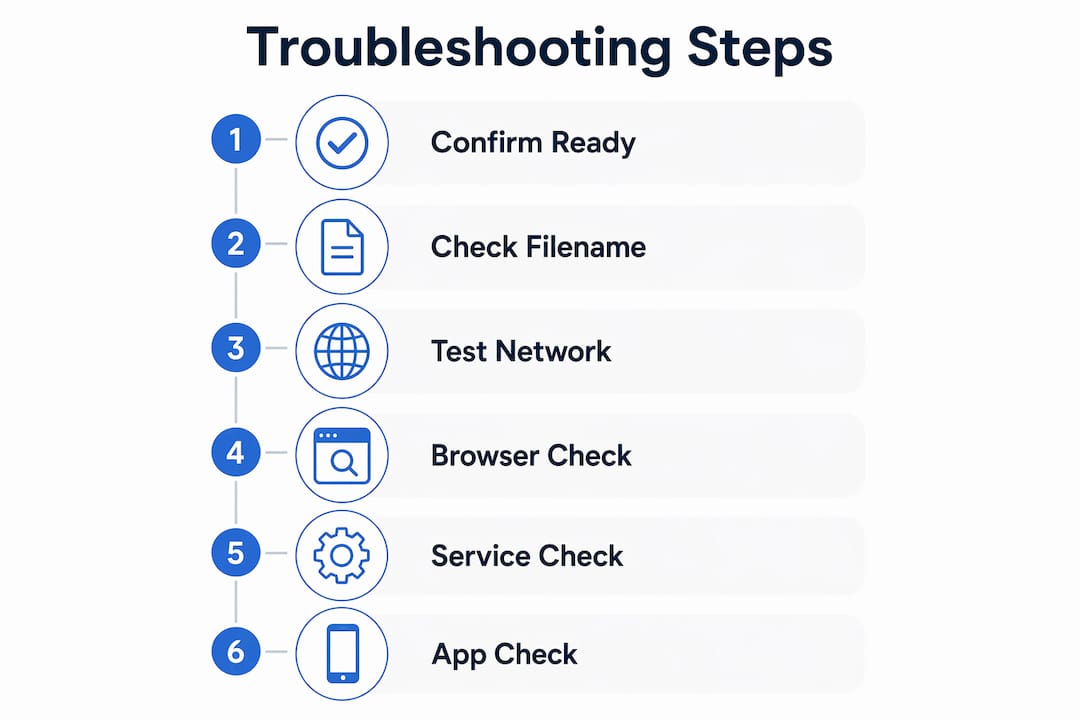
2. 检查文件名和路径 文件名应少于 255 个字符,不含特殊字符,且同一批次中不得有重复名称。
3. 测试您的网络 切换到有线以太网连接或移动热点。如果上传在热点上成功,则问题出在您的 Wi-Fi 或路由器上。
4. 检查浏览器和扩展程序 尝试使用无痕模式或不同的浏览器。逐一禁用扩展程序。如果浏览器或操作系统版本过旧,请进行更新。
5. 服务端检查 如果您收到 502、504 或 ERR_NETWORK_CHANGED 错误,请等待 15 分钟后重试。这些通常指向代理或负载均衡器超时,而不是您操作不当。

6. 应用程序检查 如果转印品已打印但无法贴合,请在压制整批作品之前进行色样测试。
| 症状 | 最可能的原因 | 首选解决方法 |
|---|---|---|
| 停滞在 0–1% | 文件仍处于打开或渲染状态 | 关闭源应用程序,重新导出 |
| 停滞在 99% | 最后数据块传输时网络中断 | 在有线网络或热点上重试 |
| 502/504 错误 | 服务端超时或代理问题 | 等待 15 分钟后重试 |
| ERR_NETWORK_CHANGED | 上传过程中 IP 地址发生变化 | 切换到热点,禁用 VPN |
| 转印品无法贴合 | 压制设置或撕膜方式 | 进行色样测试 |
究竟是什么导致您的网络上传失败?
对于大文件,使用有线以太网连接是明智之举。如果无法使用有线连接,稳定的 5G 热点每次都优于拥挤的办公场所 Wi-Fi。避免在漫游或使用共享网络时上传。
部分上传能经受住短暂的连接中断而其他上传却不能,这取决于上传客户端的构建方式。使用指数退避分块上传的服务会自动重试每个失败的数据块,分别等待 1 秒、2 秒、4 秒后放弃。单流上传器在遇到第一个错误时会从零开始重启。如果 Transferkingz 的上传器支持分块传输,短暂的闪断不会中断您的会话。持续的中断则会。
分步网络隔离:
- 在 fast.com 上运行速度测试,确认您的连接稳定
- 切换到有线连接或移动热点
- 禁用 VPN,然后重试
- 尝试使用不同的浏览器或无痕模式
- 暂时禁用杀毒软件的 HTTPS 检查,然后重试上传大文件
常见错误代码及其含义:
- ERR_CONNECTION_TIMED_OUT — 您的设备无法连接到服务器;检查防火墙或 VPN
- ERR_NETWORK_CHANGED — 上传过程中您的 IP 地址发生了变化;使用稳定的有线或热点连接
- 408 / 504 / 524 — 代理或负载均衡器超时中断了连接;几分钟后重试
专业提示: 如果短文件上传成功,但大文件始终在相同大小处失败,杀毒软件的 HTTPS 检查很可能是罪魁祸首。暂时禁用它,测试一次大文件上传,然后重新启用。如果问题解决了,请将上传域名添加到杀毒软件的白名单中。
如何准备您的作品文件,避免上传失败
始终将最终文件移动到本地 SSD 或 HDD 中,关闭编辑应用程序,并等待导出完全完成后再上传。这一习惯就能避免很大一部分因云端同步而导致的文件传输失败。
iCloud 和 Google Drive 都会在后台建立文件索引。如果您的作品文件夹正在同步,文件可能看起来已准备就绪,但实际上仍在写入中。解决方法很简单:将完成的文件复制到一个不受任何同步服务监控的本地文件夹中,然后从那里上传。
文件准备检查清单:
- 格式:PNG(DTF 首选)、PDF 或已合并图层的 PSD
- 色彩配置文件:根据打印机要求使用 sRGB 或 CMYK——提交前请咨询 Transferkingz
- 分辨率:最低 300 DPI;对于 24 英寸以上的大尺寸印刷品,150 DPI 也可以接受
- 透明度:PNG 保留透明度;不支持 Alpha 通道的格式请合并图层
- 文件名:不含空格,不含特殊字符,少于 255 个字符
| 规格 | 推荐 | 备注 |
|---|---|---|
| 格式 | PNG、PDF | 接受已合并图层的 PSD |
| 色彩配置文件 | sRGB | 向供应商确认是否支持 CMYK |
| 分辨率 | 300 DPI | 仅限大尺寸印刷品使用 150 DPI |
| 最大文件大小 | 检查供应商限制 | 超过 500 MB 的批次请压缩 |
| 透明度 | 保留(PNG) | 非 Alpha 格式请合并图层 |
如需深入了解格式选择,DTF 转印品最佳文件格式指南介绍了可减少印刷失败的导出设置。
专业提示: 上传前将多个文件压缩到单个压缩包中。这可以防止后台进程在传输过程中访问单个文件,并减少导致部分上传的文件中断。
如何解决热转印压制问题
请先进行可控的色样测试。用记录在案的设置压制一个小样品,检查后再进行调整。凭猜测进行整批生产会浪费转印品和时间。
常见故障模式及可能原因:
- 贴合不完全 — 温度太低或压制时间太短
- 边缘翘起 — 压力不均匀或冷撕时撕得太早
- 粘性薄膜残留 — 冷撕转印品误用热撕,或温度太高
- 偏色或褪色 — 温度太高,烧焦了墨层
| 设置 | 起始值 | 备注 |
|---|---|---|
| 温度 | 300°F (150°C) | 根据面料调整 ±10°F |
| 压制时间 | 10–15 秒 | 较厚的基材需要更长时间 |
| 压力 | 中等偏强 | 压制台表面压力均匀 |
| 撕膜方式 | 冷撕(默认) | 查看转印品规格表 |
| 撕膜时机 | 完全冷却后 | 冷撕需等待 30–60 秒 |
这些仅为示例起始值。请务必对照您具体转印品的规格表进行核实。
色样测试流程:
- 在目标温度下预热压制机 5 分钟
- 预压空白服装 3–5 秒,以去除水分
- 放置转印品,以中等偏强的压力压制 10–15 秒
- 完全冷却前不要撕膜(冷撕)
- 检查边缘、角落和精细细节区域
- 洗涤前后分别拍摄结果照片
专业提示: 压制时请记录室内温度和湿度。高湿度(超过 60%)会导致贴合问题,看起来像是压制错误。如果您的工作环境潮湿,请延长服装的预压时间,以排出水分后再贴合转印品。
向 Transferkingz 支持团队发送什么,以获得快速解决
在支持请求中,请首先提供您的订单 ID、压缩后的原始文件,以及一段显示故障的短视频或截图。如果供应商预先掌握了这些资料,通常可以在一次沟通中诊断出大部分问题。
支持升级检查清单:
- 订单号和产品 SKU
- 原始作品文件(压缩包)
- 设备操作系统和浏览器版本
- 所使用的网络类型(Wi-Fi、有线、热点)
- 您已尝试过的步骤
- 错误提示的截图或屏幕录制
- 如果问题与贴合有关,请提供色样照片
联系模板:
主题: 订单 #[XXXXX] — 上传/贴合问题
订单 ID: [XXXXX] 文件名: [列出文件] 设备/操作系统: [例如:MacBook Pro、macOS 14] 浏览器: [例如:Chrome 124] 网络: [Wi-Fi / 有线 / 热点] 错误消息: [准确文本或附上截图] 已尝试的步骤: [列出您所做的事情] 色样结果: [如有,请附上照片]
显示停滞百分比的屏幕录制很重要,因为它能告诉支持团队故障发生在客户端(停滞在 0–1%)还是服务端(停滞在 99%)。色样照片则能准确判断贴合问题是与压制有关还是薄膜缺陷。
防止未来传输问题的预检清单
每次上传或开始整批生产前,请运行此清单。只需两分钟,即可避免大部分重印。
- 将最终文件移动到本地驱动器,而不是云端同步文件夹
- 确认导出已完成,并已关闭源应用程序
- 将超过 500 MB 的批次压缩
- 核实文件名:不含空格,不含特殊字符,少于 255 个字符
- 根据供应商规格检查文件格式、DPI 和色彩配置文件
- 在压制整批作品前,使用标明设置的色样进行测试
- 记录工作环境的温度和湿度
- 确认压制设置与转印品规格表相符
专业提示: 请将大文件上传任务安排在网络流量较低的清晨或深夜。设置一个专用的“上传工作站”:一台有线连接的电脑、一个仅用于上传的浏览器配置文件,以及一个名为“UPLOAD_READY”的本地文件夹,仅在文件完全导出并压缩后才将其放入其中。这听起来微不足道,但它能消除生产环境中常见的大多数上传错误。
关键要点
大多数 DTF 转印品失败都归结为三个可解决的问题:文件存放的位置、网络是否稳定,以及压制设置是否符合转印品规格。
| 要点 | 详情 |
|---|---|
| 本地文件 + 稳定网络 | 始终通过有线或热点连接从本地驱动器上传,以防止上传停滞。 |
| 每次都进行色样测试 | 先压制一个标明设置的样品,记录设置,并在投入整批生产前进行检查。 |
| 发送正确的文件证据 | 联系支持团队时,请提供订单 ID、压缩文件、屏幕录制和色样照片。 |
| 每次下单前进行预检 | 上传前运行两分钟的检查清单,以便及早发现格式、DPI 和文件名错误。 |
| Transferkingz 支持 | Transferkingz 提供上传指南和订单支持——使用上方的联系模板,以获得快速解决。 |
大多数人容易忽略的一件事
反复上传失败最常见的原因并不是文件损坏或连接不良,而是云端同步文件夹。设计师和小型企业主因为方便而使用 Google Drive 或 iCloud,然后不假思索地直接从这些文件夹中上传。文件看起来已准备就绪,导出也已完成。但同步客户端仍在建立索引,上传工具在传输中途遇到了被锁定的文件。
解决方法虽然简单但非常可靠:使用一个命名清晰的本地文件夹,仅用于存放已完成的文件。任何同步服务都不得访问它。仅凭这一习惯,就能大幅缩短大多数生产环境中的排查时间。
Transferkingz 在网站上直接提供帮助资源和订单支持。如果您已按照本指南操作但问题仍未解决,请联系我们并提供您的订单 ID 和上述证据清单。
从 Transferkingz 获取可打印文件的帮助
当排查问题所需的时间超过实际印刷时间时,问题通常出在前期:文件尚未完全准备就绪、设置未得到确认,或者压制机需要校准色样。Transferkingz 的设计初衷正是为了减少这类摩擦。

无最低起订量、支持当天本地自提,并可在订购过程中直接上传文件,让您减少排查故障的时间,把更多精力投入到生产中。Print Point 服务页面为希望在批量印刷前获得供应商协助验证的读者提供了印刷检查和试印选项。如果您不确定您的胶片是否能呈现精细细节,数码转印膜常见问题解答将直接解答您的疑问。上传您的设计稿,确认规格,然后在 transferkingz.com 下单。
实用资源及延伸阅读
以下资源可为您参考本指南中的诊断步骤。请将与您最常遇到的故障类型相符的资源加入书签。
- WeTransfer 上传故障排除——解决上传卡顿的网络、浏览器和文件访问问题
- HexaTransfer 超时指南——解释代理超时、分块上传和指数级退避
- AWS Transfer Family 故障排除——面向技术用户的 SFTP 连接和身份验证诊断
- Transferkingz DTF 故障排除指南——针对 DTF 的涂布和印刷故障诊断
- DTF 文件设置指南——防止上传错误的艺术品准备和导出设置
- DTF 图形准备指南——DTF 转印的更多艺术品准备视角
| 症状 | 最佳参考资源 |
|---|---|
| 上传卡顿或失败 | WeTransfer 故障排除、Transferkingz 上传指南 |
| 超时或代理错误 | HexaTransfer 超时指南 |
| 涂布或附着问题 | Transferkingz DTF 故障排除指南 |
| 文件格式或导出错误 | Transferkingz 文件设置指南、DTF 图形准备指南 |
| SFTP 或托管转印问题 | AWS Transfer Family 文档 |
联系客服时,请附上或链接描述您错误的具体页面。这将大大减少反复沟通。
0 条评论