

栅格图像基于像素,受分辨率限制。矢量图像基于数学公式,不受分辨率限制。简单来说:照片、数码绘画和复杂纹理请使用栅格图像;标志、文本、图标以及任何需要无损缩放到任意尺寸的素材请使用矢量图像。对于印刷品,Adobe 解释说,矢量图像缩放不会损失质量,而栅格图像放大超过其原生分辨率时会产生像素化。
- 将标志和线条图的矢量文件(AI、EPS、PDF)发送给印刷商。
- 将照片和绘画作品的栅格文件(PNG 或 TIFF)设置为最终印刷尺寸下的 300 DPI。
- 如有疑问,两者都保留:在服装和包装设计中,将高分辨率栅格元素嵌入矢量布局是标准的混合处理方法。
核心要点
矢量图像缩放不会损失质量;栅格图像可呈现照片细节——在上传前弄清楚该发送哪种,可避免最常见且代价高昂的印刷错误。
| 要点 | 详情 |
|---|---|
| 照片和纹理请使用栅格图像 | 照片和复杂图像请使用 JPEG、PNG 或 TIFF,并设置为最终印刷尺寸下的 300 DPI。 |
| 标志和可缩放艺术请使用矢量图像 | 提交 AI、EPS 或 PDF 格式的标志和线条图,以便印刷商以其原生分辨率进行栅格化处理。 |
| 发送前检查 DPI | 72 DPI 的网页图像放大印刷后始终会显得模糊;请先确认实际印刷尺寸下的分辨率。 |
| 转换并非真正无限制 | 对低分辨率 JPG 使用“图像描摹”并不能生成真正的矢量图像;手动重新绘制才是可靠的解决方法。 |
| Transferkingz 会审核作品 | Transferkingz 接受矢量和高分辨率栅格文件,并在印刷前检查作品,以避免重印。 |
目录
- 什么是栅格图像,它是如何工作的?
- 什么是矢量图像,为什么它能完美缩放?
- 栅格与矢量一览:主要区别
- 什么时候应该使用栅格、矢量或两者?
- 如何判断图像是栅格还是矢量?
- 在栅格和矢量之间转换会发生什么?
- 印刷准备:发送文件前需要注意的事项
- 文件格式及保留内容快速参考
- 如何为 DTF 和服装转印准备作品
- 大多数设计师对栅格和矢量最容易弄错的一件事
- Transferkingz 处理文件,让您可以专注于设计
- 来源
什么是栅格图像,它是如何工作的?
栅格图像是由彩色像素组成的网格,每个像素都有特定的颜色值。将任何栅格文件放大到足够大,您就会看到这些独立的方块。像素总数决定了图像的分辨率,在屏幕上以每英寸像素(PPI)衡量,在印刷品上以每英寸点数(DPI)衡量。
分辨率在捕获或创建时即固定。将图像放大超过其原生尺寸,软件必须凭空生成缺失的像素数据,从而产生模糊、边缘呈块状的现象,即像素化。Adobe 确认,栅格文件放大超过其原始尺寸时会损失质量并产生像素化。将 72 DPI 的网页图像印刷为宽 12 英寸是一个常见且令人头疼的例子。
常见的栅格格式及其实际用途:
- JPEG/JPG:有损压缩,文件体积小,不支持透明度。最适合照片和网页图像,当文件大小比像素级精准边缘更重要时使用。
- PNG:无损压缩,支持透明度。是具有整洁边缘的图形、彩色背景上的标志以及需要透明层的网页素材的首选。
- GIF:限制在 256 色,支持简单动画。极少用于印刷。
- TIFF:无损,文件体积大,支持图层。是可印刷照片和扫描作品的专业标准。
- PSD:Adobe Photoshop 的原生格式。保留图层、蒙版和调整图层,以便持续编辑。GIMP 是一款免费的替代软件,可读取并编辑许多相同的栅格格式。
摄影作品和扫描作品几乎总是栅格文件。高分辨率相机拍摄出的栅格文件体积大,能保留照片细节,这正是它们成为此类图像的理想选择的原因。
专业提示: 在将任何栅格文件发送给印刷商之前,请检查图像在实际印刷尺寸下的尺寸和 DPI,而不是屏幕预览尺寸。在 Photoshop 中,转到“图像”→“图像大小”,并确认在最终印刷尺寸下的分辨率为 300 DPI。
什么是矢量图像,为什么它能完美缩放?
矢量图像完全不是由像素构建的。它们由数学公式定义:软件会实时计算点、线、曲线和填充效果。GeeksforGeeks 将矢量图像描述为基于数学路径的图形,可以无限缩放而不会损失任何质量,因为数学公式会根据输出所需的任何尺寸重新计算。
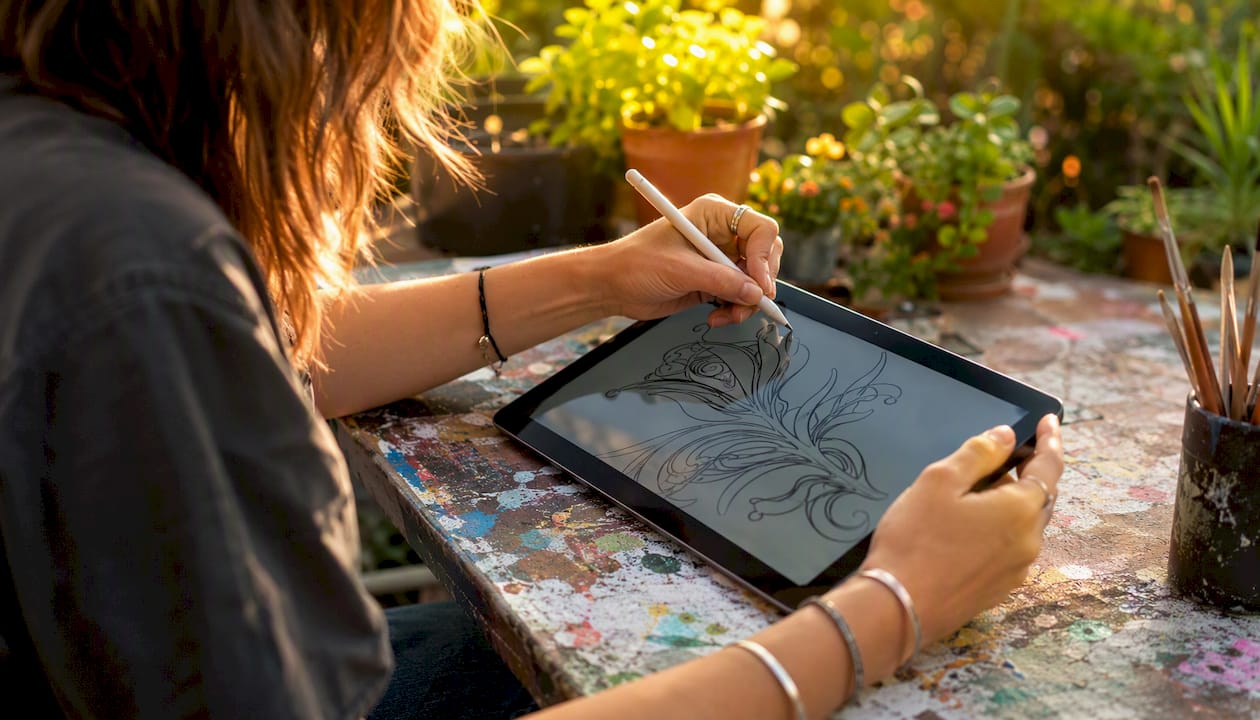
想象一下,一个公司标志被绘制成矢量图像。字母形状、图标、颜色填充——所有这些都以坐标和曲线定义的形式存储。无论将其印刷为名片上的 1 英寸还是横幅上的 10 英尺,印刷机都会以其原生分辨率重新计算路径。无论如何,边缘都会保持锐利。
常见的矢量格式:
- AI:Adobe Illustrator 的原生格式。完全可编辑,保留图层和画板。是专业标志和插画作品的标准。
- EPS:封装后脚本。虽然较老但得到广泛支持,大多数印刷供应商和 RIP 软件都能毫无问题地打开。
- SVG:可缩放矢量图形。一种基于 XML 的开放标准,可在网页浏览器中原生运行,并越来越多地得到设计工具的支持。
- PDF:从矢量应用程序中保存时,PDF 可以将矢量路径、字体和嵌入的栅格图像保存在一个文件中,几乎任何印刷机都能打开。
主要的编辑工具是Adobe Illustrator(行业标准,基于订阅)和Inkscape(免费、开源、原生支持 SVG,且在无法使用 Illustrator 时是实用的替代方案)。简单的标志或一组图标是纯矢量作品最清晰的例子:扁平颜色、明确的形状、文本轮廓、没有照片级渐变。
栅格与矢量一览:主要区别
| 维度 | 栅格 | 矢量 |
|---|---|---|
| 可缩放性 | 受分辨率限制;放大时会产生像素化 | 不受分辨率限制;可无损缩放到任意尺寸 |
| 最适合 | 照片、数码绘画、扫描艺术、复杂纹理 | 标志、图标、排版、切割乙烯基、线条图 |
| 可编辑性 | 像素级编辑;降低分辨率时会造成破坏性修改 | 节点/路径编辑;完全非破坏性 |
| 文件大小 | 高分辨率图像时较大 | 简单形状时较小;随复杂度增加 |
| 颜色/渐变 | 非常适合照片级渐变和微妙色调 | 实色填充和渐变网格;不太适合照片级写实效果 |
| 印刷适用性 | 300 DPI 且为最终尺寸时效果良好;分辨率低时效果不佳 | 非常适合标志和线条图;在印刷机原生分辨率下栅格化 |
| 常见扩展名 | JPG, PNG, GIF, TIFF, PSD | AI, EPS, SVG, PDF |
对于印刷品,规则很简单:任何具有锐利边缘和文本的素材请发送矢量文件,而任何照片类素材请以 300 DPI 的最终印刷尺寸发送高分辨率栅格图像。
什么时候应该使用栅格、矢量或两者?
栅格图像是以下情况的正确选择:
- 摄影和照片级写实的数码艺术
- 扫描的手绘插画
- 复杂纹理、肤色和绘画级渐变
- 输出尺寸固定的社交媒体图形
矢量图像是以下情况的正确选择:
- 出现在名片、衬衫、广告牌及各种介于其间的物品上的标志
- 图标、UI 元素和信息图表
- 必须在任何尺寸下都保持清晰的排版和字母
- 切割乙烯基图形和 CNC 路径,软件可直接读取矢量路径
混合工作流程很常见。 例如,包装作品通常使用矢量布局来处理结构元素、文本和条形码,并在其中放置高分辨率照片。带有照片元素的服装设计也是如此。CorelDRAW 的指南指出,设计师通常在单个项目中同时使用这两种格式,而且没有哪种绝对更好。
专业提示: 在 Illustrator 中将栅格图像嵌入矢量布局时,在设计阶段请使用链接而非嵌入,以保持文件大小在可控范围内。发送印刷前,使用“文件”→“打包”或嵌入所有链接文件,以便印刷商收到一个自包含的文档。
对于特定印刷任务:印刷商通常更喜欢标志和线条图的矢量文件,以及照片的 300 DPI 栅格文件。将 72 DPI 的网页标志发送给丝网印刷商是导致重印的最常见原因之一。
如何判断图像是栅格还是矢量?
通过以下三种检查几乎可以涵盖所有情况:
- 缩放测试。 打开文件并放大到 400% 或更多。如果边缘变得模糊或您可以看到独立的方块,它就是栅格图像。如果线条在任何缩放级别下都保持完美锐利,它就是矢量图像。Adobe 推荐此方法作为识别文件类型最快的方式。
- 检查文件扩展名。 JPG 和 PNG 几乎从不是矢量图像。AI、EPS 和 SVG 几乎总是矢量图像。PDF 取决于其创建方式,可以是其中之一——在 Illustrator 中打开它,检查它包含的是活动路径还是扁平化栅格图像。
- 在矢量编辑器中打开。 在 Adobe Illustrator 或 Inkscape 中,切换到轮廓视图(在 Illustrator 中为“视图”→“轮廓”)。如果您看到路径和锚点,该文件就是矢量图像。如果您看到一个没有路径的扁平嵌入图像,它就是放在矢量容器中的栅格图像——这与真正的矢量文件并不相同。
在栅格和矢量之间转换会发生什么?
转换在其中一个方向上的效果比另一个方向要好得多。
从栅格到矢量(描摹)对于简单、高对比度的作品效果很好:双色标志、醒目的图标、简洁的剪影。Adobe Illustrator 的“图像描摹”和 Inkscape 的“描摹位图”可以从中生成可用的结果。对于照片图像,结果几乎总是风格化的、海报化的近似,而不是忠实的复制。密歇根大学的指南对此观点非常明确:仅仅更改文件扩展名并不能生成真正的矢量图像。成功的转换需要描摹工具或手动重新绘制,而质量完全取决于源图像的复杂度。
从矢量到栅格(栅格化)在另一个方向上非常直观且无损。您选择输出分辨率和颜色模式,软件将矢量路径渲染为像素。这是在上传到网页平台或向需要栅格格式的印刷商发送扁平化文件之前的标准最后一步。
- 自动描摹(Illustrator 图像描摹、Inkscape 描摹位图):快速,适合简单形状,对照片来说不可靠
- 在 Illustrator 或 Inkscape 中手动重新绘制:耗时,但能为任何源图像生成整洁、可编辑的结果
- 栅格化(Illustrator 中的“导出为”或 Inkscape 中的“导出”):始终可靠,印刷输出请选择 300 DPI
专业提示: 如果您必须描摹栅格标志,请从可用的最高分辨率版本开始——一个 2000 像素宽的文件所生成的描摹结果会比从网站上获取的 200 像素缩略图清晰得多。
印刷准备:发送文件前需要注意的事项
在文件到达印刷商之前做好正确处理,可避免最常见且代价高昂的错误。大英百科指出,当分辨率不足时,栅格图形在精细曲线处会产生阶梯状伪影,而这正是低 DPI 文件送去印刷时发生的情况。
不可妥协的要点:
- 分辨率:实际最终印刷尺寸下为 300 DPI。在屏幕上看起来良好的 72 DPI 文件印刷出来会显得模糊且色调浑浊。
- 颜色模式:RGB 用于屏幕;CMYK 用于大多数商业印刷。发送前请转换为 CMYK,除非印刷商明确要求 RGB(例如某些 DTF 和 UV 印刷机确实如此——请务必确认)。
- 尺寸:在实际最终印刷尺寸下设置您的文件,而不是打算稍后调整大小的缩小比例副本。
- 出血:对于任何印刷到边缘的设计,请在裁剪线外添加出血(通常为 0.125 英寸)。
- 字体:在矢量文件中将所有文本转换为轮廓(Illustrator 中为“文字”→“创建轮廓”),或在 PDF 中嵌入字体。缺少字体会导致文本重排或替换。
- 透明度:导出前扁平化透明度,或使用 PDF/X-4,它支持兼容工作流程中的活动透明度。
- 链接素材:嵌入所有链接的栅格图像,或打包文件,以便印刷商收到每一项素材。
导致重印的常见错误:发送 72 DPI 的网页图像,在不转换的情况下向 CMYK 印刷机提交 RGB 文件,未将字体转换为轮廓,以及在布局软件中放大低分辨率栅格图像,而不是获取更高分辨率的原文件。一份印刷工作流程检查清单可以帮助您在文件离开您手中之前发现这些问题。
文件格式及保留内容快速参考
栅格格式:
- JPEG/JPG:有损压缩。不支持透明度。最适合照片和网页;不适合印刷标志或具有硬边缘的图形。
- PNG:无损。支持透明度(PNG-24 支持带透明度的全彩)。是具有透明背景的 DTF 转印的首选栅格格式。
- TIFF:无损。文件体积大。在某些应用程序中支持图层。可印刷照片的专业标准。
- PSD:Photoshop 原生格式。保留所有图层、蒙版和智能对象。仅在印刷商明确接受 PSD 时才发送给印刷商。
矢量格式:
- AI:Illustrator 原生格式。完全可编辑。在 Adobe 应用程序之外并非普遍可读。
- EPS:广泛兼容印刷供应商和较旧的 RIP 软件。保留矢量路径,但图层支持有限。
- SVG:开放标准,专为网页设计,在印刷流程中的支持也日益广泛。可在 Inkscape 和 Illustrator 中完全编辑。
- PDF:印刷交付中最通用的格式。PDF/X-1a 和 PDF/X-4 是商业印刷的标准变体。从 Illustrator 保存的 PDF 保留了可编辑的矢量路径;从 Photoshop 导出的 PDF 则是位图 PDF。
兼容性提示:一些基于 Web 的设计工具不支持完全导入 SVG,一些较旧的印刷供应商在未安装 Illustrator 的情况下无法处理 AI 文件。如有疑问,印刷请导出 PDF/X-4,网页请导出 SVG 或 PNG。
有关 DTF 特定格式的指导,Transferkingz 的文件格式指南详细介绍了其工作流程接受并首选的格式。
如何为 DTF 和服装转印准备设计稿
DTF 打印会将每个文件按打印机原生分辨率栅格化,因此输出质量完全取决于您提交的文件。第一次就处理正确,意味着无需重印,也不会造成延误。
按设计稿类型推荐提交的文件:
- 徽标和线条图:提交原生矢量文件(AI、EPS 或矢量 PDF)。打印机的 RIP 将按其自身分辨率进行栅格化,从而实现尽可能清晰的输出。
- 照片和复杂图像:提交 300 DPI 的 PNG-24 或 TIFF 文件,尺寸必须与最终印刷尺寸完全一致。不要放大低分辨率文件并以更大尺寸提交。
- 混合设计稿(矢量轮廓搭配照片填充):首选包含嵌入式高分辨率位图的分层 PDF。将矢量元素保留为可编辑路径,并将位图以 300 DPI 嵌入。
DTF 打印机可用检查清单:
- 文件尺寸与最终印刷尺寸完全一致(而非按比例缩放的替代文件)
- 位图元素在最终尺寸下为 300 DPI
- 除非另行指定白色底印,否则背景为透明(带 Alpha 通道的 PNG-24 或无背景填充的 PDF)
- 所有字体均已转曲或嵌入
- 如果打印商要求,白色底印区域需在单独的图层或通道中注明
- 色彩模式符合打印商要求(请向供应商确认 RGB 还是 CMYK)
- 文件以无损格式保存(位图为 PNG 或 TIFF;矢量为 PDF 或 AI)
有关完整 DTF 工作流程的分步指南,Transferkingz 的 DTF 印刷工作流程指南涵盖了从设计稿准备到转印应用的每个阶段。如果您想了解具体应避免哪些问题,DTF 设计稿要求指南列出了最常导致重印的文件问题。
大多数设计师对位图和矢量最容易弄错的一件事
最常见的错误是将位图转矢量视为一种快速修复方法。客户发送一个从其网站上提取的 JPG 徽标,有人在 Illustrator 中运行“图像描摹”,然后将结果作为干净的矢量文件发给打印商。事实并非如此。描摹生成的文件是由低分辨率源文件构建的近似路径集合,印刷品会暴露出这些问题。
更好的习惯是:在做其他任何事情之前,先索要原始源文件。如果客户没有矢量原稿,在 Illustrator 中手动重新绘制一个简单徽标只需一小时,这能避免以后每次印刷都出现问题。只要徽标出现在 T 恤、横幅或尺寸超出预期的贴纸上,这笔一次性的投入就会得到回报。
另一个被低估的规则:切勿在排版软件中放大位图,并假设打印商会予以补偿。如果您的源图像在最终尺寸下为 150 DPI,无论排版文件如何设置,印刷品都将是 150 DPI。分辨率是在源文件中设置的,而不是在排版文件中。
Transferkingz 处理文件,让您可以专注于设计
向印刷供应商发送错误的文件格式会造成时间和金钱损失。Transferkingz 接受用于徽标和线条图的矢量文件(AI、EPS、PDF),以及用于照片设计的 300 DPI 高分辨率 PNG 或 TIFF 文件——团队会在印刷前审核设计稿。无最低起订量,提供当天本地自提,并支持全国配送,这意味着您可以提交单件转印订单或整批生产订单,无需更改工作流程。

如果您不确定文件是否符合要求,请上传您的设计,Transferkingz 团队将在印刷开始前指出任何问题。对于达拉斯地区的订单,或任何想在下单前确认规格的人,DTF 转印页面提供最新的周转时间和订购详情。
参考资料
- 位图与矢量:有什么区别? - Adobe
- 矢量与位图图形 - GeeksforGeeks
- 位图与矢量图像 - 图像全解析 - 研究指南
- 位图与矢量 | CorelDRAW
- 矢量图形和位图图形有何不同? | 大英百科全书
- Inkscape
0 条评论